
JURA KI Assistent (FAQ)
Wie funktioniert der JURA KI Assistent?
So nutzen Sie den JURA KI Assistenten in der Praxis:
Prompt festlegen
- Wählen Sie im oberen linken Bereich einen passenden Prompt aus den Allgemeinen Promptvorlagen oder erstellen Sie Ihren eigenen Prompt. Sie können dort auch eigene Promptvorlagen erstellen und verwalten.
- Der Prompt ist die Arbeitsanweisung an JURA KI und bestimmt, wie die KI Ihre Aufgabe interpretiert – strukturiert, zusammenfassend und/oder mit juristischer Argumentation.
- Rechts neben der Promptauswahl können Sie erforderlichenfalls zusätzlich eine Sprache auswählen, in welcher die Antwort zusätzlich automatisch übersetzt wird.
Tipp – Bessere Antworten durch Prompt Optimierung
Unsere mitgelieferten Vorlagen sind als Orientierung gedacht. Wir empfehlen, diese nach Bedarf zu verfeinern und mit unterschiedlichen Modellen zu testen, um die für Ihren Anwendungsfall besten Ergebnisse zu erzielen.
Zu anonymisierenden Text einfügen
- Fügen Sie im Feld Zu anonymisierender Text Ihren Sachverhalt oder Ihre zu verarbeitenden Dokumente ein. Fügen Sie bei Bedarf Texte via Copy & Paste-Funktion ein oder laden Sie ganze Schriftstücke hoch, die verarbeitet werden sollen.
- Unter Jur. Begründung finden Sie bereits einen beispielhaften Text, der als Orientierung dienen kann.
Externes KI-Sprachmodell auswählen
- Im unteren linken Bereich finden Sie die Modellauswahl. Wählen Sie das gewünschte externe Sprachmodell, welches die Anfrage bearbeiten soll. Folgende Modelle stehen aktuell zur Verfügung:
Claude Modelle von Anthropic
-
- Claude Opus 4.6: Empfohlen für tiefgehende juristische Analysen, komplexe Fragestellungen, anspruchsvolle Begründungen – insbesondere dort, wo hohe Präzision, konsistente Argumentation und ein belastbares Verständnis längerer Zusammenhänge erforderlich sind.
-
Claude Sonnet 4.6: Empfohlen für anspruchsvolle juristische Analysen, umfangreiche Dokumentenauswertung und hochwertige Begründungen – insbesondere dort, wo sehr gute Qualität, klare Struktur und ein belastbares Verständnis komplexer Zusammenhänge gefragt sind.
-
Claude Sonnet 4.5: Empfohlen für den täglichen juristischen Einsatz, strukturierte Recherchen, Begründungen und die Bearbeitung komplexerer Standardfälle – insbesondere dort, wo ein leistungsfähiges und zuverlässiges Modell für die breite Nutzung benötigt wird.
-
Claude Haiku 4.5: Empfohlen für schnelle juristische Standardaufgaben, die Bearbeitung kürzerer Inhalte, erste Einschätzungen und effiziente Routine-Workflows – insbesondere dort, wo zügige Ergebnisse und einfache Antworten im Vordergrund stehen.
Google Gemini Modelle
-
- Gemini 3.1 Pro: Empfohlen für tiefgehende juristische Analysen, kritische Schriftsätze oder Auswertung großer Dokumente, wenn höchste Präzision, tiefgründige Argumentation und fundierte Ergebnisse gefragt sind.
- Gemini 3.0 Flash: Optimal für juristische Standard Analysen, schnelle Sachverhaltsauswertungen, Routine Recherchen und effiziente Schriftsatzkorrekturen, insbesondere dort, wo Geschwindigkeit und Kostenbewusstsein im Vordergrund stehen.
- Gemini 2.5 Pro: Ideal für juristische Fachanalysen, komplexe Schriftsatzprüfungen und strukturierte Begründungen mit hoher Detailtiefe – insbesondere bei anspruchsvollem fachlichem Niveau.
- Gemini 2.5 Flash: Optimal für Kanzleialltag, Entwurfshilfen, rechtliche Kurzanalysen und einfache Schriftsatzkorrekturen mit klarem Fokus auf Effizienz.
-
Modelle von Mistral AI
- Mistral Small 3.2: Geeignet für allgemeine juristische Textverarbeitung, Entwurfshilfen und einfache Analysen - besonders bei regelmäßigem Einsatz mit Fokus auf Wirtschaftlichkeit.
- Mistral Medium 3.1: Optimal für detaillierte juristische Analysen, komplexe Schriftsatzprüfungen und strukturierte Begründungen - insbesondere bei höherem fachlichen Anspruch.
- Mistral Medium 3: Empfohlen für juristische Auswertungen, komplexe Schriftsatzentwürfe oder Mandatsvorbereitungen mit größerem Umfang - insbesondere bei regelmäßigem Einsatz und Fokus auf Qualität bei stabilem Ressourcenrahmen.
-
OpenAI Modelle
- GPT-5.4: Empfohlen für tiefgehende juristische Analysen, komplexe Dokumentenauswertung, anspruchsvolle Begründungen und mehrschrittige Aufgaben – insbesondere dort, wo ein belastbares Verständnis längerer Zusammenhänge, präzises Reasoning und eine konsistente Argumentationslinie erforderlich sind.
- GPT-5.2: Empfohlen für tiefgehende juristische Analysen, komplexe Dokumentenauswertung, umfangreiche Gutachten oder kombinierte Aufgaben – insbesondere dort, wo maximale Präzision, kohärente Lang-Kontexte und stabile Argumentationsketten gefordert werden.
- GPT-5.1: Optimal für juristische Standard Analysen, strukturierte Dokumentverarbeitung und Mandantenkommunikation, wenn es auf ein gutes Gleichgewicht aus Antwortqualität, Verständlichkeit und Effizienz ankommt.
- GPT-4.1: Ermöglicht Schriftsatzprüfungen, rechtliche Argumentationen und Mandantenkommunikation auf gutem fachlichem Niveau – auch bei regelmäßigem Einsatz.
- GPT-4.1 mini: Empfehlenswert für standardisierte Abläufe im juristischen Arbeitsalltag – wie etwa Formulierungshilfen, Vermerke, allgemeine Schriftstücke oder einfache Prüfaufträge.
- GPT-4.1 nano: Optimal für häufig wiederkehrende, klar umrissene Aufgaben – z. B. bei einfachen Prüfanfragen, der Generierung von Textbausteinen oder der schnellen Erstbeantwortung juristischer Rückfragen.
- GPT-4o: Geeignet für juristische Standardanalysen, Zusammenfassungen, Entwürfe, Textüberarbeitungen und die strukturierte Verarbeitung längerer Texte. Besonders geeignet ist es für Aufgaben mit klarer Zielsetzung, bei denen eine zuverlässige und effiziente Textverarbeitung im Vordergrund steht.
- GPT-4o mini: Ideal bei hohem Anfragevolumen, für wiederholte Interaktionen oder standardisierte Abläufe – etwa für Formulierungshilfen, Vorlagen, einfache Prüfanfragen oder interne Kommunikation mit reduziertem Kontextumfang.
-
Modelle von Perplexity
- Perplexity Sonar: Besonders geeignet für juristische Recherchen mit Aktualitätsbezug – z. B. Gesetzesänderungen, neue Urteile oder Medienberichte. Ideal bei kurzen Fragestellungen mit Fokus auf schnellen Zugriff und Faktenprüfung
Hinweise zur Websuche
Die Websuche ermöglicht es dem Modell, aktuelle Informationen aus dem Internet abzurufen und – je nach Anbieter und Modell – Quellen anzugeben.
Ob und in welcher Form die Websuche genutzt wird, hängt vom ausgewählten Modell ab: Einige Modelle unterstützen die Websuche nicht, andere verwenden sie dauerhaft automatisch. Nur wenn das Modell eine Umschaltung vorsieht, kann die Websuche an dieser Stelle aktiviert oder deaktiviert werden.
Die Websuche kann Antworten aktueller machen, ist jedoch häufig langsamer. Bei hoher Auslastung oder umfangreichen Recherchen kann es zu Einschränkungen oder Fehlern kommen (z. B. Rate-Limits/429). Für Aufgaben ohne Aktualitätsbezug wird empfohlen, die Websuche zu deaktivieren (i.d.R. kürzere Antwortzeit und geringere Fehleranfälligkeit).
Anonymisieren und bearbeiten
Die Anonymisierung erfolgt datenschutzkonform durch ein im JURA KI Assistenten integriertes, lokales KI-Modell automatisiert direkt auf Ihrem Gerät, ohne dass Daten an externe Server übermittelt oder dauerhaft gespeichert werden.
Die Aufgabe wird sortiert an das externe Modell via API-Zugriff übergeben, sodass dieses genau weiß, wie es reagieren soll – klar, strukturiert und datenschutzkonform.
Antwort von JURA KI
- Die Antwort des externen Modells wird wiederum lokal auf Ihrem Gerät durch den JURA KI Assistenten aufbereitet und deanonymisiert im Feld Antwort von JURA KI zur Verfügung gestellt.
- Verifizierte Fundstellen werden übersichtlich als Liste der enthaltenen Links ergänzt, sodass Sie schnell auf die relevanten Quellen zugreifen können.
- Bei unklaren Antworten kann ein Ergänzender Prompt hilfreich sein: Über diesen können Sie gezielte Rückfragen oder zusätzliche Anweisungen im Kontext stellen und die Antwort so überarbeiten lassen.
- Wählen Sie Herunterladen, wird der Antworttext automatisch in der Zwischenablage zur Weiterverarbeitung abgelegt. Zusätzlich wird für jede ausgeführte Aufgabe eine Job-Datei (wahlweise *.docx, *.pdf, *.txt) generiert und in Ihrem Downloadverzeichnis abgelegt.
- Über den Toggle Nur deanonymisierte Antwort speichern stellen Sie ein, ob nur der reine, aufbereitete Antworttext oder die gesamte Aufgabe inkl. Prompt, anonymisiertem Sachverhalt und anonymisierter Antwort in der Job-Datei abgebildet wird.
Eine ausführliche Übersicht für die erste Nutzung des JURA KI Assistenten finden Sie hier: https://ki-lab.dictanet.com/downloads/JURA_KI-Erste_Schritte.pdf
Zuletzt aktualisiert am 12.06.2026 von Andrea Sperling.
Muss ich Rechtsanwältin oder Rechtsanwalt sein, um den JURA KI Assistenten nutzen zu können?
Überblick
Der JURA KI Assistent unterstützt im Kanzleialltag grundsätzlich jeden – vorausgesetzt, die Person ist als RMO-Benutzer zur RMO-Kundennummer der Kanzlei registriert und das Produkt wurde für diesen Benutzer lizenziert. Er ist also nicht ausschließlich Rechtsanwältinnen und Rechtsanwälten vorbehalten: Auch Auszubildende und weitere Beschäftigte der Kanzlei können den JURA KI Assistenten nutzen, beispielsweise um Zusammenfassungen zu erstellen, kurze Schreiben an Mandanten vorzubereiten oder Recherchen durchzuführen.
Eine Ausnahme besteht für den im JURA KI Assistenten integrierten Bereich JURA KI Publisher: Dieser ist ausschließlich Personen mit anwaltlicher Zulassung vorbehalten.
Voraussetzung: Lizenzierung
Voraussetzung für die Nutzung ist, dass der JURA KI Assistent für den jeweiligen RMO-Benutzer über die betreffende Kundennummer im RA-MICRO Online Store lizenziert wurde.
Zwei Möglichkeiten für den Start
Nach der Lizenzierung stehen zwei Wege zum Start zur Verfügung:
Direkt aus RA-MICRO: Wird im PD Recht das Icon „JURA KI" nicht angezeigt, aktivieren Sie zunächst unter RA-MICRO > Allgemeine Einstellungen > 1.4 Allgemein > 1.49 JURA KI verwenden die Nutzung des JURA KI Assistenten. Anschließend lässt sich dieser über PD Recht > JURA KI aufrufen.
Als eigenständige Anwendung: Alternativ lässt sich der JURA KI Assistent über den im RA-MICRO Online Store bereitgestellten Downloadlink installieren und anschließend über das eigene Desktop-Icon starten.
Weiterführende Beiträge und Anleitungen
Zusätzlich hilfreich sind folgende FAQ-Beiträge:
Wie lizenziere ich den JURA KI Assistenten für meine Benutzer?
Wie installiere ich den JURA KI Assistenten unter Windows oder macOS?
Zuletzt aktualisiert am 03.09.2026 von Andrea Sperling.
Welche Systemvoraussetzungen gelten für den JURA KI Assistenten?
Überblick
Der JURA KI Assistent unterstützt Sie bei der juristischen Arbeit mit Künstlicher Intelligenz: Texte werden zunächst automatisch anonymisiert, können anschließend an ein KI-Sprachmodell Ihrer Wahl gesendet werden, und die Antwort wird für Sie aufbereitet und wieder in Ihre Originalbegriffe zurückübersetzt.
Damit das zuverlässig und in angemessener Zeit funktioniert, muss Ihr Gerät bestimmte Mindestanforderungen erfüllen.
Hintergrund
Anders als bei reinen Online-Diensten übernimmt bei der Nutzung des JURA KI Assistenten Ihr eigener Rechner einen wichtigen Teil der Arbeit selbst: Das Einlesen Ihrer Dokumente, die automatische Anonymisierung und die Aufbereitung der Antwort finden direkt auf Ihrem Gerät statt. An den externen KI-Anbieter wird ausschließlich die bereits anonymisierte Anfrage übertragen.
Diese Verarbeitung auf Ihrem eigenen Gerät beansprucht spürbar Rechenleistung, Arbeitsspeicher und Speicherplatz – unabhängig von der Geschwindigkeit Ihrer Internetverbindung.
Erfüllt Ihr Gerät die folgenden Mindestvoraussetzungen nicht, kann es beispielsweise dazu kommen, dass sich der JURA KI Assistent gar nicht erst installieren lässt, die Verarbeitung ungewöhnlich lange dauert oder abbricht, oder die Anwendung insgesamt spürbar langsam reagiert.
Die folgenden Angaben dienen als Orientierung für Sie oder Ihre IT.
Windows: Mindestvoraussetzungen
Unterstützt werden Windows-Systeme mit einer 64-Bit-Prozessorarchitektur nach dem AMD64-Standard von Intel oder AMD. ARM64-basierte Windows-Geräte werden nicht unterstützt.
- Prozessor: 64-Bit-Architektur nach AMD64-Standard, Intel oder AMD.
- Arbeitsspeicher: mindestens 16 GB, empfohlen werden 32 GB, insbesondere für die lokale KI-gestützte Verarbeitung.
- Speicherplatz: mindestens 10 GB freier Speicherplatz für Installation und Betrieb.
- Terminalserver: Neben der Einzelplatzversion steht der JURA KI Assistent auch für die Terminalservernutzung zur Verfügung.
macOS: Mindestvoraussetzungen
Unterstützt werden ausschließlich Mac-Systeme mit Apple Silicon Prozessor, z. B. M1, M2, M3 oder neuer. Intel-basierte Macs mit x86-Architektur werden nicht unterstützt.
- Prozessor: Apple Silicon, M1 oder neuer.
- Arbeitsspeicher: mindestens 16 GB, empfohlen werden 32 GB, insbesondere für die lokale KI-gestützte Verarbeitung.
- Speicherplatz: mindestens 10 GB freier Speicherplatz für Installation und Betrieb.
Browser
Es werden alle modernen Browser unterstützt. Besonders empfohlen werden Google Chrome sowie Microsoft Edge.
Typische Hinweise auf nicht erfüllte Voraussetzungen
- Das Setup lässt sich nicht starten oder bricht ab (z. B. bei einem ARM64-Windows-Gerät oder einem Intel-basierten Mac).
- Die Anonymisierung dauert ungewöhnlich lange oder bricht ab.
- Während der Anonymisierung oder der Verarbeitung der KI-Antwort wird der Bildschirm schwarz oder der Rechner startet neu. Dies deutet auf nicht ausreichende Systemressourcen (insbesondere Arbeitsspeicher) für die lokale Verarbeitung hin.
- Die Installation schlägt mangels freiem Speicherplatz fehl.
- Die Anwendung reagiert insgesamt spürbar langsam.
Zusammenfassung - Prüfpunkte vor der Installation
- Läuft ein 64-Bit-Windows nach AMD64-Standard oder ein Mac mit Apple Silicon (kein ARM64-Windows, kein Intel-Mac)?
- Stehen mindestens 16 GB Arbeitsspeicher zur Verfügung (empfohlen: 32 GB)?
- Sind mindestens 10 GB freier Speicherplatz vorhanden?
- Wird ein aktueller, moderner Browser verwendet (empfohlen: Google Chrome oder Microsoft Edge)?
Weiterführende Beiträge und Anleitungen
Zusätzlich hilfreich sind folgende FAQ-Beiträge:
Welche Berechtigungen benötigt der JURA KI Assistent unter Windows und macOS?
Welche Firewall- und Antivirus-Ausnahmen benötigt der JURA KI Assistent?
Was ist bei der Nutzung des JURA KI Assistenten auf einem Terminalserver zu beachten?
Ausführliche Schritt-für-Schritt-Anleitungen finden Sie hier:
Installation und Ersteinrichtung des JURA KI Assistenten
https://ki-lab.dictanet.com/downloads/Anleitung-Installation-Ersteinrichtung-ausfuehrlich.pdf
Zuletzt aktualisiert am 03.09.2026 von Andrea Sperling.
Wie lizenziere ich den JURA KI Assistenten für meine Benutzer?
Überblick
Damit Sie den JURA KI Assistenten in Ihrer Kanzlei nutzen können, muss jeder RMO-Benutzer, der ihn verwenden soll, einzeln lizenziert werden. Die Lizenzierung erfolgt zentral über den RA-MICRO Online Store und kann nur durch einen RMO-Benutzer mit Verwalterrecht für alle Benutzer Ihrer Kundennummer vorgenommen werden.
So lizenzieren Sie den JURA KI Assistenten für Ihre Benutzer
- Öffnen Sie im RA-MICRO Online Store die Produktseite des JURA KI Assistenten:
RA-MICRO Online Store – JURA KI Assistent
https://www.ra-micro-online.de/net/Store/Product?activeproduct=jurakiass - Melden Sie sich mit einem RMO-Benutzer an, der über das Verwalterrecht für Ihre Kundennummer verfügt.
- Klicken Sie auf den Button Lizenzieren. Es werden Ihnen alle RMO-Benutzer Ihrer Kundennummer angezeigt.
- Wählen Sie die Benutzer aus, für die der JURA KI Assistent lizenziert werden soll. Die Lizenzierung kann für jeden Benutzer separat vorgenommen werden.
Wichtig: Verwalterrecht erforderlich
Die Lizenzierung kann ausschließlich durch einen angemeldeten RMO-Benutzer mit Verwalterrecht für Ihre Kundennummer vorgenommen werden. Ohne dieses Recht steht der Button Lizenzieren bzw. die Auswahl der Benutzer nicht zur Verfügung.
Weiterführende Anleitungen
Ausführliche Schritt-für-Schritt-Anleitungen finden Sie hier:
Installation und Ersteinrichtung des JURA KI Assistenten
https://ki-lab.dictanet.com/downloads/Anleitung-Installation-Ersteinrichtung-ausfuehrlich.pdf
Haben Sie Fragen zum Produkt oder zur Lizenzierung? Nehmen Sie gern Kontakt mit uns auf. Eine Kontaktmöglichkeit finden Sie ganz oben auf der Produktseite:
JURA KI Assistent – Produktseite
https://www.ra-micro.de/produkte/arbeiten-mit-ki/jura-ki-assistent.html
Zuletzt aktualisiert am 03.09.2026 von Andrea Sperling.
Wie installiere ich den JURA KI Assistenten unter Windows oder macOS?
Überblick
Nachdem der JURA KI Assistent für Sie lizenziert wurde, können Sie ihn unter Windows oder macOS installieren. Der eigentliche Installationsvorgang ist kurz; damit er ohne Unterbrechung durchläuft, sollten vorab einige Voraussetzungen erfüllt sein.
Vor der Installation: Voraussetzungen prüfen
Die häufigsten Installationsprobleme entstehen nicht durch die Installation selbst, sondern durch fehlende Voraussetzungen. Prüfen Sie daher vorab:
- Erfüllt das Gerät die Systemvoraussetzungen (Prozessorarchitektur, Arbeitsspeicher, Speicherplatz)?
- Ist der JURA KI Assistent für den betreffenden RMO-Benutzer bereits lizenziert?
- Stehen für die Installation lokale Administratorrechte zur Verfügung?
- Sind die benötigten Ordner-Berechtigungen vorhanden bzw. können sie vom jeweiligen Benutzer beim ersten Start automatisch angelegt werden?
- Sind die erforderlichen Firewall- und Proxy-Freigaben gesetzt?
- Sind die erforderlichen Ausnahmen im Antivirenprogramm gesetzt?
Ausführliche Anleitungen zu den beiden letzten Punkten finden Sie unter „Weiterführende Beiträge und Anleitungen" am Ende dieses Artikels.
Installation unter Windows
- Öffnen Sie den Explorer und navigieren Sie zum Verzeichnis
Downloads. - Führen Sie die zuvor heruntergeladene Datei
Anonymer.setup.exeaus. Der Assistent führt Sie durch das Setup. - Starten Sie die Anwendung nach der Installation erstmals durch Doppelklick auf das Desktop-Icon, damit sie auf die neueste Version aktualisiert werden kann. Da dabei größere Datenmengen heruntergeladen werden, kann dieser Vorgang einige Minuten dauern.
Der JURA KI Assistent startet anschließend automatisch: Zuerst wird das Backend im Hintergrund gestartet, danach öffnet sich die Benutzeroberfläche in Ihrem Standardbrowser. Sollte sich die Anwendungsseite einmal nicht automatisch öffnen, können Sie diese jederzeit über das Tray-Icon aufrufen.
Installation unter macOS
- Öffnen Sie den Finder und navigieren Sie zum Verzeichnis
Downloads. - Entpacken Sie das Setup durch Doppelklick auf
mac_setup.zip. - Führen Sie anschließend
mac_setupper Doppelklick aus. Falls eine Sicherheitsabfrage erscheint, bestätigen Sie diese mit Öffnen – ohne diese Bestätigung startet die Installation nicht.
Nach erfolgreicher Durchführung startet der JURA KI Assistent automatisch in dem als Standard hinterlegten Browser. Sollte er sich einmal nicht automatisch öffnen, obwohl die Anwendung bereits gestartet ist, können Sie die Anwendungsseite über das „ra-micro Hütchen" oben in der Menüleiste im Browser anzeigen.
Typische Fallen bei der Installation
- Das Setup lässt sich nicht ausführen oder bricht ab: In den meisten Fällen fehlen lokale Administratorrechte.
- Das Setup wird vom Antivirenprogramm blockiert oder in Quarantäne verschoben: Die erforderlichen Ausnahmen gemäß Antivirenprogramm-Anleitung sind noch nicht gesetzt.
- Der erste Start dauert ungewöhnlich lange oder scheint zu hängen: Beim ersten Start wird die Anwendung auf die neueste Version aktualisiert, dabei werden größere Datenmengen heruntergeladen – das kann je nach Internetverbindung einige Minuten dauern.
- Die Anwendungsseite öffnet sich nicht: Häufig blockiert die Firewall die lokale Verbindung (
localhost:5050bzw.localhost:5051). Prüfen Sie in diesem Fall auch das Tray-Icon (Windows) bzw. das „ra-micro Hütchen" (macOS). - Unter macOS erscheint bei der Installation keine Rückmeldung: Prüfen Sie, ob die Sicherheitsabfrage zu
mac_setupbestätigt wurde. - Unter macOS fordert das System beim ersten Zugriff eine Datenschutzfreigabe für den Ordner „Dokumente" an: Diese muss bestätigt werden, sonst kann der JURA KI Assistent nicht auf benötigte Verzeichnisse zugreifen.
Zusammenfassung - Prüfpunkte vor der Installation
- Sind die Systemvoraussetzungen erfüllt?
- Ist der JURA KI Assistent für den betreffenden Benutzer lizenziert?
- Stehen lokale Administratorrechte zur Verfügung?
- Sind Firewall- und Antivirus-Ausnahmen gesetzt?
- Sind die erforderlichen Ordner-Berechtigungen vorhanden?
Weiterführende Beiträge und Anleitungen
Zusätzlich hilfreich sind folgende FAQ-Beiträge:
Welche Systemvoraussetzungen gelten für den JURA KI Assistenten?
Welche Berechtigungen benötigt der JURA KI Assistent unter Windows und macOS?
Welche Firewall- und Antivirus-Ausnahmen benötigt der JURA KI Assistent?
Was ist bei der Nutzung des JURA KI Assistenten auf einem Terminalserver zu beachten?
Ausführliche Schritt-für-Schritt-Anleitungen finden Sie hier:
Installation und Ersteinrichtung des JURA KI Assistenten
https://ki-lab.dictanet.com/downloads/Anleitung-Installation-Ersteinrichtung-ausfuehrlich.pdf
Konfiguration von Firewalls für den JURA KI Assistenten
https://ki-lab.dictanet.com/downloads/JURA_KI-Whitelist-Anleitung.pdf
Konfiguration von SOPHOS Firewalls für den JURA KI Assistenten
https://ki-lab.dictanet.com/downloads/JURA_KI-Whitelist-Anleitung_SOPHOS.pdf
Konfiguration von Antivirenprogrammen für den JURA KI Assistenten
https://ki-lab.dictanet.com/downloads/JURA_KI-Antivirenprogramm-Anleitung.pdf
Konfiguration von SOPHOS Antivirenprogrammen für den JURA KI Assistenten
https://ki-lab.dictanet.com/downloads/JURA_KI-Antivirenprogramm-Anleitung_SOPHOS.pdf
Wenn Sie Fragen haben oder Unterstützung bei der Installation benötigen, nehmen Sie gern Kontakt mit uns auf. Eine Kontaktmöglichkeit finden Sie ganz ob en auf der Produktseite:
JURA KI Assistent – Produktseite
https://www.ra-micr o.de/produkte/arbeiten-mit-ki/jura-ki-assistent.html
Zuletzt aktualisiert am 03.09.2026 von Andrea Sperling.
Wie kann ich den JURA KI Assistenten vollständig neu starten?
Überblick
Der JURA KI Assistent besteht aus zwei Teilen: der Anwendungsseite in Ihrem Browser und einem eigenständig laufenden Backend im Hintergrund. Das bloße Schließen oder Neuladen des Browser-Tabs beendet das Backend nicht – für einen vollständigen Neustart müssen Sie die Anwendung über das Tray-Icon bzw. Menüleisten-Symbol beenden und anschließend neu starten.
Vollständiger Neustart unter Windows
- Klicken Sie mit der rechten Maustaste auf das Tray-Icon des JURA KI Assistenten (Taskleiste unten rechts, ggf. über den Pfeil für ausgeblendete Symbole erreichbar).
- Wählen Sie im Kontextmenü Beenden.
- Starten Sie den JURA KI Assistenten anschließend erneut über das Desktop-Icon oder über RA-MICRO.
Ist zusätzlich ein Konsolenfenster mit Protokollausgaben des Backends sichtbar, können Sie den JURA KI Assistenten alternativ auch darüber vollständig beenden: klicken Sie oben rechts im Fenster auf das X, oder klicken Sie mit der rechten Maustaste auf das zugehörige Taskleisten-Symbol und wählen Fenster schließen.
Vollständiger Neustart unter macOS
- Klicken Sie oben in der Menüleiste auf das JURA-KI-Symbol (das „Hütchen").
- Wählen Sie im Menü Beenden.
- Starten Sie den JURA KI Assistenten anschließend erneut.
Wichtig: Browser-Tab schließen reicht nicht aus
Das Backend läuft unabhängig vom Browser weiter, auch wenn Sie den Tab oder das Browserfenster schließen. Ein vollständiger Neustart ist nur über Beenden im Tray-Icon bzw. Menüleisten-Symbol und anschließendes erneutes Starten möglich.
Besonderheit auf dem Terminalserver
Auf einem Terminalserver wird das Backend nur für die zuerst angemeldete Sitzung aktiv betrieben; bei allen weiteren Sitzungen zeigt das Symbol lediglich einen Wartezustand an. Beenden Sie dort Ihr eigenes Symbol, betrifft das ausschließlich Ihre Sitzung – die Anwendung bleibt für andere Benutzer unberührt. Wird die aktive Backend-Instanz beendet, übernimmt automatisch eine wartende Sitzung.
Wann ein vollständiger Neustart sinnvoll ist
- Nach einem Update, wenn die neue Version nicht vollständig übernommen wurde.
- Wenn geänderte Einstellungen nicht wirksam werden.
- Nach Änderungen an Firewall-, Zertifikats- oder Netzwerkeinstellungen.
- Bei anhaltenden Verbindungs- oder Anzeigefehlern, die sich durch bloßes Neuladen der Seite nicht beheben lassen.
Zuletzt aktualisiert am 03.09.2026 von Andrea Sperling.
Wie aktualisiere ich den JURA KI Assistenten manuell?
Überblick
Der JURA KI Assistent prüft bei jedem vollständigen Start automatisch, ob eine neue Version verfügbar ist, und aktualisiert sich dann selbstständig. Bleibt diese automatische Aktualisierung aus, liegt das meist an fehlenden Berechtigungen: Ohne Vollzugriff auf das Installationsverzeichnis C:\anonym kann kein Update installiert werden. In diesem Fall können Sie das Update manuell mit erhöhten Rechten anstoßen.
So aktualisieren Sie den JURA KI Assistenten manuell unter Windows
- Klicken Sie mit der rechten Maustaste auf das Desktop-Icon des JURA KI Assistenten und wählen Sie Als Administrator ausführen.
- Alternativ: Öffnen Sie den Explorer, navigieren Sie zu
C:\anonym, klicken Sie mit der rechten Maustaste aufanonymer.update.exeund wählen Sie ebenfalls Als Administrator ausführen. - Ist ein Update vorhanden, erscheint ein entsprechender Hinweis. Bestätigen Sie diesen, damit das Update installiert wird.
So stoßen Sie die Update-Prüfung unter macOS manuell an
- Öffnen Sie im Finder das Verzeichnis
/Users/<Benutzername>/Documents/jura-ki. - Führen Sie dort die Datei
mac_setupper Doppelklick aus, um die Update-Prüfung anzustoßen. - Ist ein Update vorhanden, erscheint ein entsprechender Hinweis. Bestätigen Sie diesen, damit das Update installiert wird.
Aktuell installierte Version prüfen
Die aktuell installierte Versionsnummer finden Sie im Fußbereich der Anwendungsseite; ein Klick darauf kopiert sie in die Zwischenablage. So können Sie leicht vergleichen, ob eine Aktualisierung tatsächlich stattgefunden hat.
Wichtig: Der erste Start nach einem Update kann länger dauern
Wurden im Rahmen eines Updates größere Komponenten ausgetauscht, kann der anschließende erste Start deutlich länger dauern als gewohnt. Das ist kein Fehler – haben Sie in diesem Fall etwas Geduld, bevor Sie einen erneuten Abbruch oder eine Blockade vermuten.
Wann eine manuelle Aktualisierung sinnvoll ist
- Trotz mehrfachem vollständigen Neustart wird weiterhin eine ältere Versionsnummer angezeigt.
- Neu angekündigte Funktionen stehen nicht zur Verfügung.
- Es bestehen bekannte Einschränkungen bei den Verzeichnisrechten auf
C:\anonym. - Ein Update wurde vom Nutzer selbst abgebrochen, z. B. durch vorzeitiges Schließen der Anwendung.
Weiterführende Beiträge und Anleitungen
Zusätzlich hilfreich sind folgende FAQ-Beiträge:
Warum brechen Update-Downloads wiederholt nach wenigen MB oder Minuten ab?
Warum startet eine alte Version, obwohl Updates verfügbar sind?
Der JURA KI Assistent startet nach einem Update nicht mehr - was kann ich tun?
Wie stelle ich macOS Updateprobleme ab?
Zuletzt aktualisiert am 03.09.2026 von Andrea Sperling.
Warum fragt macOS nach Zugriff auf Dokumente, Mikrofon oder Schlüsselbund?
Überblick
Wenn Sie den JURA KI Assistenten unter macOS nutzen, fragt das Betriebssystem bei bestimmten Aktionen nach Ihrer Zustimmung – etwa für den Zugriff auf den Ordner „Dokumente", das Mikrofon oder den Schlüsselbund. Das sind normale macOS-Schutzmechanismen und kein Fehler des JURA KI Assistenten.
Hintergrund
macOS schützt bestimmte Bereiche und Funktionen grundsätzlich durch solche Datenschutz- und Sicherheitsfreigaben, unabhängig davon, welche Anwendung darauf zugreifen möchte. Diese Abfragen erscheinen deshalb teilweise nicht direkt bei der Installation, sondern erst beim ersten Mal, wenn eine bestimmte Funktion tatsächlich genutzt wird.
Die einzelnen Freigaben im Überblick
Zugriff auf den Ordner „Dokumente": Der JURA KI Assistent legt Einstellungen und Zertifikate unter /Users/<Benutzername>/Documents/jura-ki ab – dieser Pfad liegt im macOS-Ordner „Dokumente", der besonders geschützt ist. Beim ersten Zugriff fragt macOS deshalb nach Bestätigung. Wird der Zugriff verweigert, kann der JURA KI Assistent nicht auf seine eigenen Einstellungen zugreifen und funktioniert nicht zuverlässig.
Mikrofonzugriff: Diese Abfrage erscheint nur bei Nutzung der Sprachaufnahme. Wird der Zugriff verweigert, lässt sich die Sprachaufnahme nicht verwenden; alle übrigen Funktionen des JURA KI Assistenten sind davon nicht betroffen.
Zugriff auf den Schlüsselbund: Diese Abfrage erscheint, wenn Zugangsdaten oder Zertifikatsinformationen sicher gespeichert bzw. gelesen werden sollen. Wird der Zugriff verweigert, kann es dazu kommen, dass Anmeldedaten nicht gespeichert werden und wiederholt abgefragt werden.
Wichtig: Freigabe nachträglich erteilen
Haben Sie eine dieser Abfragen versehentlich abgelehnt, können Sie die Freigabe jederzeit nachträglich erteilen unter:
Systemeinstellungen > Datenschutz & Sicherheit
Wann die Kunden-IT eingebunden werden sollte
Auf zentral verwalteten Geräten (z. B. mit MDM-Lösung) können solche Freigaben durch eine Richtlinie der Kanzlei-IT gesperrt oder vorab geregelt sein. In diesem Fall lässt sich die Freigabe nicht selbst nachträglich erteilen; hier muss die zuständige IT eine entsprechende Ausnahme für den JURA KI Assistenten zentral hinterlegen.
Weiterführende Beiträge und Anleitungen
Zusätzlich hilfreich sind folgende FAQ-Beiträge:
Welche Berechtigungen benötigt der JURA KI Assistent unter Windows und macOS?
Warum funktioniert die Sprachaufnahme nicht?
Zuletzt aktualisiert am 03.09.2026 von Andrea Sperling.
Welche Dateien kann ich im JURA KI Assistenten hochladen und verarbeiten?
Überblick
Aktuell werden folgende vier Dateiformate für den Import von Texten und Dokumenten unterstützt: .txt, .docx, .rtf und .pdf.
Mehrere Dateien gleichzeitig hochladen
Beim Import in das Feld „Zu anonymisierender Text" können Sie mehrere Dateien gleichzeitig auswählen. Sie werden nacheinander eingelesen und mit einer Kennzeichnung wie „--- Dokument 2 ---" voneinander getrennt in das Textfeld eingefügt.
Einschränkung: Bei der Arbeit innerhalb von RA-MICRO E-Akte 2 bzw. dem E-Akte-Fenster sowie in RA-MICRO Essentials kann aktuell nur ein Dokument hochgeladen und verarbeitet werden.
PDF-Dateien im Detail
Wird eine PDF-Datei – etwa auch aus der E-Akte – an den JURA KI Assistenten übergeben, prüft dieser zunächst, ob aus der PDF bereits normaler Text ausgelesen werden kann. Das ist bei durchsuchbaren bzw. maschinenlesbaren PDFs der Fall, z. B. bei aus Word erzeugten Dokumenten. In diesem Fall wird der vorhandene Text direkt eingelesen.
Ist die PDF dagegen nicht maschinenlesbar, also beispielsweise nur als Scan bzw. Bild der Seiten vorhanden, kann der Text nicht direkt aus der Datei übernommen werden. Nur in diesem Fall nutzt der JURA KI Assistent eine integrierte, vorbereitende OCR-Verarbeitung, damit aus dem Dokument zunächst ein verwertbarer Text erzeugt wird. Diese OCR-Verarbeitung dient lediglich dem Einlesen des Dokuments und ist noch nicht die eigentliche inhaltliche Verarbeitung durch ein externes KI-Sprachmodell. Im Anschluss erhalten Sie einen Hinweis, welche Seiten per OCR gelesen wurden, welche Bildinhalte nicht extrahiert werden konnten, oder welche Seiten sich gar nicht zuverlässig als Text erkennen ließen.
Wichtig: Ergebnisse aus der Texterkennung (OCR) können Fehler enthalten – etwa falsch erkannte Buchstaben, verrutschte Zeilen oder unvollständige Wörter. Prüfen Sie den eingelesenen Text bei OCR-Hinweisen besonders sorgfältig, bevor Sie ihn weiterverarbeiten.
Schlägt die Umwandlung einer PDF-Datei vollständig fehl, liegt das häufig daran, dass das Dokument vor dem Scannen handschriftlich bearbeitet wurde (z. B. Notizen oder Schwärzungen). Verwenden Sie in diesem Fall möglichst unbearbeitete Originaldokumente.
Enthält eine PDF-Datei Sonderzeichen oder nicht-lateinische Schrift, kann es bei der Textextraktion zu Darstellungsproblemen kommen. Konvertieren Sie das Dokument in diesem Fall vorab nach .docx oder .txt.
Bei sehr komplex aufgebauten PDFs (z. B. mehrspaltige Layouts, überlagernde Textebenen aus bestimmten Formularen, oder ungewöhnliche Zeichensätze) kann die Qualität der Textextraktion im Einzelfall abweichen. Prüfen Sie den eingelesenen Text bei komplexeren Dokumenten daher grundsätzlich vor der Weiterverarbeitung.
Word-Dokumente (.docx) im Detail
Beim Einlesen von Word-Dokumenten werden Fließtext, Nummerierungen und Tabellen zuverlässig als Text übernommen. Enthält das Dokument dagegen Bilder, Screenshots, Scans, Unterschriften, Logos, Diagramme, SmartArt oder Textfelder, lassen sich diese Inhalte nicht in Text umwandeln.
Solche Stellen werden im extrahierten Text an der passenden Position mit dem Hinweis [Bildinhalt nicht extrahiert] gekennzeichnet – innerhalb eines Absatzes, zwischen zwei Absätzen oder in der jeweiligen Tabellenzelle. So bleibt erkennbar, dass an dieser Stelle im Originaldokument ein Inhalt vorhanden war, der nicht automatisch berücksichtigt werden konnte.
Prüfen Sie in diesem Fall das Originaldokument und ergänzen Sie relevante Informationen bei Bedarf manuell.
Weiterführende Beiträge und Anleitungen
Zusätzlich hilfreich sind folgende FAQ-Beiträge:
Was kann ich tun, wenn die Antwort des KI-Sprachmodells unvollständig oder nicht zufriedenstellend ist?
Was muss ich vor dem Senden einer Anfrage an ein externes KI-Sprachmodell beachten?
Gibt es eine Schnittstelle zu RA-MICRO?
Wie arbeite ich in RA-MICRO Essentials mit dem JURA KI Assistenten?
Zuletzt aktualisiert am 03.09.2026 von Andrea Sperling.
Welche Daten werden lokal verarbeitet und welche Daten werden an externe KI-Anbieter übergeben?
Überblick
Der JURA KI Assistent kombiniert lokale Verarbeitung mit der optionalen Nutzung externer KI-Sprachmodelle. Dieser Beitrag erklärt in allgemeinverständlicher Form, welche Daten dabei auf Ihrem Gerät bleiben und welche an einen externen KI-Anbieter übertragen werden – und warum dabei die Wahl des richtigen Eingabefelds entscheidend ist.
Diese Beschreibung ist eine technische Erläuterung und ersetzt keine eigene datenschutzrechtliche Bewertung durch Ihre Kanzlei bzw. Ihren Datenschutzbeauftragten.
Was ausschließlich lokal auf Ihrem Gerät verarbeitet wird
Folgende Schritte finden vollständig auf Ihrem eigenen Rechner statt, unabhängig von Ihrer Internetverbindung:
- Das Einlesen des Dokuments bzw. eingefügten Textes in das Feld „Zu anonymisierender Text".
- Die Anonymisierung dieses Textes mit dem lokal installierten KI-Modell.
- Die Wiederherstellung der ursprünglichen Begriffe (Deanonymisierung) in der Antwort des KI-Sprachmodells, bevor sie Ihnen angezeigt wird.
Wichtig: Eingaben im Prompt-/Anweisungsfeld werden nicht anonymisiert
Der JURA KI Assistent unterscheidet zwei getrennte Eingabefelder: das Feld „Zu anonymisierender Text" für den eigentlichen Sachverhalt, und das separate Prompt-Feld für Ihre Anweisung an das externe KI-Sprachmodell. Nur der Inhalt des Feldes „Zu anonymisierender Text" wird durch die lokale Anonymisierung geleitet. Der Text, den Sie direkt in das Prompt-Feld eingeben, wird unverändert an den ausgewählten externen KI-Anbieter übertragen.
Geben Sie daher keine personenbezogenen Daten direkt in das Prompt-Feld ein. Personenbezogene Angaben gehören stattdessen in das Feld „Zu anonymisierender Text", wo sie vor der Übermittlung anonymisiert werden.
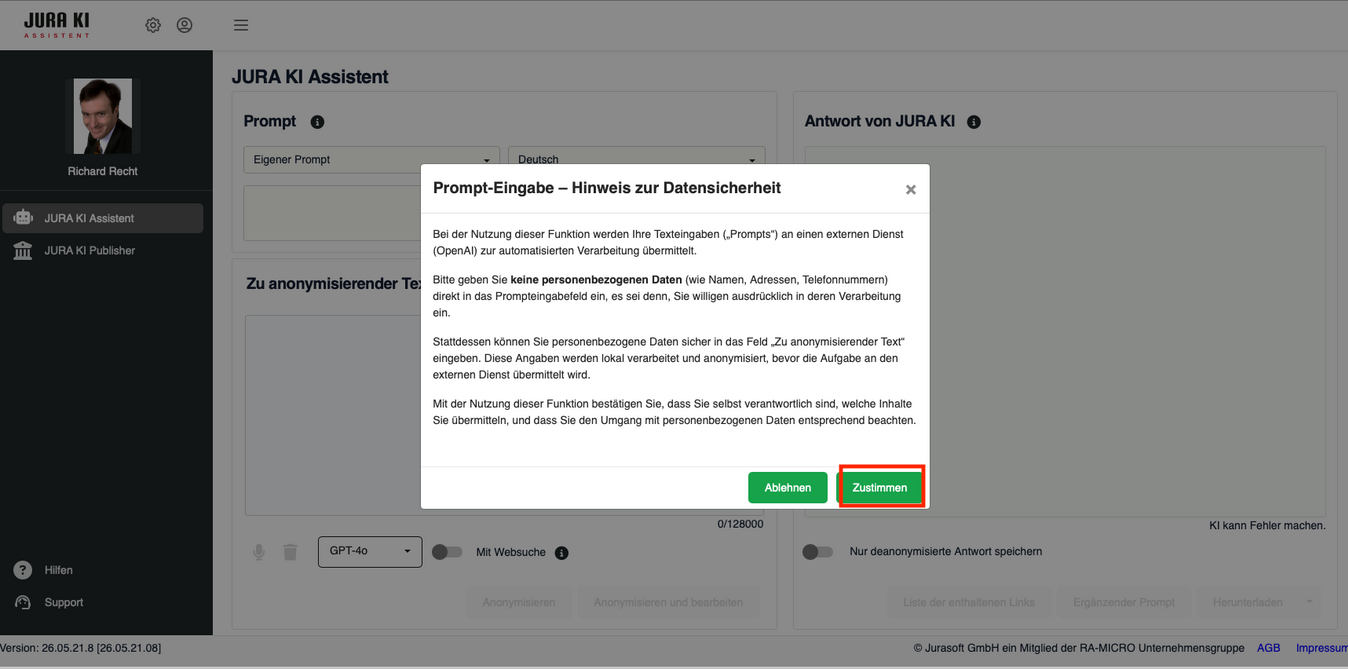
Beim ersten Aufruf des Prompt-Feldes zeigt der JURA KI Assistent dazu einen eigenen Hinweis an, den Sie bestätigen müssen, bevor Sie die Funktion weiter nutzen.
Was an den externen KI-Anbieter übergeben wird
Senden Sie eine Anfrage an ein externes KI-Sprachmodell (z. B. Claude, Gemini, Mistral, OpenAI oder Perplexity), setzt sich die übermittelte Aufgabe aus zwei Teilen zusammen: Ihrem Prompt-Text und dem anonymisierten Sachverhalt aus dem Feld "Zu anonymisierender Text". Personenbezogene Angaben aus dem Sachverhalt sind darin durch Platzhalter ersetzt.
Die Antwort des externen Modells wird anschließend wieder lokal auf Ihrem Gerät aufbereitet und deanonymisiert, bevor sie Ihnen im Feld „Antwort von JURA KI" angezeigt wird.
Wichtig: Anonymisierten Text vor dem Senden prüfen
Bevor Sie eine Anfrage an ein externes KI-Sprachmodell senden, sollten Sie den anonymisierten Text kurz kontrollieren. Das lokale KI-Modell arbeitet zuverlässig, kann aber – wie jedes KI-Modell – Fehler machen und eine Angabe übersehen oder falsch behandeln. Eine kurze Sichtprüfung vor dem Absenden stellt sicher, dass keine personenbezogenen Daten unbeabsichtigt an den externen Anbieter übertragen werden.
Stellen Sie dabei wiederholt auftretende Auffälligkeiten fest, teilen Sie uns diese gern mit, damit wir die Anonymisierung gezielt verbessern können.
Darüber hinaus hängt es vom Einzelfall ab, ob und in welchem Umfang die Nutzung externer KI-Sprachmodelle für Ihre Kanzlei datenschutzrechtlich zulässig ist – etwa vom Inhalt der Anfrage, der Mandantensituation und den vertraglichen Vereinbarungen mit dem jeweiligen externen KI-Anbieter. Prüfen Sie dies bei Bedarf gemeinsam mit Ihrem Datenschutzbeauftragten.
Weiterführende Beiträge und Anleitungen
Zusätzlich hilfreich sind folgende FAQ-Beiträge:
Welche Informationen kann der JURA KI Assistent anonymisieren?
Was kann ich tun, wenn ich Fehler in der Anonymisierung feststelle?
Welches KI-Sprachmodell eignet sich für welche Aufgaben im JURA KI Assistenten?
Zuletzt aktualisiert am 03.09.2026 von Andrea Sperling.
Welche Informationen kann der JURA KI Assistent anonymisieren?
Der JURA KI Assistent kann verschiedene Arten personenbezogener und sensibler Informationen im Ausgangstext erkennen und anonymisieren. Die Anonymisierung erfolgt lokal durch die im JURA KI Assistenten enthaltene Anonymer-Funktion, bevor der Text an ein externes KI-Sprachmodell übergeben wird.
Welche Informationen anonymisiert werden sollen, können Sie im JURA KI Assistenten unter folgendem Menüpunkt festlegen:
Einstellungen > JURA KI Assistent > Zu anonymisierender Text > Was soll anonymisiert werden?
Wichtig: Personen, also Vor- und Nachnamen, werden aus Datenschutzgründen immer anonymisiert. Diese Anonymisierung ist fest vorgegeben und kann nicht abgewählt werden.
Was sind BIO-Tags?
Ein BIO-Tag (kurz für Begin, Inside, Outside) ist ein Labeling-Schema, das in der Verarbeitung natürlicher Sprache (NLP) verwendet wird, um bestimmte Entitäten in einem Text zu identifizieren und zu markieren. In der datenschutzkonformen Anonymisierung von Texten ermöglicht das BIO-Tagging eine automatisierte Identifikation und Klassifikation personenbezogener Daten, die anschließend maskiert oder durch Pseudonyme ersetzt werden können. Dies gewährleistet die Einhaltung der Datenschutz-Grundverordnung (DSGVO) und anderer Datenschutzbestimmungen, indem personenbezogene Daten wie Namen, Adressen sicher entfernt oder anonymisiert werden.
Bei der Anonymisierung durch BIO-Tags bleibt die Art der Information grundsätzlich erkennbar. Ein Name wird beispielsweise als Person gekennzeichnet, ohne dass der ursprüngliche Name erhalten bleibt.
Beispiel:
Max Mustermann = ([PER-1]****) ([PER-2]****)
Alternativ kann im JURA KI Assistenten unter Einstellungen > JURA KI Assistent > Zu anonymisierender Text > Wie soll anonymisiert werden? auf Anonymisierung durch Einzelbuchstaben umgestellt werden. Dabei werden erkannte Informationen stärker abstrahiert ersetzt, zum Beispiel:
Max Mustermann = A_ B_
Unterstützte Entitäten und BIO-Tags
Crypto-Wallets [VAL]
kennzeichnet die Adresse eines Crypto-Wallets, also einer eindeutigen alphanumerischen Zeichenfolge, die zur Speicherung und Verwaltung von Kryptowährungen sowie zur Durchführung von Transaktionen auf Blockchain-Netzwerken verwendet wird
E-Mail-Adressen [Mail]
kennzeichnet E-Mail-Adressen, also eine eindeutige, alphanumerische Zeichenfolge, die zur elektronischen Kommunikation verwendet wird und aus einem Benutzernamen, dem "@"-Symbol und einer Domäne besteht
Geburtsdaten [GEB]
kennzeichnet Geburtsdaten, die in verschiedenen gängigen Schreibweisen auftreten können, entweder in Zahlenformaten (z. B. "01.01.1990", "1990-01-01") oder ausgeschriebenen Formaten (z. B. "1. Januar 1990", "Erster Januar Neunzehnhundertneunzig")
Grundbucheinträge [GRB]
kennzeichnet Grundbucheinträge, die Informationen über Eigentumsverhältnisse, Grundstücksrechte oder -beschränkungen enthalten, wie sie in offiziellen Grundbüchern festgehalten sind
Handelsregisternummern [HRB]
kennzeichnet Handelsregisternummern, also eine eindeutige Identifikationsnummer, die Unternehmen bei der Eintragung ins Handelsregister zugewiesen wird und zur rechtlichen Identifikation des Unternehmens dient
Hyperlinks [URL]
kennzeichnet einen Hyperlink, also eine URL (Uniform Ressource Locator), die eine Adresse im Internet darstellt und zu einer Webseite, Datei oder Ressource führt
International Bank Account Number [IBAN]
kennzeichnet eine Internationale Bankkontonummer (IBAN), also eine standardisierte alphanumerische Zeichenfolge, die verwendet wird, um Bankkonten weltweit eindeutig zu identifizieren. Die IBAN besteht aus einem Länderkennzeichen, einer Prüfziffer sowie einer nationalen Kontonummer und wird hauptsächlich für internationale sowie nationale Überweisungen verwendet
Kfz-Kennzeichen [KFZ]
kennzeichnet Kfz-Kennzeichen, also eine alphanumerische Kombination, die einem Fahrzeug zugeordnet ist und zur Identifikation im Straßenverkehr dient
Kreditkartennummern [CC]
kennzeichnet Kreditkartennummern, also eine eindeutige, numerische Zeichenfolge, die von Finanzinstituten zur Identifizierung eines Kreditkartenkontos verwendet wird und bei Zahlungsvorgängen zum Einsatz kommt
Länder [LD]
kennzeichnet den Namen von Ländern, also souveräner Staaten oder geografischer Gebietseinheiten, die durch internationale Grenzen definiert sind und eigene politische, rechtliche und gesellschaftliche Strukturen besitzen
Landschaften [LDS]
kennzeichnet eine Landschaftsbezeichnung, die geografische Regionen beschreibt und aus datenschutzrechtlichen Gründen anonymisiert wird, um Rückschlüsse auf sensible oder personenbezogene Informationen zu verhindern
Marken [MRK]
wird verwendet, um Markennamen wie Produktnamen, Unternehmens- oder Handelsmarken in Texten zu kennzeichnen, insbesondere um markenrechtlich geschützte Begriffe für Textanalysen, maschinelles Lernen oder anonymisierte Datenverarbeitung zu identifizieren
Organisationen [ORG]
kennzeichnet den Namen von Organisationen, also einer strukturierten Gruppe von Personen oder Einheiten, die zusammenarbeiten, um gemeinsame Ziele zu erreichen, wie Unternehmen, Vereine, Behörden oder NGOs
Personen [PER]
kennzeichnet Namen natürlicher Personen, also individueller Menschen, unabhängig von deren Rolle oder Beruf
Postleitzahlen [PLZ]
kennzeichnet Postleitzahlen, also eine numerische oder alphanumerische Zeichenfolge, die geografische Gebiete für den Versand von Post national und international eindeutig identifiziert. Dies umfasst Postleitzahlen in unterschiedlichen Formaten je nach Land, wie z. B. fünfstellige Zahlen in Deutschland
Städte [ST]
kennzeichnet den Namen von Städten, also geografisch abgegrenzter, größerer Siedlungen, die administrative, wirtschaftliche und gesellschaftliche Funktionen innerhalb eines Landes oder einer Region erfüllen
Steuernummern [TAX]
kennzeichnet Steuernummern, eine in der Regel numerische oder alphanumerische Zeichenfolge, die von Finanz- bzw. Steuerbehörden zur eindeutigen Identifizierung von steuerpflichtigen Personen oder Organisationen vergeben wird
Straßen [STR]
kennzeichnet den Namen von Straßen, also benannter Verkehrsflächen innerhalb eines geografischen Gebiets, die der Orientierung und Adressierung von Gebäuden und Orten dienen
Telefonnummern [TEL]
kennzeichnen Telefonnummern, also eine numerische Zeichenfolge, die zur Identifikation eines Telefonanschlusses dient. Dies umfasst sowohl nationale als auch internationale Telefonnummern, die in verschiedenen Formaten angegeben werden, oft mit Ländervorwahlen (z. B. +49 für Deutschland) und Ortsvorwahlen, gefolgt von der individuellen Rufnummer
Umsatzsteueridentifikationsnummer [VAT]
kennzeichnet die Umsatzsteuer-Identifikationsnummer (USt-IdNr.) oder internationale VAT-Nummer (Value Added Tax), die Unternehmen innerhalb der Europäischen Union und in anderen Ländern zur Identifizierung im grenzüberschreitenden Waren- und Dienstleistungsverkehr verwenden
Hinweis zur Erkennungsgenauigkeit
Die automatische Anonymisierung wird laufend weiterentwickelt. Je nach Textqualität, Schreibweise, Formatierung oder Kontext kann es vorkommen, dass einzelne Informationen nicht oder nicht vollständig erkannt werden.
Bitte prüfen Sie daher insbesondere bei besonders sensiblen Texten das Ergebnis der Anonymisierung, bevor Sie die Anfrage weiterverarbeiten.
Zuletzt aktualisiert am 28.08.2026 von Andrea Sperling.
Wie funktioniert die Anonymisierung und wie kann ich sie beeinflussen?
Der JURA KI Assistent anonymisiert personenbezogene und sensible Informationen im Ausgangstext, bevor dieser an ein externes KI-Sprachmodell übergeben wird. Die Anonymisierung erfolgt lokal durch die im JURA KI Assistenten enthaltene Anonymer-Funktion.
Ziel ist, dass der fachliche Zusammenhang des Textes erhalten bleibt, ohne dass die ursprünglichen personenbezogenen Daten an das externe KI-Sprachmodell übermittelt werden.
Wo finde ich die Einstellungen zur Anonymisierung?
Die Einstellungen finden Sie im JURA KI Assistenten unter:
Einstellungen > JURA KI Assistent > Zu anonymisierender Text
Dort können Sie festlegen:
- Wie soll anonymisiert werden?
- Was soll anonymisiert werden?
Wie soll anonymisiert werden?
Im Bereich Wie soll anonymisiert werden? stehen zwei Varianten zur Verfügung.
Anonymisierung durch BIO-Tags
Bei der Anonymisierung durch BIO-Tags werden erkannte Informationen durch kategorisierte Platzhalter ersetzt.
Beispiel:
Max Mustermann = ([PER-1]****) ([PER-2]****)
Dadurch bleibt für die weitere Verarbeitung erkennbar, dass an dieser Stelle eine Person gemeint ist, ohne dass der ursprüngliche Name übermittelt wird.
Diese Variante eignet sich besonders, wenn der fachliche Zusammenhang des Textes möglichst gut erhalten bleiben soll.
Anonymisierung durch Einzelbuchstaben
Alternativ kann die Anonymisierung durch Einzelbuchstaben gewählt werden.
Beispiel:
Max Mustermann = A_ B_
Dabei werden erkannte Informationen stärker abstrahiert ersetzt. Für das externe KI-Sprachmodell ist dadurch weniger nachvollziehbar, welche konkrete Art von Information ursprünglich im Text enthalten war.
Diese Variante kann sinnvoll sein, wenn besonders sensible Inhalte verarbeitet werden und nicht nur der konkrete Wert, sondern auch die Art der Information möglichst zurückhaltend offengelegt werden soll.
Was soll anonymisiert werden?
Im Bereich Was soll anonymisiert werden? können Sie auswählen, welche Arten von Informationen zusätzlich anonymisiert werden sollen.
Wichtig: Personen, also Vor- und Nachnamen, werden aus Datenschutzgründen immer anonymisiert. Diese Anonymisierung ist fest vorgegeben und kann nicht abgewählt werden. Das ist auch in der Anwendung entsprechend hinterlegt.
Eine Übersicht der aktuell unterstützten Informationen und BIO-Tags finden Sie im Beitrag: Welche Informationen kann der JURA KI Assistent anonymisieren?
Empfehlung
Für die meisten Anwendungsfälle empfiehlt sich die Anonymisierung durch BIO-Tags, da der fachliche Zusammenhang besser erhalten bleibt.
Die Anonymisierung durch Einzelbuchstaben kann sinnvoll sein, wenn besonders sensible Inhalte verarbeitet werden und auch die Art der ursprünglichen Information möglichst wenig erkennbar sein soll.
Hinweis zur Erkennungsgenauigkeit
Die automatische Anonymisierung wird laufend weiterentwickelt. Je nach Textqualität, Schreibweise, Formatierung oder Kontext kann es vorkommen, dass einzelne Informationen nicht oder nicht vollständig erkannt werden.
Bitte prüfen Sie daher insbesondere bei besonders sensiblen Texten das Ergebnis der Anonymisierung, bevor Sie die Anfrage weiterverarbeiten.
Zuletzt aktualisiert am 28.08.2026 von Andrea Sperling.
Was kann ich tun, wenn ich Fehler in der Anonymisierung feststelle?
Das im JURA KI Assistenten verwendete lokale KI-Modell zur Anonymisierung ist mit einer Vielzahl von Daten trainiert worden. Naturgemäß können jedoch nicht alle Fälle vollständig abgedeckt werden, so dass Fehler auftreten können. Damit wir Schwachstellen in der Anonymisierung nachvollziehen und künftige Modelle gezielt verbessern können, benötigen wir konkrete, nachvollziehbare Beispiele – nicht nur eine allgemeine Einschätzung wie "die Anonymisierung ist schlecht". Wir bitten daher: Unterstützen Sie uns bei der Verbesserung der KI-gestützten Anonymisierungsfunktion.
So unterstützen Sie die Verbesserung der Anonymisierung:
Laden Sie unsere Vorlage
Monierungen zur Anonymisierung
herunter. Tragen Sie darin oben im Datenblatt „Monierungen" einmalig Ihre RMO-Kundennummer und die verwendete Version des JURA KI Assistenten ein. Legen Sie darunter für jeden auffälligen Fall eine eigene Zeile an. Wichtig: Immer nur ein aussagekräftiger Ausschnitt rund um die fehlerhafte Stelle, bspw. ein Satz oder Absatz – niemals ganze Dokumente, und niemals echte personenbezogene Daten (siehe Hinweis weiter unten).
- Fehlerart: Welche Art von Daten wurde nicht erkannt bzw. falsch behandelt? Bitte aus dem Dropdown wählen (Personen, IBAN, Anschrift-Bestandteile etc. – alternativ „Sonstiges").
- Betroffener Textausschnitt: Nur wenige Sätze rund um die fehlerhafte Stelle – und darin bereits von Ihnen selbst mit Platzhaltern maskiert, bevor Sie ihn an uns schicken (siehe Hinweis und Beispiel unten).
- Erwartetes Ergebnis: Kennzeichnen Sie, welche Stelle(n) hätten anonymisiert werden sollen.
- Tatsächliches Ergebnis: Die tatsächliche Ausgabe des JURA KI Assistenten für genau diesen Ausschnitt, inklusive Fehler.
- Dokumenttyp und Maschinenlesbarkeit: In welchem Format lag das Dokument ursprünglich vor (TXT/DOCX/RTF/PDF), und war es bereits maschinenlesbar? Maschinenlesbar bedeutet: Der Text liegt als echter, durchsuchbarer/markierbarer Text vor (z. B. Word-Dokument oder ein direkt aus einem Programm erzeugtes PDF). NICHT maschinenlesbar sind eingescannte oder abfotografierte Dokumente (reines Bild-PDF), bei denen der Text nur als Bild vorliegt – es sei denn, es wurde vorher eine Texterkennung (OCR) durchgeführt. Das ist wichtig, weil bei nicht maschinenlesbaren Dokumenten schon das Einlesen scheitert, nicht erst die Anonymisierung.
- Anmerkung: Platz für alles Weitere, was uns bei der Einordnung hilft.
- Übersenden Sie uns das ausgefüllte Formular und unterstützen so die Verbesserung der Anonymisierung im JURA KI Assistenten:: jura-ki@jurasoft.de
Wichtig: Bitte KEINE echten personenbezogenen Daten senden!
Die Beispiele enthalten häufig personenbezogene bzw. mandantenbezogene Daten und unterliegen der anwaltlichen Verschwiegenheitspflicht. Schicken Sie uns deshalb bitte NICHT den vollständigen Ausgangstext und auch keine frei erfundenen, nur ähnlichen Daten – sondern maskieren Sie den kleinen Textausschnitt selbst, bevor Sie ihn übermitteln: Ersetzen Sie darin JEDE personenbezogene Angabe durch einen generischen Platzhalter wie `[PER]`, `[STR]`, `[PLZ]` oder `[ST]` – auch die Stellen, die der JURA KI Assistent NICHT oder falsch anonymisiert hat. Entscheidend für uns ist nicht der Inhalt, sondern die Form/Struktur, die den Fehler auslöst (als Anmerkung z. B. Doppelname, ungewöhnliche Straßenbezeichnung, Hausnummer nicht mit anonymisiert etc.).
Zuletzt aktualisiert am 28.08.2026 von Andrea Sperling.
Welches KI-Sprachmodell eignet sich für welche Aufgaben im JURA KI Assistenten?
Im JURA KI Assistenten stehen Ihnen aktuell mehrere leistungsstarke Sprachmodelle von verschiedenen Anbietern zur Verfügung. Jedes dieser Modelle eignet sich besonders gut für bestimmte Einsatzszenarien – von einfachen Anfragen bis hin zu juristisch anspruchsvollen oder tagesaktuellen Recherchen.
Hier finden Sie eine Übersicht, der verfügbaren Modelle:
Anthropic Claude Modelle
Claude Opus 4.6
Das Anthropic-Modell Claude Opus 4.6 ist ein besonders leistungsstarkes Modell für tiefgehende juristische Analysen, lange Dokumente und komplexe Begründungsaufgaben. Es bietet ein sehr gutes Verständnis umfangreicher Sachverhalte, unterstützt mehrstufiges Reasoning und liefert präzise, strukturierte Antworten.
Vorteile:
- Stark erweitertes Verständnis für komplexe und umfangreiche Dokumente
- Sehr gute Eignung für mehrstufige juristische Analysen und strukturierte Argumentation
- Hohe Präzision bei schwierigen Fragestellungen und differenzierten Begründungen
Einsatzempfehlung:
Empfohlen für tiefgehende juristische Analysen, komplexe Fragestellungen, anspruchsvolle Begründungen – insbesondere dort, wo hohe Präzision, konsistente Argumentation und ein belastbares Verständnis längerer Zusammenhänge erforderlich sind.
Claude Sonnet 4.6
Das Anthropic-Modell Claude Sonnet 4.6 ist ein sehr leistungsfähiges Modell für anspruchsvolle juristische Aufgaben, umfangreiche Dokumente und strukturierte Begründungen. Es bietet ein starkes Verständnis längerer Zusammenhänge, verarbeitet komplexe Sachverhalte zuverlässig und liefert präzise, klar strukturierte Antworten.
Vorteile:
- Stark erweitertes Verständnis für komplexe und umfangreiche Dokumente
- Sehr gute Eignung für mehrstufige juristische Analysen und strukturierte Argumentation
- Hohe Präzision bei schwierigen Fragestellungen und differenzierten Begründungen
Einsatzempfehlung:
Empfohlen für tiefgehende juristische Analysen, komplexe Fragestellungen, anspruchsvolle Begründungen – insbesondere dort, wo hohe Präzision, konsistente Argumentation und ein belastbares Verständnis längerer Zusammenhänge erforderlich sind.
Claude Sonnet 4.5
Das Anthropic-Modell Claude Sonnet 4.5 ist ein leistungsfähiges Modell für den täglichen professionellen Einsatz bei juristischen Aufgaben. Es verarbeitet komplexe Arbeitsabläufe zuverlässig, folgt Anweisungen strukturiert und eignet sich gut für die Bearbeitung anspruchsvollerer Sachverhalte mit klaren und nachvollziehbaren Antworten.
Vorteile:
- Gute Eignung für strukturierte juristische Fragestellungen und professionelle Standard-Workflows
- Zuverlässige Bearbeitung komplexerer Sachverhalte mit klarer Antwortstruktur
- Gute Befolgung von Anweisungen und konsistente Ausarbeitung von Begründungen
Einsatzempfehlung:
Empfohlen für den täglichen juristischen Einsatz, strukturierte Recherchen, Begründungen und die Bearbeitung komplexerer Standardfälle – insbesondere dort, wo ein leistungsfähiges und zuverlässiges Modell für die breite Nutzung benötigt wird.
Claude Haiku 4.5
Das Anthropic-Modell Claude Haiku 4.5 ist ein besonders schnelles und effizientes Modell für alltägliche juristische Aufgaben, kürzere Texte und standardisierte Arbeitsabläufe. Es eignet sich vor allem für Anfragen, bei denen eine zügige Bearbeitung und klare Struktur im Vordergrund stehen. Auch bei wiederkehrenden Aufgaben und der ersten Aufbereitung von Sachverhalten liefert es verständliche und praktikable Antworten.
Vorteile:
- Hohe Geschwindigkeit bei der Bearbeitung alltäglicher juristischer Anfragen
- Gute Eignung für kürzere Texte, standardisierte Aufgaben und erste Strukturierungen
- Effiziente und verlässliche Unterstützung bei wiederkehrenden Arbeitsabläufen
Einsatzempfehlung:
Empfohlen für schnelle juristische Standardaufgaben, die Bearbeitung kürzerer Inhalte, erste Einschätzungen und effiziente Routine-Workflows – insbesondere dort, wo zügige Ergebnisse und einfache Antworten im Vordergrund stehen.
Google Gemini Modelle
Gemini 3.1 Pro
Das Google-Modell Gemini 3.1 Pro wurde entwickelt, um die Leistung und Zuverlässigkeit der Gemini 3 Pro-Serie zu verbessern. Es bietet eine bessere Denkfähigkeit, eine verbesserte Token-Effizienz und eine fundiertere, faktisch konsistente Nutzung.
Gemini 3.1 Pro ist Teil der neuesten Generation der Gemini-Architektur und liefert modernste Schlussfolgerungsfähigkeit, multimodale Intelligenz sowie ein sehr großes Kontextfenster – basierend auf den neuesten Fortschritten von Google AI/DeepMind. Es wurde für anspruchsvolle Aufgaben konzipiert, die tiefe Analyse, strukturierte Argumentation und belastbare Ergebnisse erfordern.
Vorteile:
- Verbesserte Reasoning-Leistung bei komplexen Fragestellungen, tiefgehenden Analysen und strukturierter Argumentation – ideal für juristische Fachfragen
- Höhere Zuverlässigkeit & faktische Konsistenz für fundierte, nachvollziehbare Ergebnisse
- Bessere Token-Effizienz für schnellere Verarbeitung und kosteneffizientere Workflows bei umfangreichen Inhalten
- Großes Kontextverständnis – verarbeitet sehr lange Texte kohärent und behält Zusammenhänge konsistent im Blick
Einsatzempfehlung:
Empfohlen für tiefgehende juristische Analysen, kritische Schriftsätze oder die Auswertung großer Dokumente, wenn höchste Präzision, tiefgründige Argumentation und fundierte Ergebnisse gefragt sind.
Gemini 3.0 Flash
Das Google-Modell Gemini 3.0 Flash ist eine auf Geschwindigkeit, Effizienz und Wirtschaftlichkeit optimierte Variante der Gemini 3 Generation. Es kombiniert die Intelligenz und Reasoning Fähigkeiten des Pro Modells mit deutlich geringerer Latenz und besseren Kosten /Leistungswerten.
Vorteile:
- Schnelle Verarbeitung und sehr kurze Antwortzeiten – ideal für effiziente Nutzung im juristischen Alltag
- Gutes Gleichgewicht aus Intelligenz, Reasoning und Ressourceneffizienz – für Standard und mittelkomplexe Aufgaben
- Basierend auf derselben leistungsfähigen Reasoning Plattform wie Gemini 3 Pro, mit Steuerung des Denkniveaus zur Balance zwischen Aufwand und Ergebnisqualität
Einsatzempfehlung:
Optimal für juristische Standard Analysen, schnelle Sachverhaltsauswertungen, Routine Recherchen und effiziente Schriftsatzkorrekturen, insbesondere dort, wo Geschwindigkeit und Kostenbewusstsein im Vordergrund stehen.
Gemini 2.5 Pro
Das Google-Modell Gemini 2.5 basiert auf der neuesten Generation der Gemini-Architektur und ist auf komplexes Denken, Analyse und Argumentationsführung ausgerichtet. Es eignet sich hervorragend für tiefgreifende juristische Auswertungen mit umfangreichem Kontext.
Vorteile:
- Sehr hohe Textqualität bei anspruchsvollen Aufgaben
- Geeignet für längere Eingaben mit mehrschichtiger Argumentation
- Starke Leistung bei Gutachten, Urteilsanalysen und logischen Prüfungsketten
Einsatzempfehlung:
Ideal für juristische Fachanalysen, komplexe Schriftsatzprüfungen und strukturierte Begründungen mit hoher Detailtiefe – insbesondere bei anspruchsvollem fachlichem Niveau.
Gemini 2.5 Flash
Das Google-Modell Gemini 2.5 Flash ist eine performante, besonders schnelle Variante der Gemini-Architektur. Es bietet sehr gute Textqualität bei deutlich reduzierter Antwortzeit – ideal für Aufgaben mit mittlerer Komplexität.
Vorteile:
- Schnelle und zuverlässige Textverarbeitung für typische Arbeitsabläufe
- Sehr gutes Gleichgewicht aus Qualität, Geschwindigkeit und Kosten
- Solide Argumentationsstruktur bei juristischen Standardfällen
Einsatzempfehlung:
Optimal für Kanzleialltag, Entwurfshilfen, rechtliche Kurzanalysen und einfache Schriftsatzkorrekturen mit klarem Fokus auf Effizienz.
Mistral AI-Modelle
Mistral Small 3.2
Das AI-Modell Mistral Small 3.2 ist eine kompakte, optimierte Modellvariante für juristische Aufgaben mit mittlerer Komplexität. Es kombiniert hohe Antwortqualität mit robuster Instruktionsverarbeitung – bei gleichzeitig schlankem Ressourcenverbrauch.
Vorteile:
- Zuverlässige Textverarbeitung für typische juristische Standardprozesse
- Gute Balance zwischen Argumentationsqualität, Modellgröße und Rechenaufwand
- Flexibel einsetzbar für verschiedene Textarten und -längen
Einsatzempfehlung:
Geeignet für allgemeine juristische Textverarbeitung, Entwurfshilfen und einfache Analysen – besonders bei regelmäßigem Einsatz mit Fokus auf Wirtschaftlichkeit.
Mistral Medium 3.1
Das Modell Mistral Medium 3.1 ist die leistungsstärkste Variante der Medium-Reihe von Mistral AI und bietet sehr gute Textqualität für juristische Aufgaben mit hohem Anspruchsniveau. Es ist auf lange Kontexte und strukturierte Argumentationen ausgelegt.
Vorteile:
- Hervorragende Textqualität bei anspruchsvollen Aufgaben
- Geeignet für längere Eingaben mit komplexen Anforderungen
- Starke Leistung bei juristischen Analysen und Argumentationen
Einsatzempfehlung:
Optimal für detaillierte juristische Analysen, komplexe Schriftsatzprüfungen und strukturierte Begründungen – insbesondere bei höherem fachlichen Anspruch.
Hinweis zur Nutzung:
Dieses Modell ist mit dem kostenfreien Tarif Experiment nicht verfügbar.
Mistral Medium 3
Das Modell Mistral Medium 3 ist eine bewährte Variante der Medium-Reihe mit starker Leistung bei juristischen Anwendungen. Es unterstützt umfangreiche Textverarbeitung und eignet sich gut für anspruchsvolle, aber standardisierte Aufgaben.
Vorteile:
- Solide Argumentationsstruktur bei Gutachten und längeren Schriftsätzen
- Zuverlässige Verarbeitung juristischer Texte mit mittlerer bis hoher Komplexität
- Kosteneffizienter Einsatz bei regelmäßigem Bedarf an hochwertiger Textausgabe
Einsatzempfehlung:
Empfohlen für juristische Auswertungen, komplexe Schriftsatzentwürfe oder Mandatsvorbereitungen mit größerem Umfang – insbesondere bei regelmäßigem Einsatz und Fokus auf Qualität bei stabilem Ressourcenrahmen.
Hinweis zur Nutzung:
Dieses Modell ist mit dem kostenfreien Tarif Experiment nicht verfügbar.
OpenAI GPT-Modelle
GPT-5.4
Das OpenAI-Modell GPT-5.4 ist ein besonders leistungsfähiges Modell für anspruchsvolle juristische Analysen, umfangreiche Dokumente und komplexe Begründungsaufgaben. Es eignet sich sehr gut für die strukturierte Auswertung längerer Sachverhalte, die Bearbeitung mehrstufiger Fragestellungen und die Verarbeitung großer Kontextmengen.
Vorteile:
- Sehr gute Eignung für komplexe juristische Analysen und strukturierte Begründungen
- Hohe Kompetenz bei der Verarbeitung umfangreicher Unterlagen und längerer Zusammenhänge
- Zuverlässige Bearbeitung mehrstufiger Fragestellungen mit klarer und nachvollziehbarer Antwortstruktur
Einsatzempfehlung:
Empfohlen für tiefgehende juristische Analysen, komplexe Dokumentenauswertung, anspruchsvolle Begründungen und mehrschrittige Aufgaben – insbesondere dort, wo ein belastbares Verständnis längerer Zusammenhänge, präzises Reasoning und eine konsistente Argumentationslinie erforderlich sind.
GPT-5.2
Das OpenAI-Modell GPT-5.2 ist ein leistungsfähiges Modell für juristische Analysen, umfangreiche Dokumente und strukturierte Begründungsaufgaben. Es liefert deutliche Verbesserungen der Allgemeinintelligenz, dem Lang-Kontext-Verständnis, ein mehrstufiges Reasoning sowie reduzierte Fehlerquoten.
Vorteile:
- Start erweitertes Verständnis langer, komplexer Sachverhalte – ideal bei umfangreichen Dokumenten
- Verbessertes mehrstufiges Reasoning und strukturierte Argumentationsausgabe bei juristischen Analysen
- Höhere Genauigkeit und robustere Befolgung juristischer Anweisungen – weniger Halluzinationen / Fehlantworten
Einsatzempfehlung:
Empfohlen für tiefgehende juristische Analysen, komplexe Dokumentenauswertung, umfangreiche Gutachten oder kombinierte Aufgaben – insbesondere dort, wo maximale Präzision, kohärente Lang-Kontexte und stabile Argumentationsketten gefordert werden.
GPT-5.1
Das OpenAI-Modell GPT-5.1 ist ein gezieltes Update der GPT-Reihe, welches die Intelligenz, Gesprächsqualität und adaptive Reasoning Fähigkeiten gegenüber früheren GPT-Modellen weiter verbessert.
Vorteile:
- Verbessertes adaptives Reasoning – das Modell entscheidet, wie „tief“ es über eine Anfrage nachdenken muss
- Höhere Genauigkeit bei juristischen Texten und strukturierter Argumentation
- Natürlicher, dialogorientierter Kommunikationsstil (klarer, leichter steuerbar)
Einsatzempfehlung:
Optimal für juristische Standard Analysen, strukturierte Dokumentenverarbeitung und Mandantenkommunikation, wenn es auf ein gutes Gleichgewicht aus Antwortqualität, Verständlichkeit und Effizienz ankommt – z. B. bei Schriftsatzprüfungen, Fallzusammenfassungen und Argumentationsaufbau im Kanzleialltag.
GPT-4.1
Das OpenAI-Modell GPT-4.1 basiert auf der verbesserten GPT-4-Architektur und bietet solide Sprachverarbeitung bei sehr guter Textqualität. Es eignet sich für vielseitige juristische Anwendungsfälle mit mittlerem bis hohem Anspruchsniveau.
Vorteile:
- Zuverlässige Textverarbeitung mit guter Balance aus Qualität, Tempo und Wirtschaftlichkeit
- Gut geeignet für juristische Textprüfungen, Analysen und Entwürfe
- Unterstützt längere Eingaben mit fundierter Argumentation
Einsatzempfehlung:
Ermöglicht Schriftsatzprüfungen, rechtliche Argumentationen und Mandantenkommunikation auf gutem fachlichem Niveau – auch bei regelmäßigem Einsatz.
GPT-4.1 mini
Das OpenAI-Modell GPT-4.1 mini ist eine kompaktere Variante mit kürzeren Reaktionszeiten und reduziertem Rechenaufwand. Es eignet sich besonders für standardisierte Aufgaben mit klarem Fokus auf Effizienz.
Vorteile:
- Rasche Verarbeitung – auch bei mehreren gleichzeitigen Abfragen
- Wirtschaftlich im Betrieb – optimal für skalierte Nutzung
- Gute Textqualität für klassische Kanzlei- oder Verwaltungstätigkeiten
Einsatzempfehlung:
Empfehlenswert für standardisierte Abläufe im juristischen Arbeitsalltag – wie etwa Formulierungshilfen, Vermerke, allgemeine Schriftstücke oder einfache Prüfaufträge.
GPT-4.1 nano
Das OpenAI-Modell GPT-4.1 nano ist auf maximale Geschwindigkeit und Effizienz ausgelegt und bietet eine stabile Textqualität für einfache Aufgaben mit geringem Kontextbedarf.
Vorteile:
- Sehr schnelle Reaktionszeiten – ideal für einfache Prüfanfragen, Kurzantworten oder Textbausteine
- Geringe Systembelastung – ermöglicht flüssige Nutzung auch bei hoher Abfragezahl
- Stabile Textqualität bei reduzierter Tiefe – ausgelegt auf kurze, direkte Ausgaben
Einsatzempfehlung:
Optimal für häufig wiederkehrende, klar umrissene Aufgaben – z. B. bei einfachen Prüfanfragen, der Generierung von Textbausteinen oder der schnellen Erstbeantwortung juristischer Rückfragen.
GPT-4o
Das OpenAI-Modell GPT-4o ist ein leistungsfähiges Modell der GPT-4-Generation für die Verarbeitung und Erstellung von Texten. Es bietet eine gute Kombination aus Antwortqualität, Geschwindigkeit und Effizienz und eignet sich für viele juristische Standard- und Analyseaufgaben.
Vorteile:
-
Gute Textqualität: Das Modell liefert strukturierte, nachvollziehbare Ergebnisse bei juristischen Fragestellungen und unterstützt bei Analysen, Zusammenfassungen und Entwürfen.
-
Schnelle Verarbeitung: Die Antworten werden zügig bereitgestellt - daher gut geeignet für produktive Arbeitsabläufe mit regelmäßigem Anfragevolumen.
-
Effizienter Einsatz: GPT-4o bietet eine solide Leistungsfähigkeit bei wirtschaftlichem Ressourceneinsatz und ist für wiederkehrende textbasierte Aufgaben gut geeignet.
Einsatzempfehlung:
Geeignet für juristische Standardanalysen, Zusammenfassungen, Entwürfe, Textüberarbeitungen und die strukturierte Verarbeitung längerer Texte. Besonders geeignet ist es für Aufgaben mit klarer Zielsetzung, bei denen eine zuverlässige und effiziente Textverarbeitung im Vordergrund steht.
GPT-4o mini
Das Modell GPT-4o mini ist eine besonders effiziente Variante des GPT-4o-Modells und bietet hohe Geschwindigkeit bei geringem Ressourcenverbrauch.
Vorteile:
- Schnell und effizient: Ideal für einfache, wiederkehrende Aufgaben mit geringem Ressourcenbedarf
- Kosteneffizient: Spart Tokens im Vergleich zum vollwertigen GPT-4o-Modell
- Solide Qualität: Liefert verlässliche Ergebnisse bei typischen Kanzleifällen, Textbausteinen oder einfachen Analysen
Einsatzempfehlung:
Ideal bei hohem Anfragevolumen, für wiederholte Interaktionen oder standardisierte Abläufe – etwa für Formulierungshilfen, Vorlagen, einfache Prüfanfragen oder interne Kommunikation mit reduziertem Kontextumfang.
Modelle von Perplexity
Perplexity Sonar
Das Modell Sonar von Perplexity ist auf schnelle, webbasierte Rechercheprozesse ausgerichtet. Es liefert kompakte juristische Kurzantworten mit aktuellen Quellenbezügen aus dem Internet – inklusive strukturierter Ausgabe.
Vorteile:
- Sehr schnelle Reaktionszeit für juristische Kurzrecherchen
- Integrierte Quellenangaben für nachvollziehbare Ergebnisse
- Zugriff auf tagesaktuelle Informationen bei rechtlichem Webbezug
Einsatzempfehlung:
Besonders geeignet für juristische Recherchen mit Aktualitätsbezug – z. B. Gesetzesänderungen, neue Urteile oder Medienberichte. Ideal bei kurzen Fragestellungen mit Fokus auf schnellen Zugriff und Faktenprüfung.
Hinweise zur Websuche
Die Websuche ermöglicht es dem Modell, aktuelle Informationen aus dem Internet abzurufen und – je nach Anbieter und Modell – Quellen anzugeben.
Ob und in welcher Form die Websuche genutzt wird, hängt vom ausgewählten Modell ab: Einige Modelle unterstützen die Websuche nicht, andere verwenden sie dauerhaft automatisch. Nur wenn das Modell eine Umschaltung vorsieht, kann die Websuche an dieser Stelle aktiviert oder deaktiviert werden.
Die Websuche kann Antworten aktueller machen, ist jedoch häufig langsamer. Bei hoher Auslastung oder umfangreichen Recherchen kann es zu Einschränkungen oder Fehlern kommen (z. B. Rate-Limits/429). Für Aufgaben ohne Aktualitätsbezug wird empfohlen, die Websuche zu deaktivieren (i.d.R. kürzere Antwortzeit und geringere Fehleranfälligkeit).
Zusammenfassung: Modell-Empfehlung nach Aufgabentyp
| Aufgabentyp | Empfohlene Modelle |
|---|---|
| Einfache Definitionen, Routinefragen & kurze Textbausteine | GPT-4.1 nano (für sehr schnelle, einfache Anfragen und kurze Ausgaben), GPT-4o mini (effizient und solide), Claude Haiku 4.5 (sehr schnell und kosteneffizient), Mistral Small 3.2 (wirtschaftlich und zuverlässig), Gemini 2.5 Flash (schnell und ausgewogen); alternativ GPT-4.1 mini (für standardisierte Aufgaben) |
| Schnelle Kurzrecherchen mit Webbezug / tagesaktuelle Infos | Perplexity Sonar (wenn es „kurz + aktuell + Quellen“ sein soll), GPT-4o mini mit Websuche (schnell und effizient); alternativ GPT-4o mit Websuche (mehr Kontext und stärkere Auswertung), Gemini 3.0 Flash mit Websuche (schnell bei Standard- und mittlerer Komplexität) |
| Schnelle, solide Auswertungen mit geringem Aufwand | Gemini 3.0 Flash (schnell und effizient), Gemini 2.5 Flash (gute Balance aus Qualität und Tempo), Claude Haiku 4.5 (schnell und kosteneffizient), Mistral Small 3.2 (wirtschaftlich und flexibel), GPT-4o mini (solide bei geringem Ressourcenbedarf); alternativ GPT-4.1 mini |
| Standardisierte juristische Tätigkeiten im Kanzlei- und Verwaltungsalltag | GPT-4.1 mini (für standardisierte Abläufe und Entwurfshilfen), Gemini 2.5 Flash (effizient im Alltag), Gemini 3.0 Flash (schnell und wirtschaftlich), Claude Haiku 4.5 (schnell und ressourcenschonend), Mistral Small 3.2 (robust und ressourcenschonend) |
| Allgemeine juristische Standardaufgaben | GPT-4.1 (vielseitig und zuverlässig), GPT-4.1 mini (effizient für den Alltag), Gemini 2.5 Flash (gut für typische Standardaufgaben), Claude Sonnet 4.5 (stark für professionelle Standard-Workflows); alternativ Gemini 3.0 Flash, Mistral Small 3.2, Claude Haiku 4.5 |
| Formulierungshilfen & Entwurfserstellung im Kanzleialltag | GPT-5.1 (sehr gut steuerbar und dialogorientiert), GPT-4.1 mini (effizient für Entwürfe im Alltag), Gemini 3.0 Flash (schnell bei Standardentwürfen), Gemini 2.5 Flash (zuverlässig bei typischen Schreibaufgaben); alternativ Claude Sonnet 4.5, Claude Haiku 4.5, Mistral Small 3.2 |
| Juristische Recherche mit Quellen und Aktualitätsbezug | Perplexity Sonar (sehr schnell und quellenorientiert), GPT-4o mit Websuche (für aktuellere Recherche mit stärkerer Auswertung); alternativ GPT-4o mini mit Websuche (effizient bei kürzeren Recherchen), Gemini 3.0 Flash mit Websuche (schnell bei aktuellen Standardrecherchen) |
| Strukturierte Fachtexte & Argumente | GPT-5.1 (stark bei strukturierter Argumentation und Verständlichkeit), GPT-4.1 (solide und vielseitig), Gemini 3.1 Pro (sehr stark bei tiefgehender Analyse), Claude Sonnet 4.6 (präzise und strukturiert bei komplexen Zusammenhängen); alternativ Claude Sonnet 4.5, Mistral Medium 3.1 |
| Mehrstufige juristische Analysen & strukturierte Argumentation | Claude Opus 4.6 (besonders geeignet für mehrstufiges juristisches Reasoning), Claude Sonnet 4.6 (präzise und strukturiert), Gemini 3.1 Pro (stark bei tiefer Analyse und Argumentation), GPT-5.4 (sehr stark bei professioneller Wissensarbeit und Langkontext); alternativ GPT-5.2, GPT-5.1, Claude Sonnet 4.5 |
| Tiefgehende juristische Analysen & belastbare Begründungen | GPT-5.4 (neues Spitzenmodell für professionelle, komplexe Wissensarbeit), Claude Opus 4.6 (für höchste Präzision und belastbare Argumentation), Claude Sonnet 4.6 (sehr stark bei langen Zusammenhängen und Begründungen), Gemini 3.1 Pro (fundiert und stark im Reasoning); alternativ GPT-5.2, Gemini 2.5 Pro, Mistral Medium 3.1 |
| Komplexe Analysen & anspruchsvolle Schriftsätze | GPT-5.4 (sehr stark bei professioneller Arbeit, hoher Genauigkeit und 1M-Token-Kontext), GPT-5.2 (maximale Präzision und starkes Lang-Kontext-Verständnis), Gemini 3.1 Pro (sehr stark bei tiefer Analyse), Gemini 2.5 Pro (geeignet für komplexe Prüfungsketten), Claude Opus 4.6 (besonders stark bei tiefgehenden juristischen Analysen); alternativ Claude Sonnet 4.6, Mistral Medium 3.1 |
| Lange juristische Schriftstücke & Prüfungsketten (viel Kontext) | GPT-5.4 (1M-Token-Kontext und sehr stark bei langlaufender professioneller Arbeit), Gemini 3.1 Pro (sehr großes Kontextfenster und starke Kohärenz), GPT-5.2 (stark bei langen, komplexen Sachverhalten), Gemini 2.5 Pro (für mehrschichtige Argumentation), Claude Opus 4.6 (sehr stark bei langen Dokumenten und differenzierten Begründungen); alternativ Claude Sonnet 4.6, Mistral Medium 3.1, GPT-4o |
Zuletzt aktualisiert am 11.06.2026 von Andrea Sperling.
Wie erstelle ich eine eigene Promptvorlage?
Im JURA KI Assistenten können Sie die mitgelieferten Promptvorlagen editieren sowie eigene Promptvorlagen erstellen und verwalten.
Eigene Promptvorlagen erstellen:
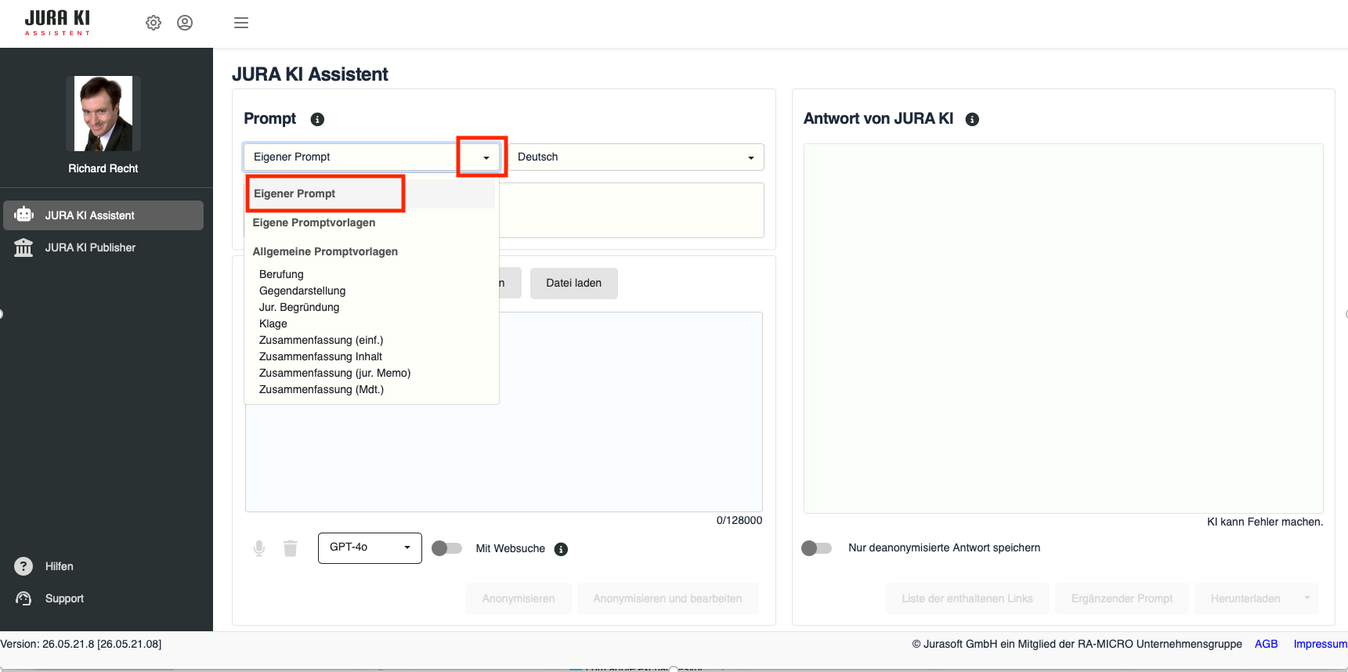
Öffnen Sie im oberen linken Bereich die Promptauswahl und wählen Sie aus der Liste "Eigener Prompt".
Beim ersten Aufruf wird Ihnen ein Datenschutzhinweis angezeigt, welchen Sie bitte sorgfältig lesen und bestätigen.
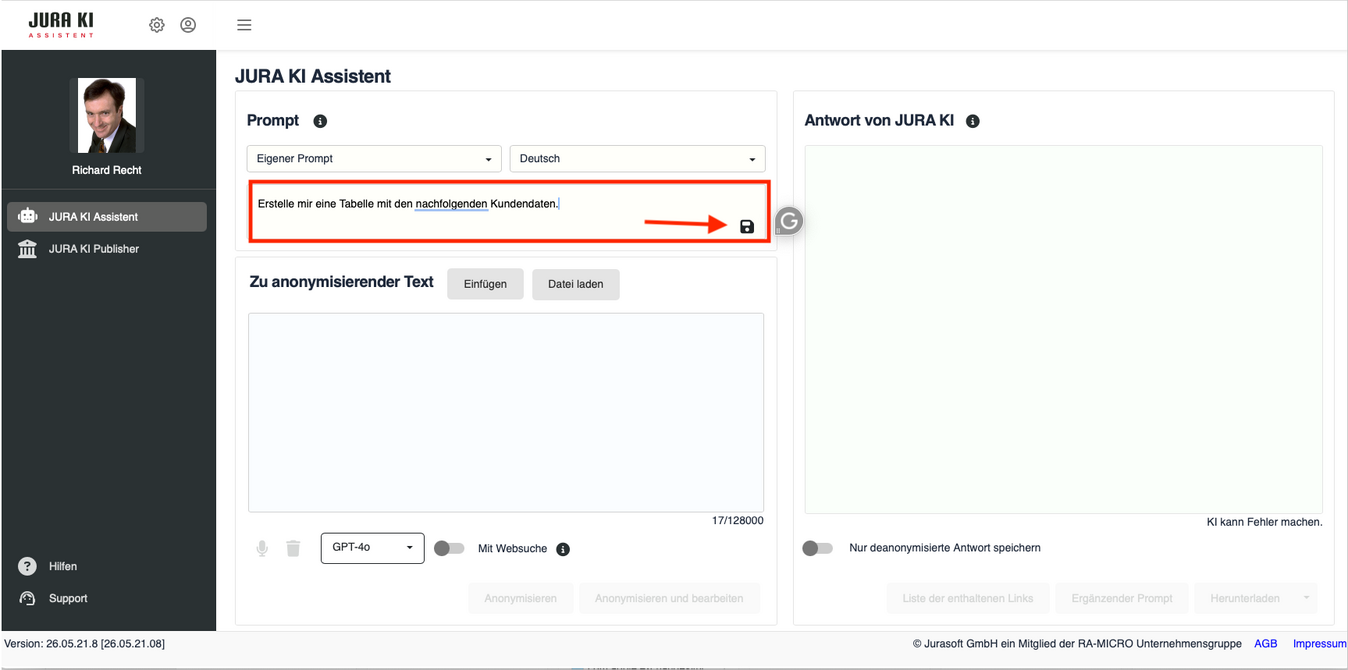
Ist dies erledigt, können Sie Ihren eigenen Prompt formulieren und für die weitere Verwendung als Eigene Promptvorlage speichern.
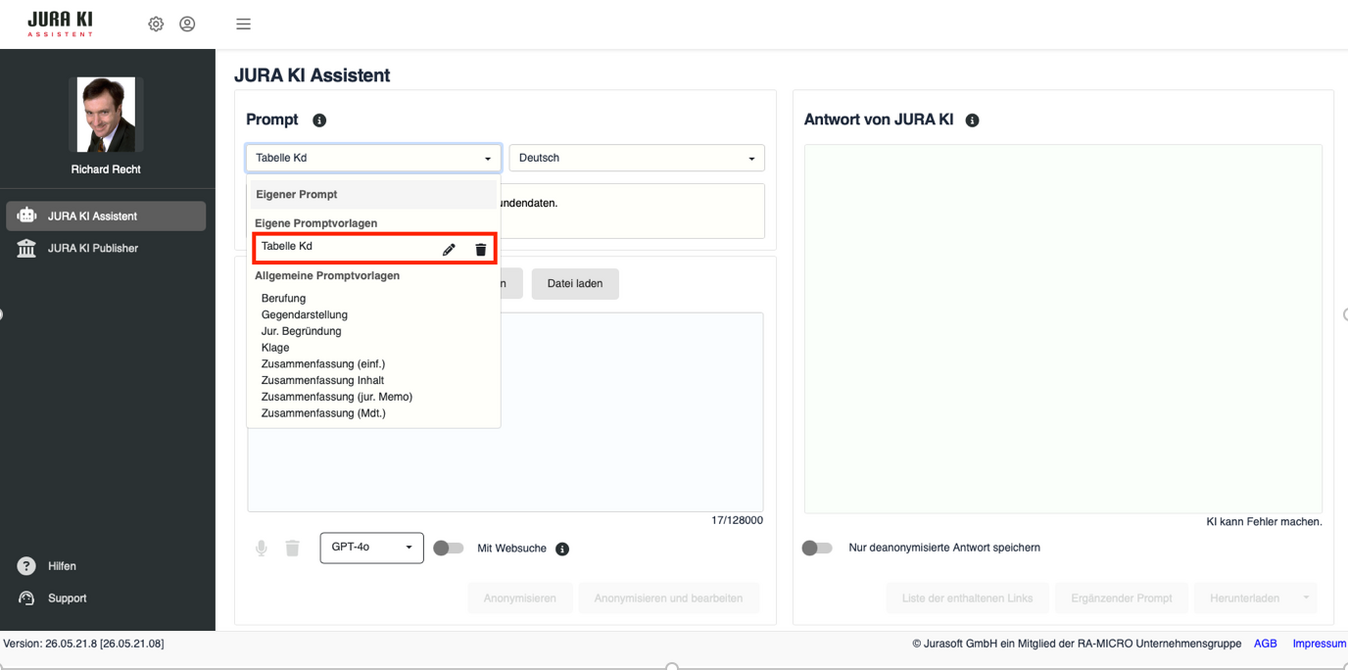
Haben Sie Ihren Prompt erstellt, kann dieser jederzeit über die Promptauswahl aufgerufen werden.
Tipp – Bessere Antworten durch Prompt Optimierung
Unsere mitgelieferten Vorlagen sind als Orientierung gedacht. Wir empfehlen, diese nach Bedarf zu verfeinern und mit unterschiedlichen Modellen zu testen, um die für Ihren Anwendungsfall besten Ergebnisse zu erzielen.
Zuletzt aktualisiert am 12.06.2026 von Andrea Sperling.
Wie nutze ich den ergänzenden Prompt?
Überblick
Passt eine Antwort des KI-Sprachmodells nicht ganz, müssen Sie nicht direkt eine komplett neue Aufgabe starten. Über den ergänzenden Prompt können Sie im Zusammenhang mit der bisherigen Antwort gezielt nachfragen oder eine zusätzliche Anweisung geben.
So nutzen Sie den ergänzenden Prompt
- Klicken Sie unterhalb der Antwort auf den Button Ergänzender Prompt.
- Geben Sie im Feld Weitere Frage Ihre Rückfrage oder zusätzliche Anweisung ein – wahlweise auch per Spracheingabe, sofern diese zur Verfügung steht.
- Klicken Sie auf Senden.
Ihre Rückfrage wird zusammen mit der bisherigen Antwort an das KI-Sprachmodell übergeben, sodass dieses im vollständigen Zusammenhang antworten kann.
Wichtig: Auch dieser Text wird nicht anonymisiert
Der Text, den Sie im Feld „Weitere Frage" eingeben, wird – genau wie der ursprüngliche Prompt-Text – nicht durch die lokale Anonymisierung geleitet, sondern unverändert an den externen KI-Anbieter übertragen. Geben Sie daher auch hier keine personenbezogenen Daten ein.
Wann sich der ergänzende Prompt eignet
- Die Antwort ist unvollständig oder trifft Ihre Frage nicht ganz.
- Sie möchten eine Präzisierung, Umformulierung oder Ergänzung, ohne die gesamte Aufgabe neu zu starten.
- Sie haben eine weiterführende Frage im direkten Zusammenhang mit der bisherigen Antwort.
Weiterführende Beiträge und Anleitungen
Zusätzlich hilfreich sind folgende FAQ-Beiträge:
Wie erstelle ich eine eigene Promptvorlage?
Was muss ich vor dem Senden einer Anfrage an ein externes KI-Sprachmodell beachten?
Zuletzt aktualisiert am 03.09.2026 von Andrea Sperling.
Was muss ich vor dem Senden einer Anfrage an ein externes KI-Sprachmodell beachten?
Überblick
Bevor Sie eine Anfrage an ein externes KI-Sprachmodell senden, lohnt sich eine kurze Kontrolle an ein paar Stellen. Dieser Beitrag fasst die wichtigsten Punkte zusammen.
Anonymisierten Text prüfen
Kontrollieren Sie vor dem Absenden den anonymisierten Text im Feld „Zu anonymisierender Text". Das lokale KI-Modell arbeitet zuverlässig, kann aber vereinzelt eine Angabe übersehen oder falsch behandeln. Denken Sie außerdem daran, dass der Inhalt des separaten Prompt-Feldes nicht anonymisiert wird und unverändert an den externen Anbieter übertragen wird – personenbezogene Daten gehören daher in das Feld „Zu anonymisierender Text".
Passendes KI-Sprachmodell auswählen
Nicht jedes KI-Sprachmodell eignet sich gleich gut für jede Aufgabe. Wählen Sie das Modell passend zu Ihrer Aufgabenstellung aus – eine Übersicht mit Empfehlungen finden Sie im entsprechenden FAQ-Beitrag (siehe „Weiterführende Beiträge" unten).
Prompt bewusst einsetzen
Nutzen Sie nach Möglichkeit eine passende Promptvorlage oder erstellen Sie sich bei Bedarf eine eigene – das führt in der Regel zu klareren, strukturierteren Antworten als eine spontan formulierte Anweisung.
Passt eine Antwort nicht ganz, müssen Sie nicht von vorn beginnen: Über den ergänzenden Prompt können Sie gezielt nachfragen oder zusätzliche Anweisungen geben und die Antwort so gezielt überarbeiten lassen.
API-Kosten im Blick behalten
Die Nutzung externer KI-Sprachmodelle ist bei den meisten Anbietern nicht kostenlos und wird in der Regel nach tatsächlichem Verbrauch abgerechnet (Pay-as-you-go). Prüfen Sie insbesondere bei umfangreichen Anfragen oder häufiger Nutzung regelmäßig das Guthaben bzw. die Abrechnung in Ihrem Account beim jeweiligen Anbieter.
Websuche bewusst nutzen
Die Websuche ermöglicht es dem Modell, aktuelle Informationen aus dem Internet abzurufen und – je nach Anbieter und Modell – Quellen anzugeben. Ob und in welcher Form die Websuche genutzt wird, hängt vom gewählten Modell ab: Einige Modelle unterstützen die Websuche nicht, andere verwenden sie dauerhaft automatisch. Nur wenn das Modell eine Umschaltung vorsieht, lässt sich die Websuche gezielt aktivieren oder deaktivieren.
Die Websuche kann Antworten aktueller machen, ist jedoch häufig langsamer. Bei hoher Auslastung oder umfangreichen Recherchen kann es zu Einschränkungen oder Fehlern kommen (z. B. Rate-Limits). Für Aufgaben ohne Aktualitätsbezug empfiehlt es sich daher, die Websuche zu deaktivieren – das führt in der Regel zu kürzeren Antwortzeiten und geringerer Fehleranfälligkeit.
Sensible Inhalte kontrollieren
Prüfen Sie unabhängig von der Anonymisierung, ob der Inhalt Ihrer Anfrage insgesamt für die Übermittlung an einen externen Anbieter geeignet ist – etwa mit Blick auf strategische, wirtschaftlich sensible oder anderweitig vertrauliche Inhalte, die über personenbezogene Daten hinausgehen.
Weiterführende Beiträge und Anleitungen
Zusätzlich hilfreich sind folgende FAQ-Beiträge:
Welche Daten werden lokal verarbeitet und welche Daten werden an externe KI-Anbieter übergeben?
Was kann ich tun, wenn ich Fehler in der Anonymisierung feststelle?
Welches KI-Sprachmodell eignet sich für welche Aufgaben im JURA KI Assistenten?
Wie erstelle ich eine eigene Promptvorlage?
Wie nutze ich den ergänzenden Prompt?
Ausführliche Schritt-für-Schritt-Anleitungen finden Sie hier:
JURA KI – Erste Schritte
https://ki-lab.dictanet.com/downloads/JURA_KI-Erste_Schritte.pdf
Zuletzt aktualisiert am 03.09.2026 von Andrea Sperling.
Wo finde ich den deanonymiserten Antworttext von JURA KI?
Die Antwort des externen Modells wird lokal auf Ihrem Gerät durch den JURA KI Assistenten aufbereitet und deanonymisiert im Feld Antwort von JURA KI zur Verfügung gestellt.
Wählen Sie Herunterladen, wird der Antworttext automatisch in der Zwischenablage zur Weiterverarbeitung abgelegt. Zusätzlich wird für jede ausgeführte Aufgabe eine Job-Datei (wahlweise *.docx, *.pdf, *.txt) generiert und in Ihrem Downloadverzeichnis abgelegt.
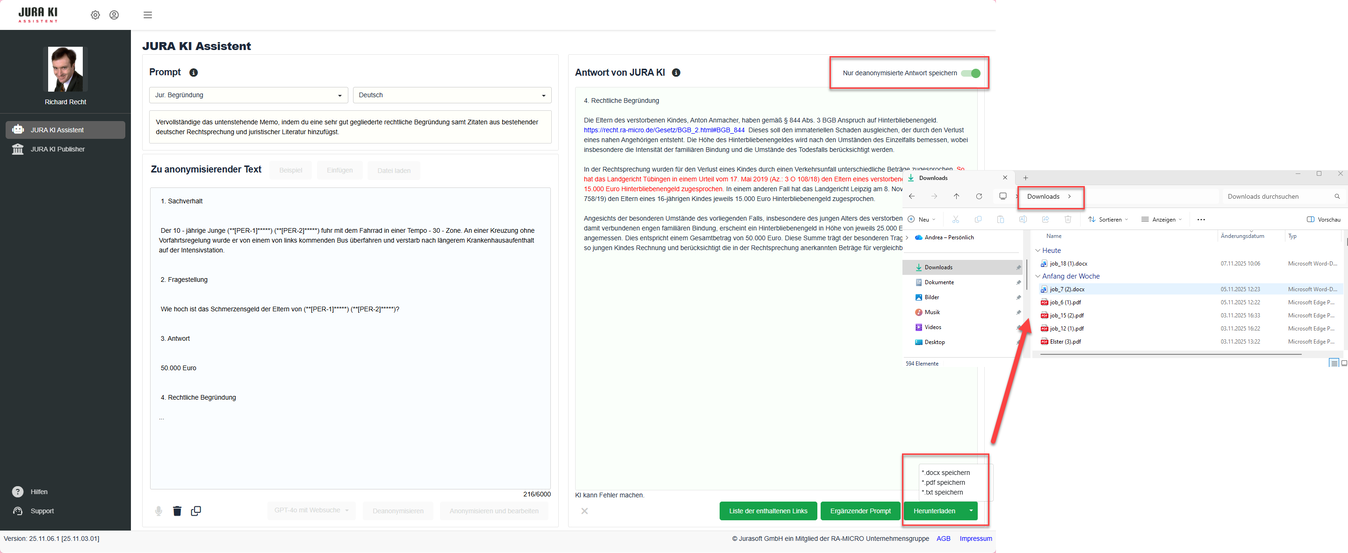
Tipp:
Über den Toggle Nur deanonymisierte Antwort speichern (rechts im Bereich Antwort von JURA KI) stellen Sie ein, ob nur der reine, aufbereitete Antworttext oder die gesamte Aufgabe inkl. Prompt, anonymisiertem Sachverhalt und anonymisierter Antwort in der Job-Datei abgebildet wird.
Zuletzt aktualisiert am 12.06.2026 von Andrea Sperling.
Was kann ich tun, wenn die Antwort des KI-Sprachmodells unvollständig oder nicht zufriedenstellend ist?
Überblick
Passt eine Antwort des KI-Sprachmodells nicht ganz oder ist unvollständig, ist das kein Fehler im eigentlichen Sinne – meist lässt sich das Ergebnis mit wenigen gezielten Anpassungen deutlich verbessern.
Anderes KI-Sprachmodell wählen
Nicht jedes Modell eignet sich gleich gut für jede Aufgabe – manche sind auf tiefgehende juristische Analysen ausgelegt, andere auf schnelle Standardaufgaben oder aktuelle Recherchen. Probieren Sie bei unbefriedigenden Ergebnissen ein anderes Modell aus.
Prompt prüfen und präzisieren
Eine vage oder unvollständig formulierte Anweisung führt häufig zu einer vagen Antwort. Prüfen Sie, ob Ihre Anweisung im Prompt-Feld klar und konkret genug ist – z. B. welches Ergebnis Sie erwarten, in welcher Form und mit welchem Schwerpunkt. Eine passende Promptvorlage kann dabei helfen, wichtige Angaben nicht zu vergessen.
Gezielt nachfragen statt neu zu starten
Ist die Antwort nur teilweise unvollständig oder unklar, müssen Sie nicht die gesamte Aufgabe neu starten. Nutzen Sie stattdessen den ergänzenden Prompt, um im Zusammenhang mit der bisherigen Antwort gezielt nachzufragen oder eine zusätzliche Anweisung zu geben.
Umfang des Sachverhalts prüfen
Ein sehr umfangreicher oder unstrukturierter Sachverhalt kann die Qualität der Antwort beeinträchtigen. Prüfen Sie, ob sich der Text sinnvoll kürzen oder klarer strukturieren lässt, oder wählen Sie ein Modell mit einem größeren Kontextfenster für sehr umfangreiche Eingaben.
Websuche prüfen
Bei Fragen mit Aktualitätsbezug (z. B. neue Urteile oder Gesetzesänderungen) kann eine aktivierte Websuche helfen, sofern das gewählte Modell dies unterstützt. Bei Aufgaben ohne Aktualitätsbezug kann eine deaktivierte Websuche dagegen zu schnelleren und zuverlässigeren Antworten führen.
Weiterführende Beiträge und Anleitungen
Zusätzlich hilfreich sind folgende FAQ-Beiträge:
Welches KI-Sprachmodell eignet sich für welche Aufgaben im JURA KI Assistenten?
Wie erstelle ich eine eigene Promptvorlage?
Wie nutze ich den ergänzenden Prompt?
Was muss ich vor dem Senden einer Anfrage an ein externes KI-Sprachmodell beachten?
Zuletzt aktualisiert am 03.09.2026 von Andrea Sperling.
Gibt es eine Schnittstelle zu RA-MICRO?
Der JURA KI Assistent verfügt über mehrere Schnittstellen zu RA-MICRO:
RA-MICRO Essentials Integration
Ab der Version 26.03.12.1 [26.03.12.01] ist der JURA KI Assistent zunächst auch in RA-MICRO Essentials integriert:
Sie können Dokumente aus Ihren RA-MICRO Essentials Akten bequem im JURA KI Assistenten öffnen, dort weiterbearbeiten und die Ergebnisse anschließend wieder an Ihre Akte zurück übergeben.
Einmalige Einrichtung:
- Die Schnittstelle können Sie im JURA KI Assistenten im Bereich Einstellungen > Integrationen einrichten.
- Für eine sichere Verbindung wird eine HTTPS-Verbindung mit vertrauenswürdigem Zertifikat benötigt; klicken Sie auf „Aktivieren“. Die Zertifikatseinrichtung erfolgt automatisch beim nächsten Start des JURA KI Assistenten; hierbei können je nach Systemkonfiguration Administratorrechte erforderlich sein.
- Im Anschluss hinterlegen Sie dort Ihre Essentials-URL sowie Ihre Zugangsdaten (E-Mail-Adresse und Passwort).
So nutzen Sie die Integration:
- Stellen Sie sicher, dass der JURA KI Assistent gestartet ist
- Öffnen Sie in RA-MICRO Essentials das Kontextmenü eines Dokuments.
- Wählen Sie „JURA KI Assistent“.
- Bearbeiten Sie das Dokument im Assistenten.
- Übergeben Sie die Antwort anschließend über „An Essentials senden“ zurück.
- Das Ergebnis steht Ihnen danach in der RA-MICRO-Essentials-Akte im Bereich Entwürfe zur Verfügung.
RA-MICRO E-Akte 2 Integration
Der JURA KI Assistent ist ab der RA-MICRO Version 2026.06 (2026.06.001) in der E-Akte 2 bzw. E-Akte Fenster integriert.
Sie können Sie Dokumente aus Ihren RA-MICRO Akten bequem im JURA KI Assistenten öffnen, dort weiterbearbeiten und die Ergebnisse anschließend wieder an Ihre Akte zurück übergeben.
So nutzen Sie die Integration:
- Stellen Sie sicher, dass der JURA KI Assistent gestartet ist
- Öffnen Sie in RA-MICRO E-Akte 2 oder E-Akte Fenster und wählen eine Akte aus.
- Über das Icon in der Dokumentenvorschau oder über das Kontextmenü eines Dokuments wählen Sie „JURA KI Assistent“.
- Bearbeiten Sie das Dokument im Assistenten.
- Übergeben Sie die Antwort anschließend über „An E-Akte 2 senden“ zurück.
- Das Ergebnis steht Ihnen danach in der Akte zur Verfügung.
Zuletzt aktualisiert am 12.06.2026 von Andrea Sperling.
Wie starte ich den JURA KI Assistenten über RA-MICRO?
Als RA-MICRO Nutzer können Sie den JURA KI Assistenten direkt aus RA-MICRO heraus starten:
- Navigieren Sie zum PD Recht und klicken auf das Icon des JURA KI Assistenten:
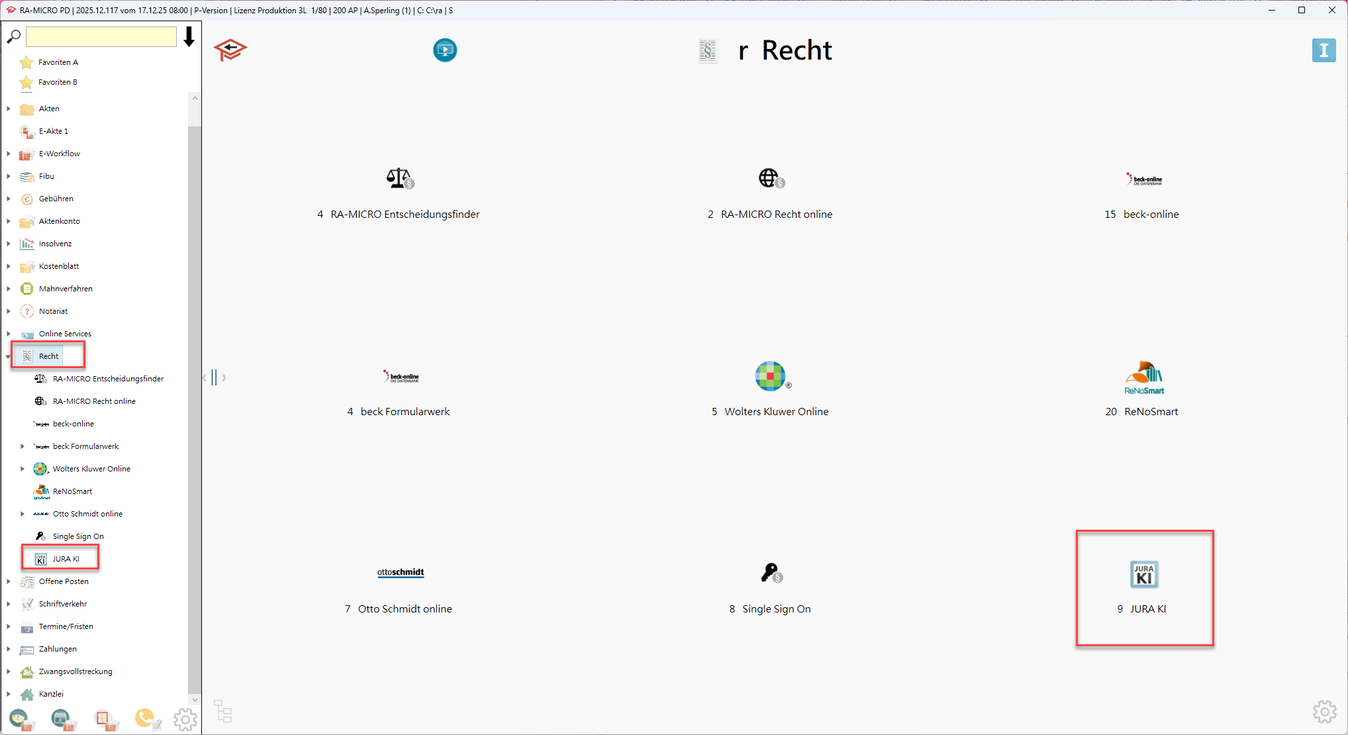
- Sollten Sie das Icon nicht sehen, aktivieren Sie zunächst die Nutzung des JURA KI Assistenten über RA-MICRO > Allgemeine Einstellungen > JURA KI verwenden:
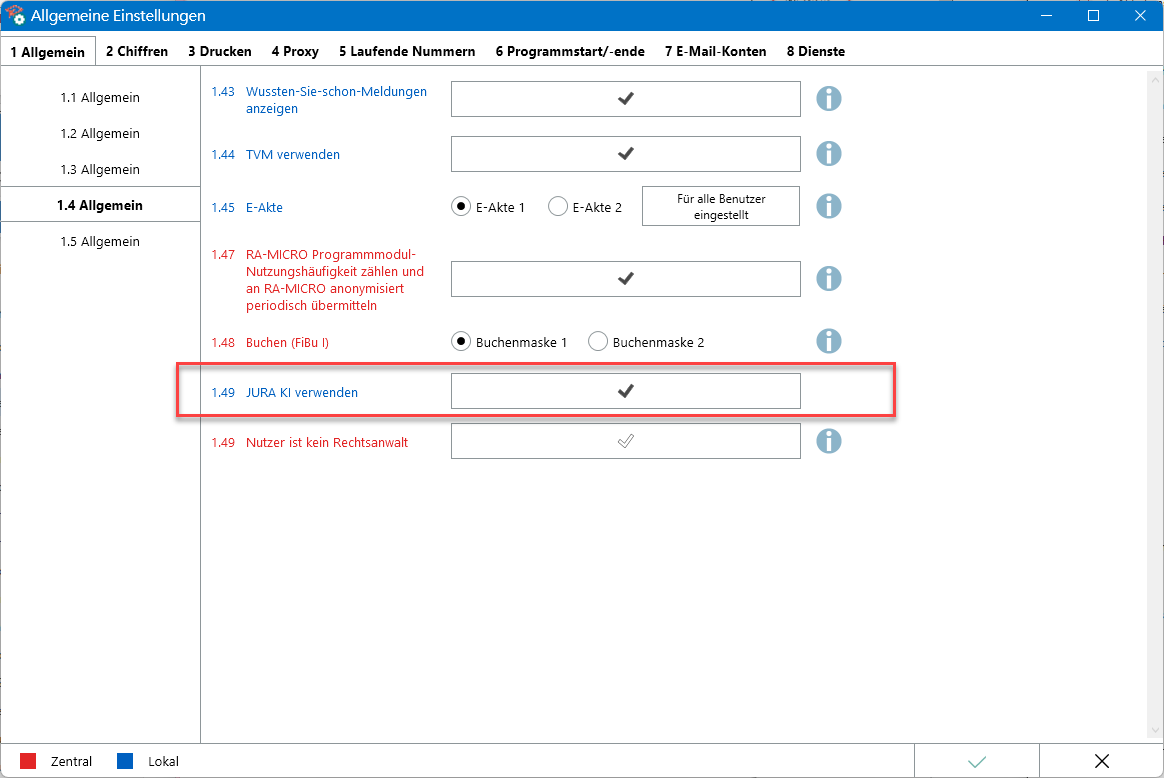
Zuletzt aktualisiert am 11.06.2026 von Andrea Sperling.
Wie kann ich Dokumente aus RA-MICRO E-Akte 1 in den JURA KI Assistenten laden?
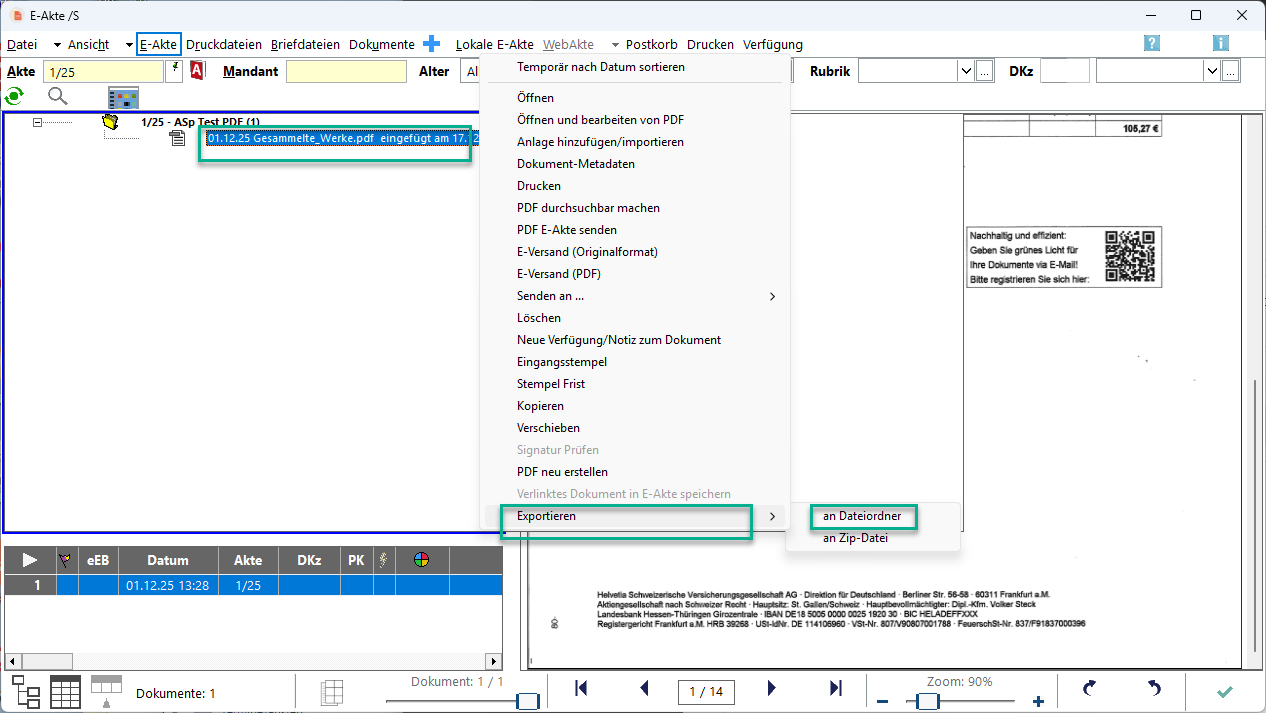
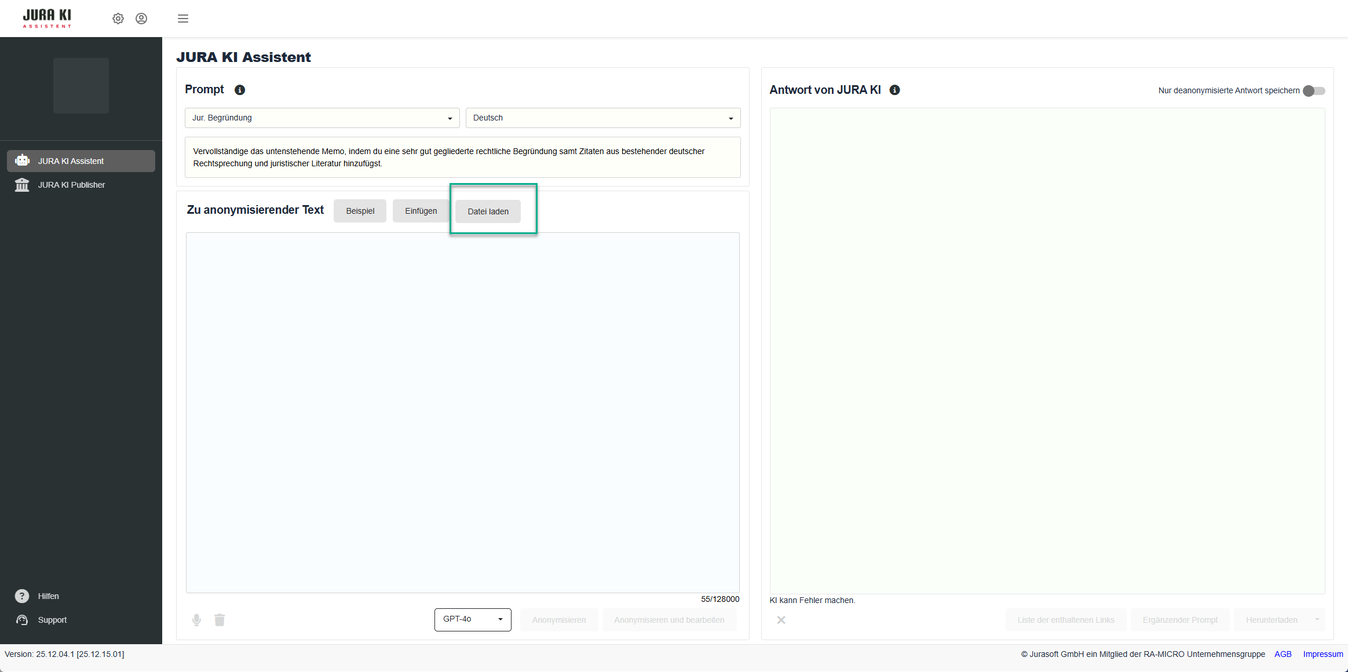
Es können Dateien - auch durch Mehrfachauswahl - in folgenden Formaten eingelesen werden: *.docx, *.pdf, *.rtf, *.txt.
Bei PDF-Dokumenten ist darauf zu achten, dass diese "durchsuchbar" sind, d. h. dass reine Scan-Dokumente bereits eine OCR-Erkennung durchlaufen haben (dies kann auch direkt in E-Akte 1 in RA-MICRO vorgenommen werden):
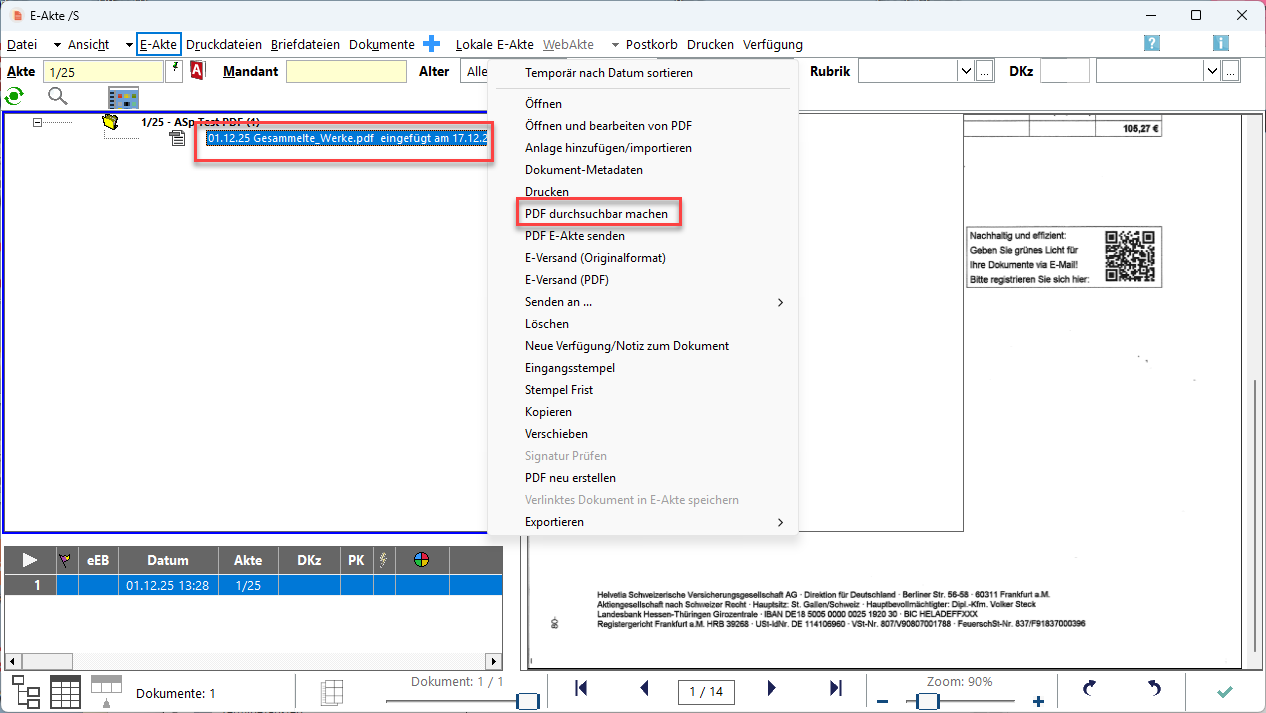
Tipp - Verwendung von E-Akte 2
Der JURA KI Assistent ist in RA-MICRO E-Akte 2 bzw. E-Akte Fenster integriert. Dort können Sie diesen direkt aufrufen, um Dokumente aus der Akte weiterzuverarbeiten und die Ergebnisse an die Akte zurück übergeben.
Zuletzt aktualisiert am 11.06.2026 von Andrea Sperling.
Wie arbeite ich in RA-MICRO E-Akte 2 mit dem JURA KI Assistenten?
Überblick
Der JURA KI Assistent ist in RA-MICRO E-Akte 2 integriert. Sie können ein Dokument direkt aus der E-Akte 2 heraus im JURA KI Assistenten öffnen, dort bearbeiten und das Ergebnis anschließend wieder an die Akte zurückgeben.
Voraussetzung: JURA KI Assistent muss bereits gestartet sein
Damit der JURA KI Assistent mit der E-Akte kommunizieren kann, muss er bereits laufen – entweder gestartet über RA-MICRO PD Recht oder über das separate Desktop-Icon. Welcher der beiden Wege dabei genutzt wurde, spielt für die Schnittstelle keine Rolle.
Dokument aus E-Akte 2 öffnen
Übergeben Sie das gewünschte Dokument über das entsprechende Icon bzw. das Kontextmenü des Dokuments an den JURA KI Assistenten. Der Dokumentinhalt wird automatisch in das Feld „Zu anonymisierender Text" übernommen – ganz ohne Umweg über einen Download.
Arbeiten Sie noch mit E-Akte 1, nutzen Sie dieselbe Schnittstelle über E-Workflow > E-Akte Fenster.
Einschränkung: Aktuell kann dabei immer nur ein Dokument gleichzeitig übergeben und verarbeitet werden.
Mit dem Dokument arbeiten
Die weitere Bearbeitung läuft wie gewohnt im JURA KI Assistenten: Text anonymisieren, KI-Sprachmodell auswählen, Prompt eingeben und die Anfrage senden.
Ergebnis an E-Akte 2 zurückgeben
Über den Button An E-Akte 2 senden übergeben Sie die Antwort von JURA KI zurück an die Akte in RA-MICRO E-Akte 2. Nach erfolgreichem Versand erhalten Sie die Bestätigung „Ergebnis erfolgreich an E-Akte 2 gesendet."
Alternativ können Sie die Antwort auch lokal über Herunterladen in Ihrem Downloadverzeichnis ablegen, ohne sie zurück in die Akte zu speichern.
Weiterführende Beiträge und Anleitungen
Zusätzlich hilfreich sind folgende FAQ-Beiträge:
Gibt es eine Schnittstelle zu RA-MICRO?
Wie arbeite ich in RA-MICRO Essentials mit dem JURA KI Assistenten?
Welche Dateien kann ich im JURA KI Assistenten hochladen und verarbeiten?
Zuletzt aktualisiert am 03.09.2026 von Andrea Sperling.
Wie richte ich den JURA KI Assistenten in RA-MICRO Essentials ein?
Um den JURA KI Assistenten in RA-MICRO Essentials einzurichten, ist die einmalige Aktivierung der Schnittstelle sowie die Einrichtung einer sicheren HTTPS-Verbindung im JURA KI Assistenten erforderlich:
- Starten Sie den JURA KI Assistenten, navigieren Sie zu Einstellungen (1) > Integrationen (2).
- Geben Sie Ihre RA-MICRO Essentials Zugangsdaten (3) ein und drücken Sie auf Speichern.
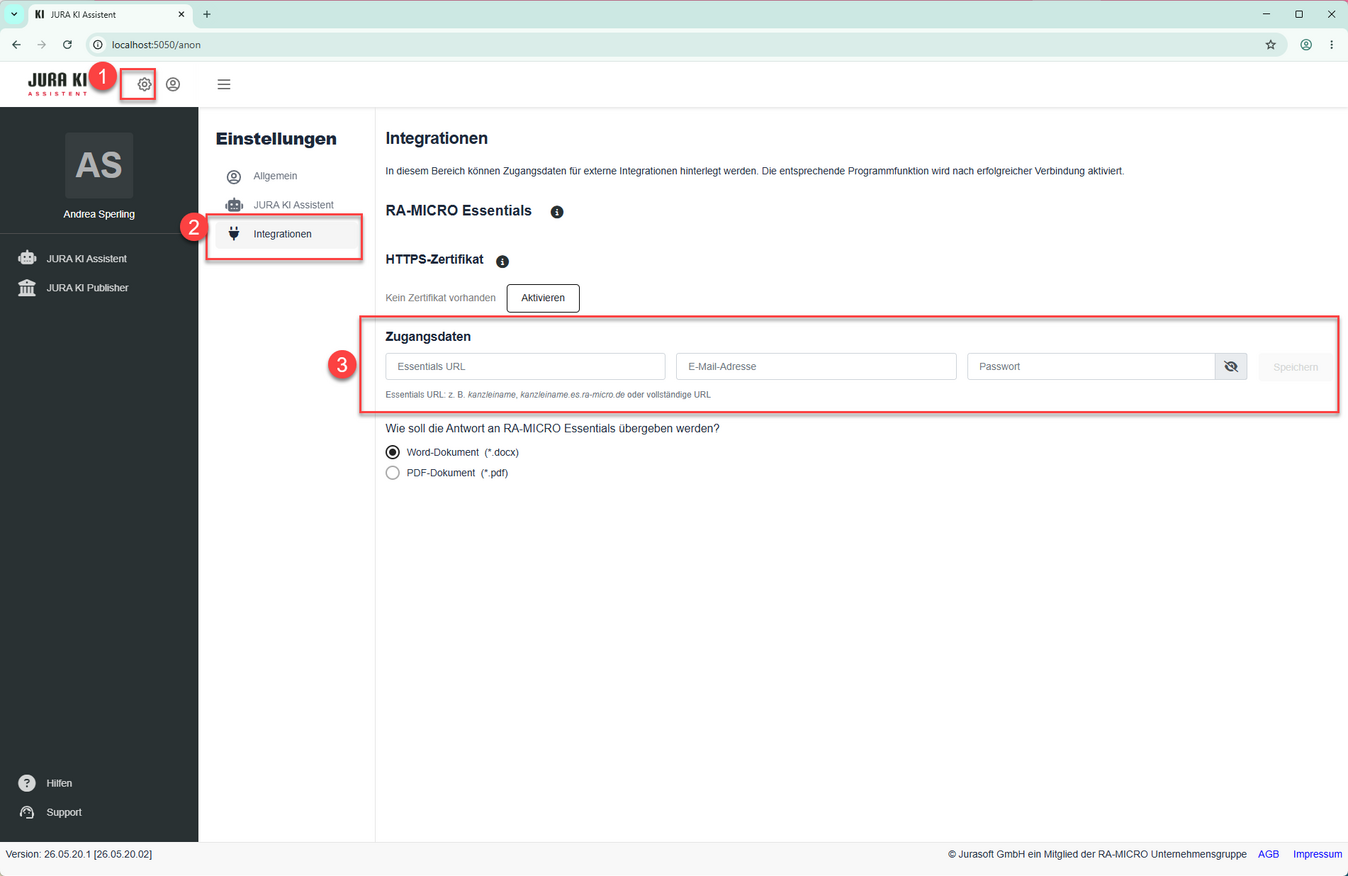
- Sind die Daten korrekt, erscheint der Hinweis Verbindungstest erfolgreich! (4). Jetzt können Sie die Einrichtung der HTTPS-Verbindung durch Klick auf den Button Aktivieren (5) vornehmen. Hierzu ist ein Neustart des JURA KI Assistenten erforderlich!
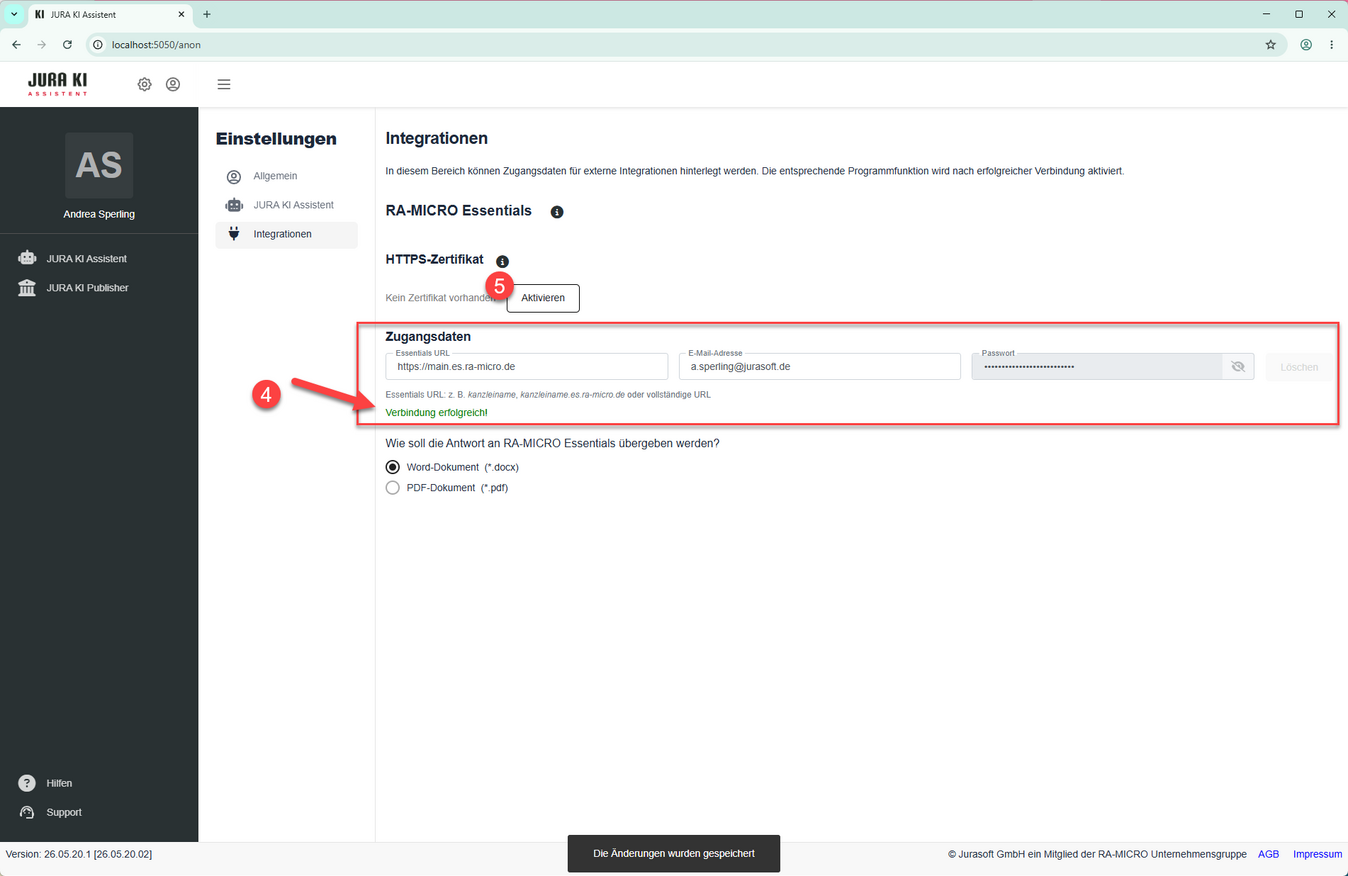
- Der Dialog für die HTTPS- & Zertifikatseinrichtung wird nach Neustart automatisch eingeblendet. Bestätigen Sie diesen mit JA (6).
Hinweis: Für die Installation des Zertifikats können Administratorrechte erforderlich sein.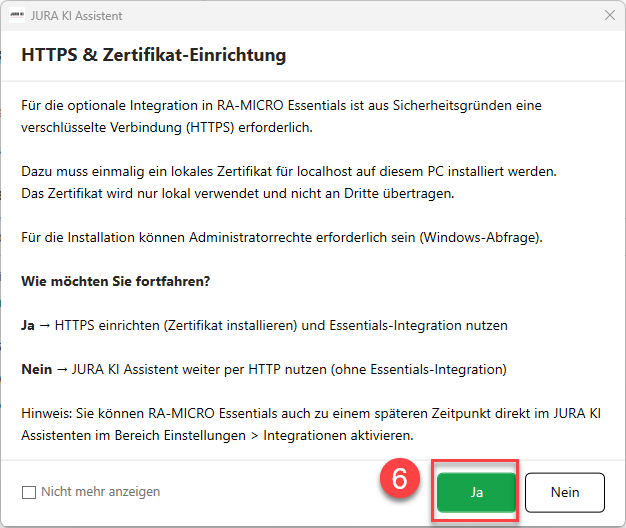
Tipp
Eine Video-Anleitung finden Sie in unserer RA-MICRO Mediathek bzw. unter dem Direktlink: https://youtu.be/ZGI78WDVrhA?si=Dj2ntMFFXKaAVBKB "JURA KI Assistent – Einrichtung in RA-MICRO Essentials"
Zuletzt aktualisiert am 11.06.2026 von Andrea Sperling.
Wie arbeite ich in RA-MICRO Essentials mit dem JURA KI Assistenten?
Sie können in RA-MICRO Essentials Ihre Dokumente zu einer Akte zur Weiterverarbeitung direkt mit dem JURA KI Assistenten öffnen und das Ergebnis zurück in die Akte übergeben.
- Starten Sie den JURA KI Assistent und melden sich in RA-MICRO Essentials an.
- Navigieren Sie in einer Akte in den Bereich Dokumente. Um das gewünschte Dokument mit dem JURA KI Assistent zu öffnen, wählen Sie über das 3-Punkte-Menü (1) JURA KI Assistent (2).
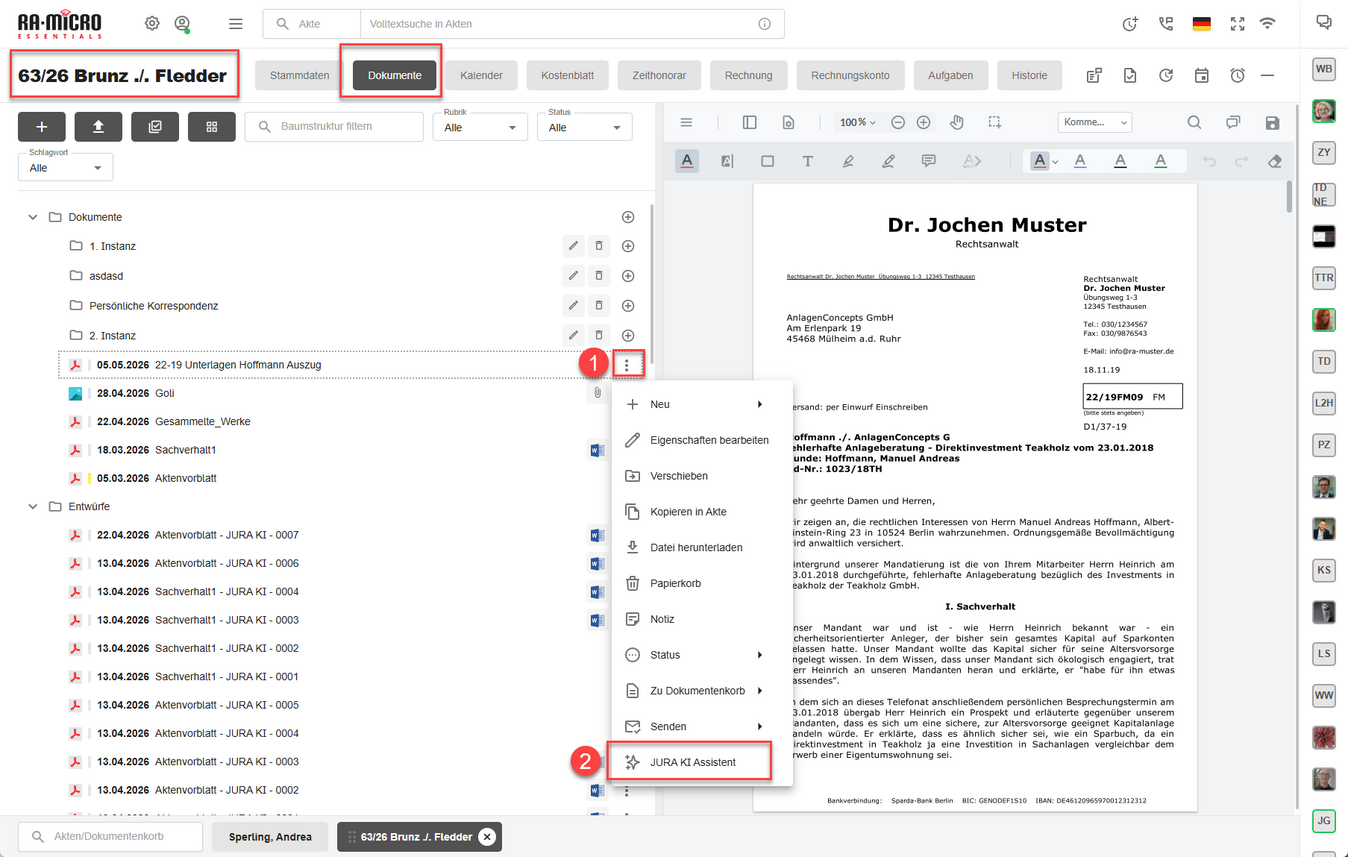
- Der JURA KI Assistent wird direkt in RA-MICRO Essentials geöffnet, das gewählte Dokument automatisch eingelesen und steht für eine Weiterverarbeitung mit JURA KI bereit.
- Um das Ergebnis von JURA KI in der RA-MICRO Essentials Akte zu speichern, wählen Sie den Button An Essentials senden (3).
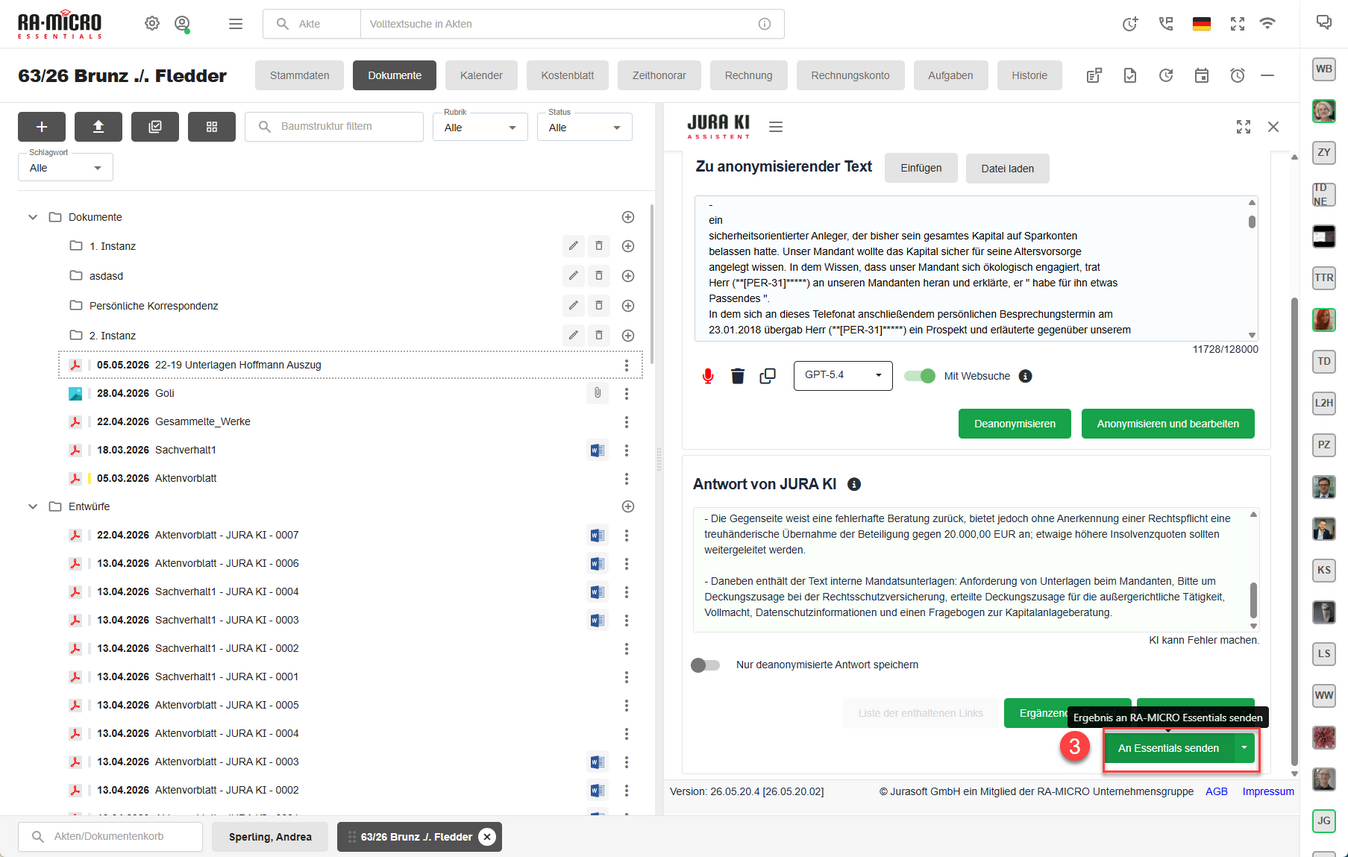
- Die Antwort steht Ihnen nun in der Akte im Bereich Entwürfe zur Verfügung.
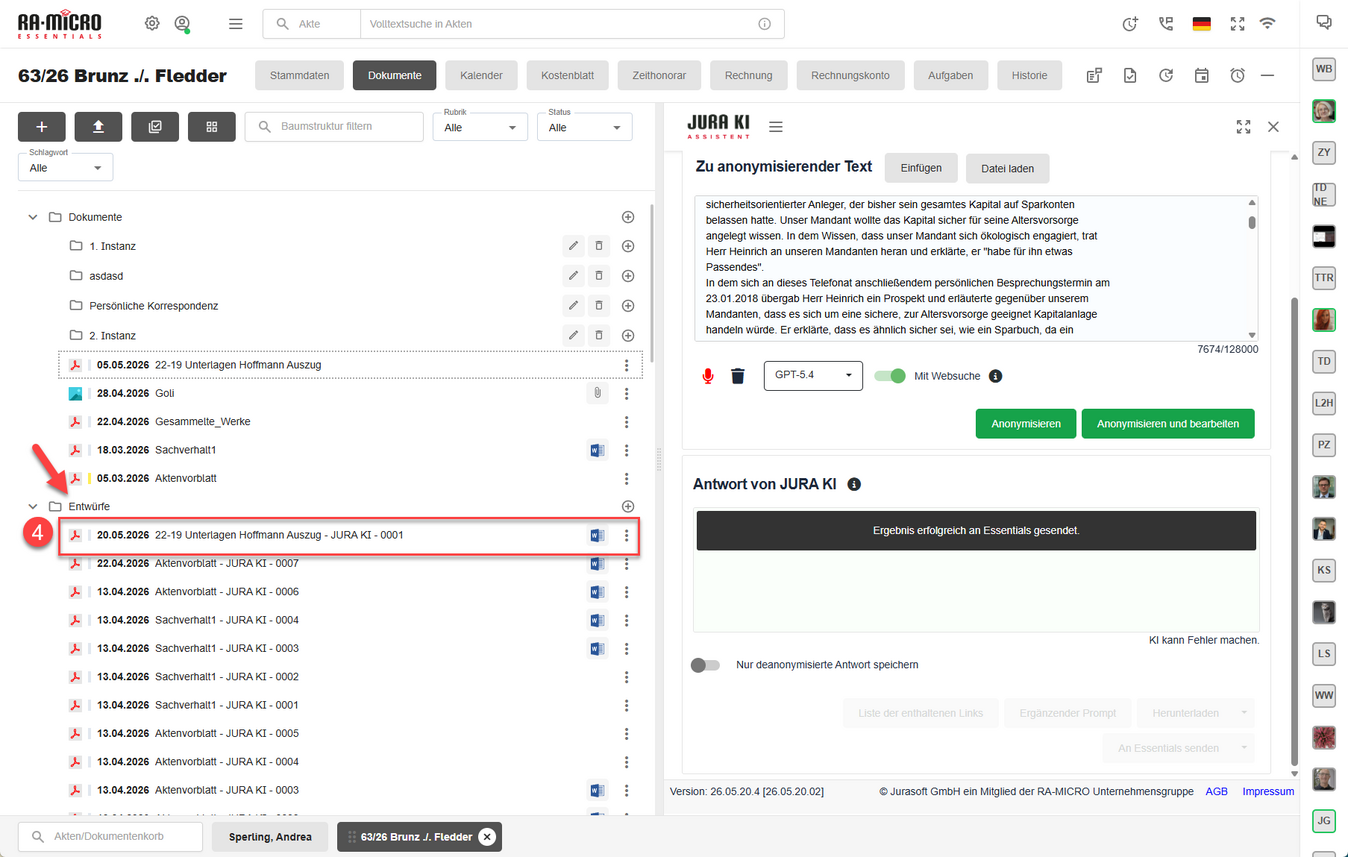
Tipp
Eine Video-Anleitung finden Sie in unserer RA-MICRO Mediathekbzw. unter dem Direktlink: https://youtu.be/j-JAzjaxYnk?si=B4K5rJb_3-MGCj8M "Essentials: Integration des JURA KI Assistenten in RA-MICRO Essentials – Webinar-Aufzeichnung vom 04.05.2026"
Zuletzt aktualisiert am 11.06.2026 von Andrea Sperling.
Welche Berechtigungen benötigt der JURA KI Assistent unter Windows und macOS?
Überblick
Der JURA KI Assistent benötigt für den Betrieb Zugriff auf bestimmte lokale Programm-, Arbeits- und Konfigurationsverzeichnisse.
Diese Berechtigungen sind erforderlich, damit Installation, Start, Updates, lokale Verarbeitung, Anonymisierung, Speicherung von Einstellungen und die RA-MICRO Essentials Integration zuverlässig funktionieren.
In Kanzlei- und Unternehmensumgebungen können Benutzerrechte, Gruppenrichtlinien, Profilverwaltungen oder macOS-Datenschutzfreigaben diese Zugriffe einschränken. Die nachfolgenden Berechtigungen sollten daher durch die Kunden-IT oder den zuständigen Systemadministrator geprüft und bei Bedarf eingerichtet werden.
Hintergrund
Der JURA KI Assistent arbeitet lokal auf dem Gerät bzw. in der jeweiligen Benutzersitzung. Dabei werden lokale Komponenten gestartet, Einstellungen gespeichert, Protokolldateien geschrieben und für die Anonymisierung erforderliche Dateien verwendet.
Unter Windows sind dafür insbesondere Ordnerrechte auf Programm-, Daten- und Benutzerverzeichnisse erforderlich. Unter macOS kommen zusätzlich Datenschutz- und Sicherheitsfreigaben des Betriebssystems hinzu.
Fehlen erforderliche Berechtigungen, kann es beispielsweise dazu kommen, dass der JURA KI Assistent nicht korrekt startet, Einstellungen nicht gespeichert werden, Updates nicht vollständig durchgeführt werden oder lokale Funktionen wie Anonymisierung, Sprachaufnahme oder die RA-MICRO Essentials Integration nicht zuverlässig arbeiten.
Die folgenden Angaben dienen als technische Orientierung für die Rechtevergabe.
Windows: benötigte Verzeichnisrechte
Unter Windows benötigt der angemeldete Benutzer Zugriff auf folgende Verzeichnisse:
C:\anonym\

C:\ProgramData\JuraSoft\Jura-KI\

C:\Users\<Benutzername>\Documents\jura-ki\
Empfohlene Rechtevergabe:
C:\anonym\ - Vollzugriff, rekursiv für alle Unterordner und Dateien
C:\ProgramData\JuraSoft\Jura-KI\ - Ändern, rekursiv für alle Unterordner und Dateien
C:\Users\<Benutzername>\Documents\jura-ki\ - Ändern, rekursiv für alle Unterordner und Dateien
Die Rechte sollten rekursiv gesetzt werden, damit auch Unterordner und neu erzeugte Dateien korrekt gelesen und geschrieben werden können.
Windows Terminalserver - besondere Hinweise
Bei Nutzung auf einem Windows Terminalserver müssen die Berechtigungen für jeden Benutzer geprüft werden, der den JURA KI Assistenten verwendet.
Wichtig ist insbesondere:
- Jeder Benutzer benötigt die erforderlichen Rechte in seinem eigenen Benutzerprofil.
- Jeder Benutzer benötigt Zugriff auf die gemeinsam genutzten Programm- und Konfigurationsverzeichnisse.
- Die Berechtigungen müssen auch in parallelen Benutzersitzungen zuverlässig greifen.
- Gruppenrichtlinien, Profilverwaltung oder Sicherheitssoftware dürfen Schreibzugriffe auf die benötigten Verzeichnisse nicht blockieren.
macOS: benötigte Verzeichnisrechte
Unter macOS benötigt der angemeldete Benutzer Lese- und Schreibzugriff auf folgende Verzeichnisse:
/Users/<Benutzername>/Library/Application Support/JuraSoft/Jura-KI
/Users/<Benutzername>/anonym
/Users/<Benutzername>/Documents/jura-ki
macOS: zusätzliche Datenschutzfreigaben
macOS schützt bestimmte Bereiche und Funktionen zusätzlich über Datenschutz- und Sicherheitsfreigaben. Diese Abfragen erscheinen teilweise erst bei der ersten Nutzung einer bestimmten Funktion.
Je nach Nutzung können insbesondere folgende Freigaben relevant sein:
- Zugriff auf den Ordner „Dokumente“
- Zugriff auf Dateien und Ordner im Benutzerprofil
- Mikrofonzugriff bei Nutzung der Sprachaufnahme
- Zugriff auf den Schlüsselbund, wenn Zugangsdaten oder Zertifikatsinformationen gespeichert bzw. gelesen werden
Wenn eine macOS-Abfrage abgelehnt wurde, kann die Freigabe nachträglich in den Systemeinstellungen geprüft werden:
Systemeinstellungen > Datenschutz & Sicherheit
Typische Hinweise auf fehlende Berechtigungen
- Der JURA KI Assistent startet nicht oder nur unvollständig.
- Einstellungen werden nach dem Neustart nicht beibehalten.
- Anmeldedaten werden erneut abgefragt.
- Nach der Anmeldung erscheint erneut eine Sitzungsmeldung.
- Updates werden heruntergeladen, aber nicht korrekt angewendet.
- Die Anwendungsseite öffnet sich nicht zuverlässig.
- Die Anonymisierung bricht ab oder liefert kein Ergebnis.
- Die RA-MICRO Essentials Integration kann nicht auf den lokalen Dienst zugreifen.
Zusammenfassung - Prüfpunkte für die Kunden-IT
Bitte lassen Sie durch Ihre IT oder den zuständigen Systemadministrator insbesondere prüfen:
- Hat der jeweilige Benutzer Lese- und Schreibrechte auf die genannten Verzeichnisse?
- Sind die Rechte rekursiv für Unterordner und Dateien gesetzt?
- Greifen die Berechtigungen auch nach einem Neustart oder einer neuen Benutzersitzung?
- Werden Rechte durch Gruppenrichtlinien, Profilverwaltung oder Sicherheitssoftware eingeschränkt?
- Können Dateien im Programmverzeichnis (Win:
C:\anonym\bzw. macOS:/Users/<Benutzername>/anonym)ausgeführt, gelesen und geschrieben werden? - Können Dateien im Konfigurationsverzeichnis (Win:
C:\ProgramData\JuraSoft\Jura-KI\bzw. macOS:/Users/<Benutzername>/Library/Application Support/JuraSoft/Jura-KI) geschrieben werden? - Sind unter macOS die erforderlichen Datenschutzfreigaben gesetzt?
- Wird die RA-MICRO Essentials Integration genutzt und sind die erforderlichen Zertifikatsverzeichnisse zugänglich?
Eine ausführliche Installations- und Einrichtungshilfe finden Sie hier:
Installation und Ersteinrichtung des JURA KI Assistenten
https://ki-lab.dictanet.com/downloads/Anleitung-Installation-Ersteinrichtung-ausfuehrlich.pdf
Zuletzt aktualisiert am 17.06.2026 von Andrea Sperling.
Welche Firewall- und Antivirus-Ausnahmen benötigt der JURA KI Assistent?
Überblick
Der JURA KI Assistent benötigt für den Betrieb bestimmte lokale Verbindungen, externe Verbindungen sowie Zugriff auf lokale Programm- und Arbeitsverzeichnisse.
In Kanzlei- und Unternehmensumgebungen können Firewalls, Antivirenprogramme, Endpoint-Security-Lösungen, Webfilter oder Proxy-Systeme diese Zugriffe einschränken. Damit Installation, Updates, Start, lokale Browserkommunikation und Anfragen an externe KI-Sprachmodelle zuverlässig funktionieren, sollten die nachfolgenden Ausnahmen durch die Kunden-IT oder den zuständigen Systemadministrator geprüft und bei Bedarf eingerichtet werden.
Hintergrund
Der JURA KI Assistent besteht aus einer lokalen Anwendung und einer Browseroberfläche. Die lokale Anwendung stellt Dienste auf dem Gerät bereit, auf die die Browseroberfläche über lokale Adressen zugreift.
Zusätzlich benötigt der JURA KI Assistent Verbindungen zu externen Ressourcen, zum Beispiel für Updates, Downloads, Lizenz- bzw. RMO-bezogene Funktionen und die Kommunikation mit externen KI-Anbietern.
Sicherheitslösungen können lokale oder externe Verbindungen blockieren, verändern oder einzelne Dateien und Prozesse als verdächtig einstufen. Besonders relevant sind dabei:
- Webfilter
- HTTPS-/SSL-Inspection
- Antiviren-Echtzeitscan
- Verhaltensanalyse
- Exploit-Schutz
- Anwendungssteuerung
- Proxy- oder Firewall-Regeln
Werden erforderliche Verbindungen oder Dateien blockiert, kann es beispielsweise dazu kommen, dass der JURA KI Assistent nicht startet, Updates abbrechen, die Anwendungsseite nicht im Browser geöffnet wird oder Anfragen an externe KI-Sprachmodelle fehlschlagen.
Die folgenden Angaben dienen als technische Orientierung für die Konfiguration der Sicherheitsumgebung.
Lokale Verbindungen
Der JURA KI Assistent verwendet lokal folgende Adressen:
http://localhost:5050 (wird für die lokale HTTP-Kommunikation verwendet)https://localhost:5051 (insbesondere relevant, wenn die RA-MICRO Essentials Integration bzw. die lokale HTTPS-Kommunikation genutzt wird)
Bitte stellen Sie sicher, dass Verbindungen zu localhost bzw. 127.0.0.1 auf diesen Ports nicht durch Firewall, Webschutz, Proxy oder Endpoint-Security blockiert werden.
Externe Verbindungen
Für den Betrieb des JURA KI Assistenten sollten folgende externe Adressen erreichbar sein:
https://huggingface.co/

https://cdn-lfs.hf.co/

https://voice-lab.dictanet.com/downloads/

https://jurasoft-dev.ra-micro.de/dictanet/

https://dictanet.raupdate3.de/

https://ra-micro-online.de/

https://recht.ra-micro.de/
Diese Adressen werden unter anderem für Downloads, Updates, Lizenz-/RMO-bezogene Funktionen und externe Ressourcen benötigt.
Zusätzlich können je nach verwendetem KI-Anbieter weitere Verbindungen erforderlich sein, zum Beispiel zu den API-Diensten von Anthropic Claude, Google Gemini, Mistral, OpenAI oder Perplexity.
Windows: empfohlene Ausnahmen
Unter Windows sollten in Antiviren- oder Endpoint-Security-Lösungen insbesondere folgende Dateien und Verzeichnisse geprüft und bei Bedarf als Ausnahme hinterlegt werden:
C:\anonym\anonymer.exe

C:\anonym\anonymer.update.exe

C:\anonym\

C:\ProgramData\JuraSoft\Jura-KI\

C:\Users\<Benutzername>\Documents\jura-ki\
Bei aktivierter RA-MICRO Essentials Integration können zusätzlich die SSL-Zertifikatsverzeichnisse relevant sein:
C:\Users\<Benutzername>\Documents\jura-ki\ssl\
Bei Terminalservernutzung wird das SSL-Zertifikat benutzerunabhängig abgelegt. In diesem Fall ist zusätzlich folgender Pfad relevant:
C:\ProgramData\JuraSoft\Jura-KI\ssl\
Unter Windows nutzt der JURA KI Assistent außerdem eine virtualisierte Umgebung über Turbo.net. Wenn Sicherheitssoftware temporäre Sandbox-Prozesse blockiert, kann folgende Ausnahme erforderlich sein:
C:\Users\*\AppData\Local\Turbo.net\Sandbox\Assistent\*
Falls Ihre Sicherheitslösung mit enger gefassten Ausnahmen zuverlässig arbeitet, kann alternativ folgender Pfad geprüft werden:
C:\Users\*\AppData\Local\Turbo.net\Sandbox\Assistent\*\local\stubexe\*\*.exe
macOS: empfohlene Ausnahmen
Unter macOS sollten insbesondere folgende Pfade geprüft und bei Bedarf in der Sicherheitssoftware zugelassen werden:
/Applications/JURA KI Assistent.app

/Users/<Benutzername>/Library/Application Support/JuraSoft/Jura-KI

/Users/<Benutzername>/anonym

/Users/<Benutzername>/Documents/jura-ki
Bei aktivierter RA-MICRO Essentials Integration kann zusätzlich das Zertifikatsverzeichnis relevant sein:
/Users/<Benutzername>/Documents/jura-ki/ssl
Unter macOS verwendet der JURA KI Assistent keine Turbo.net-Sandbox. Falls eine Endpoint-Security-Lösung Skript-, Runtime- oder Backend-Prozesse blockiert, können je nach Sicherheitsrichtlinie zusätzlich folgende Komponenten relevant sein:
/bin/bash

/usr/bin/osascript

/usr/bin/security

/Users/<Benutzername>/anonym/py_runtime

/Users/<Benutzername>/anonym/backend.py
HTTPS-/SSL-Inspection
Wenn HTTPS-/SSL-Inspection aktiv ist, kann die lokale Kommunikation des JURA KI Assistenten gestört werden. Das betrifft insbesondere:
https://localhost:5051
Bitte richten Sie in diesem Fall Ausnahmen für folgende Ziele ein:
localhost

127.0.0.1

https://localhost:5051
Bei aktivierter RA-MICRO Essentials Integration wird der JURA KI Assistent innerhalb von RA-MICRO Essentials eingebunden. Dabei können Cross-Origin-Anfragen an https://localhost:5051 entstehen. Einige Webschutzmodule blockieren solche Anfragen als Schutz vor sogenanntem „localhost-Probing“.
Damit die Integration ordnungsgemäß funktioniert, müssen HTTPS-Anfragen an https://localhost:5051 auch dann zugelassen werden, wenn sie aus einem externen Ursprung stammen.
Exploit-Schutz und Anwendungssteuerung
Wenn der JURA KI Assistent durch Anwendungssteuerung, PUA-Erkennung oder Exploit-Schutz blockiert wird, sollten je nach eingesetzter Sicherheitslösung folgende Komponenten zugelassen werden.
Unter Windows:
anonymer.exe

anonymer.update.exe

certutil.exe
Bei Blockierungen innerhalb der Turbo.net-Sandbox können zusätzlich temporäre Prozesse wie python.exe oder cmd.exe betroffen sein.
Unter macOS:
/Applications/JURA KI Assistent.app

/bin/bash

/usr/bin/osascript

/usr/bin/security

/Users/<Benutzername>/anonym

/Users/<Benutzername>/anonym/py_runtime

/Users/<Benutzername>/anonym/backend.py
Zusammenfassung: Prüfpunkte für die Kunden-IT
Bitte lassen Sie durch Ihre IT oder den zuständigen Systemadministrator insbesondere prüfen:
- Sind lokale Verbindungen zu
localhost:5050undlocalhost:5051erlaubt? - Sind die externen JURA KI-Adressen erreichbar?
- Blockiert die Sicherheitssoftware Dateien oder Prozesse des JURA KI Assistenten?
- Ist HTTPS-/SSL-Inspection aktiv?
- Werden Verbindungen zu
localhostoder127.0.0.1durch Webschutzmodule blockiert? - Werden Update-Downloads oder externe API-Verbindungen in Firewall- oder Proxy-Protokollen abgewiesen?
- Sind die Ausnahmen für das richtige Netzwerkprofil bzw. die richtige Benutzergruppe aktiv?
Weiterführende Anleitungen
Ausführliche Schritt-für-Schritt-Anleitungen zur Konfiguration finden Sie hier:
Konfiguration von Firewalls für den JURA KI Assistenten
https://ki-lab.dictanet.com/downloads/JURA_KI-Whitelist-Anleitung.pdf
Konfiguration von SOPHOS Firewalls für den JURA KI Assistenten
https://ki-lab.dictanet.com/downloads/JURA_KI-Whitelist-Anleitung_SOPHOS.pdf
Konfiguration von Antivirenprogrammen für den JURA KI Assistenten
https://ki-lab.dictanet.com/downloads/JURA_KI-Antivirenprogramm-Anleitung.pdf
Konfiguration von SOPHOS Antivirenprogrammen für den JURA KI Assistenten
https://ki-lab.dictanet.com/downloads/JURA_KI-Antivirenprogramm-Anleitung_SOPHOS.pdf
Zuletzt aktualisiert am 15.06.2026 von Andrea Sperling.
Was ist bei der Nutzung des JURA KI Assistenten auf einem Terminalserver zu beachten?
Überblick
Der JURA KI Assistent kann auf einem Windows Terminalserver genutzt werden. Bei dieser Betriebsart sind jedoch einige technische Besonderheiten zu beachten.
Da mehrere Benutzer auf demselben Server arbeiten, müssen Benutzerrechte, Verzeichnisberechtigungen, Sicherheitssoftware, lokale Dienste, Zertifikate und Benutzerkonten so eingerichtet sein, dass jede Benutzersitzung zuverlässig mit dem JURA KI Assistenten arbeiten kann.
Die nachfolgenden Hinweise richten sich insbesondere an die Kunden-IT oder den zuständigen Systemadministrator.
Hintergrund
Der JURA KI Assistent arbeitet lokal in der jeweiligen Benutzersitzung. Dabei werden lokale Komponenten gestartet, Einstellungen gespeichert, Protokolldateien geschrieben und Verbindungen zwischen lokaler Anwendung und Browseroberfläche hergestellt.
Auf einem Terminalserver können zusätzlich zentrale Sicherheitsrichtlinien, Profilverwaltungen, Gruppenrichtlinien, Antivirenprogramme, Firewalls oder Webschutzmodule Einfluss auf den Betrieb nehmen.
Wichtig ist daher, dass die Einrichtung nicht nur einmal allgemein auf dem Server geprüft wird, sondern auch für die jeweiligen Benutzer, die den JURA KI Assistenten verwenden.
Benutzerbezogene Nutzung
Jeder Benutzer arbeitet in seiner eigenen Terminalserver-Sitzung. Deshalb müssen die benötigten Rechte und Einstellungen für jeden Benutzer greifen, der den JURA KI Assistenten nutzt.
Zu beachten ist insbesondere:
• Jeder Benutzer benötigt Zugriff auf die erforderlichen Programm-, Arbeits- und Konfigurationsverzeichnisse.
• Benutzerbezogene Einstellungen müssen im jeweiligen Benutzerprofil gespeichert werden können.
• Schreibzugriffe dürfen nicht durch Gruppenrichtlinien, Profilverwaltung oder Sicherheitssoftware blockiert werden.
• Die lokale Browserkommunikation muss innerhalb der jeweiligen Sitzung möglich sein.
Verzeichnisberechtigungen auf dem Terminalserver
Auf einem Terminalserver müssen die erforderlichen Verzeichnisberechtigungen für alle Benutzer gesetzt sein, die den JURA KI Assistenten verwenden.
Besonders relevant sind folgende Verzeichnisse:
C:\anonym\

C:\ProgramData\JuraSoft\Jura-KI\

C:\Users\<Benutzername>\Documents\jura-ki\
Empfohlene Rechtevergabe:
C:\anonym\ – Vollzugriff, rekursiv für alle Unterordner und Dateien
C:\ProgramData\JuraSoft\Jura-KI\ – Ändern, rekursiv für alle Unterordner und Dateien
C:\Users\<Benutzername>\Documents\jura-ki\ – Ändern, rekursiv für alle Unterordner und Dateien
Die Rechte sollten rekursiv gesetzt werden, damit auch Unterordner und neu erzeugte Dateien korrekt gelesen und geschrieben werden können.
Zertifikatsverzeichnis bei RA-MICRO Essentials Integration
Bei Nutzung der RA-MICRO Essentials Integration kann zusätzlich das Zertifikatsverzeichnis relevant sein.
Bei Terminalservernutzung wird das SSL-Zertifikat benutzerunabhängig abgelegt:
C:\ProgramData\JuraSoft\Jura-KI\ssl\
Die Benutzer, die mit der RA-MICRO Essentials Integration arbeiten, müssen auf die erforderlichen Zertifikatsinformationen zugreifen können.
Lokale Verbindungen auf dem Terminalserver
Der JURA KI Assistent verwendet lokale Verbindungen zwischen Anwendung und Browseroberfläche.
Folgende lokale Adressen müssen auf dem Terminalserver erreichbar sein:
http://localhost:5050 - wird für die lokale HTTP-Kommunikation genutzt.
https://localhost:5051 - relevant, wenn die RA-MICRO Essentials Integration bzw. die lokale HTTPS-Kommunikation genutzt wird.
Bitte stellen Sie sicher, dass Verbindungen zu localhost bzw. 127.0.0.1 auf diesen Ports nicht durch Firewall, Webschutz, Proxy oder Endpoint-Security blockiert werden.
Firewall, Antivirus und Sicherheitssoftware
Auf einem Terminalserver wirken Firewall-, Antivirus- und Endpoint-Security-Regeln häufig zentral für mehrere Benutzer. Deshalb sollten die erforderlichen Ausnahmen direkt auf dem Terminalserver geprüft und eingerichtet werden.
Besonders relevant sind:
• lokale Verbindungen zu localhost:5050 und localhost:5051
• Zugriff auf C:\anonym\
• Zugriff auf C:\ProgramData\JuraSoft\Jura-KI\
• Zugriff auf das jeweilige Benutzerverzeichnis C:\Users\<Benutzername>\Documents\jura-ki\
• Zugriff auf das Zertifikatsverzeichnis bei RA-MICRO Essentials Integration
• Ausnahmen für die vom JURA KI Assistenten verwendeten ausführbaren Dateien und temporären Prozesse
Unter Windows nutzt der JURA KI Assistent außerdem eine virtualisierte Umgebung über Turbo.net. Wenn Sicherheitssoftware temporäre Sandbox-Prozesse blockiert, kann folgende Ausnahme erforderlich sein:
C:\Users\*\AppData\Local\Turbo.net\Sandbox\Assistent\*
Profilverwaltung und Gruppenrichtlinien
In Terminalserverumgebungen werden Benutzerprofile häufig zentral verwaltet. Dabei können Schreibzugriffe, temporäre Dateien oder gespeicherte Einstellungen eingeschränkt werden.
Bitte prüfen Sie insbesondere:
• Werden Benutzerprofile nach der Abmeldung bereinigt?
• Werden bestimmte Verzeichnisse beim Abmelden gelöscht oder zurückgesetzt?
• Werden Schreibrechte durch Gruppenrichtlinien eingeschränkt?
• Werden lokale App-, Dokumenten- oder ProgramData-Verzeichnisse umgeleitet?
• Werden ausführbare Dateien oder Skripte durch Anwendungssteuerung blockiert?
• Bleiben gespeicherte Einstellungen und Anmeldedaten nach einer neuen Sitzung erhalten?
Typische Hinweise auf Terminalserver-Konfigurationsprobleme
Typische Hinweise auf fehlende Rechte oder blockierte Komponenten in Terminalserverumgebungen sind:
• Der JURA KI Assistent funktioniert nur bei einzelnen Benutzern.
• Einstellungen werden nach der Abmeldung oder in einer neuen Sitzung nicht beibehalten.
• Anmeldedaten werden wiederholt abgefragt.
• Direkt nach der Anmeldung erscheint erneut eine Sitzungsmeldung.
• Die Anwendungsseite öffnet sich nicht zuverlässig im Browser.
• Die RA-MICRO Essentials Integration kann keine Verbindung zum JURA KI Assistenten herstellen.
• Updates werden heruntergeladen, aber nicht korrekt angewendet.
• Die Anonymisierung startet nicht oder bricht ab.
• Log-Dateien werden nicht geschrieben.
Diese Hinweise müssen nicht ausschließlich durch die Terminalserverkonfiguration verursacht werden. Sie sind aber ein sinnvoller Ansatzpunkt für die technische Prüfung.
Zusammenfassung - Prüfpunkte für die Kunden-IT
Bitte lassen Sie durch Ihre IT oder den zuständigen Systemadministrator insbesondere prüfen:
• Hat jeder Terminalserverbenutzer die erforderlichen Verzeichnisrechte?
• Sind die Rechte rekursiv für Unterordner und Dateien gesetzt?
• Können Dateien im Programmverzeichnis ausgeführt, gelesen und geschrieben werden (C:\anonym\)?
• Können Dateien und Log-Dateien im Konfigurationsverzeichnis geschrieben werden (C:\ProgramData\JuraSoft\Jura-KI\)?
• Können benutzerbezogene Daten im jeweiligen Benutzerprofil geschrieben werden (C:\Users\<Benutzername>\Documents\jura-ki\)?
• Wird die RA-MICRO Essentials Integration genutzt und ist das Zertifikatsverzeichnis zugänglich (C:\ProgramData\JuraSoft\Jura-KI\ssl\)?
• Sind lokale Verbindungen zu localhost:5050 und localhost:5051 erlaubt?
• Blockiert Sicherheitssoftware Dateien, Prozesse oder lokale Verbindungen des JURA KI Assistenten?
• Greifen Gruppenrichtlinien oder Profilverwaltungen in die benötigten Verzeichnisse ein?
Weiterführende Anleitungen
Ausführliche Schritt-für-Schritt-Anleitungen finden Sie hier:
Installation und Ersteinrichtung des JURA KI Assistenten
https://ki-lab.dictanet.com/downloads/Anleitung-Installation-Ersteinrichtung-ausfuehrlich.pdf
Konfiguration von Firewalls für den JURA KI Assistenten
https://ki-lab.dictanet.com/downloads/JURA_KI-Whitelist-Anleitung.pdf
Konfiguration von SOPHOS Firewalls für den JURA KI Assistenten
https://ki-lab.dictanet.com/downloads/JURA_KI-Whitelist-Anleitung_SOPHOS.pdf
Konfiguration von Antivirenprogrammen für den JURA KI Assistenten
https://ki-lab.dictanet.com/downloads/JURA_KI-Antivirenprogramm-Anleitung.pdf
Konfiguration von SOPHOS Antivirenprogrammen für den JURA KI Assistenten
https://ki-lab.dictanet.com/downloads/JURA_KI-Antivirenprogramm-Anleitung_SOPHOS.pdf
Zuletzt aktualisiert am 16.06.2026 von Andrea Sperling.
Wo finde ich die Log-Dateien des JURA KI Assistenten?
Überblick
Der JURA KI Assistent erstellt Log-Dateien, die bei der technischen Fehleranalyse helfen können.
In den Log-Dateien werden technische Abläufe und mögliche Fehlermeldungen protokolliert. Sie können insbesondere dann hilfreich sein, wenn der JURA KI Assistent nicht startet, Updates fehlschlagen, die Anmeldung nicht zuverlässig funktioniert, die Anonymisierung abbricht oder Verbindungsprobleme auftreten.
Die Log-Dateien befinden sich je nach Betriebssystem in unterschiedlichen Verzeichnissen.
Log-Dateien unter Windows
Unter Windows befinden sich die Log-Dateien im folgenden Verzeichnis:
C:\ProgramData\JuraSoft\Jura-KI\logs
Der Ordner ProgramData ist unter Windows standardmäßig ausgeblendet. Sie können den Pfad direkt in die Adresszeile des Datei-Explorers kopieren.
Alternativ können Sie wie folgt vorgehen:
-
Öffnen Sie den Datei-Explorer.
-
Klicken Sie in die Adresszeile.
-
Geben Sie folgenden Pfad ein:
C:\ProgramData\JuraSoft\Jura-KI
-
Öffnen Sie dort den Ordner
logs.
Log-Dateien unter macOS
Unter macOS befinden sich die Log-Dateien im folgenden Verzeichnis:
/Users/<Benutzername>/Library/Application Support/JuraSoft/Jura-KI/logs
Der Platzhalter ist durch den jeweiligen macOS-Benutzernamen zu ersetzen.
Der Ordner Library ist unter macOS standardmäßig ausgeblendet. Sie können ihn im Finder über Gehe zu bei gedrückter Option-Taste (⌥) aufrufen.
Alternativ können Sie wie folgt vorgehen:
-
Öffnen Sie den Finder.
-
Wählen Sie in der Menüleiste Gehe zu.
-
Halten Sie die Option-Taste (⌥) gedrückt.
-
Wählen Sie
Libraryaus. -
Navigieren Sie weiter zu:
Application Support > JuraSoft > Jura-KI > logs
Log-Dateien als ZIP-Datei bereitstellen
Wenn die Log-Dateien für eine technische Prüfung benötigt werden, sollte der gesamte Ordner logs als ZIP-Datei bereitgestellt werden.
Unter Windows:
- Öffnen Sie den Ordner:
C:\ProgramData\JuraSoft\Jura-KI - Klicken Sie mit der rechten Maustaste auf den Ordner
logs. - Wählen Sie (je nach Windows-Version) Senden an > ZIP-komprimierter Ordner oder Komprimieren in... → ZIP-Datei.
- Fügen Sie die erstellte ZIP-Datei Ihrer E-Mail bei.
Unter macOS:
- Öffnen Sie den Ordner:
/Users//Library/Application Support/JuraSoft/Jura-KI - Klicken Sie mit der rechten Maustaste oder bei gedrückter Ctrl-Taste auf den Ordner
logs. - Wählen Sie „logs“ komprimieren.
- Fügen Sie die erstellte ZIP-Datei Ihrer E-Mail bei.
Wann werden Log-Dateien benötigt?
Log-Dateien sind insbesondere hilfreich bei technischen Fehlerbildern, zum Beispiel wenn:
• der JURA KI Assistent nicht startet,
• die Anmeldung nicht zuverlässig funktioniert,
• nach der Anmeldung eine Sitzungsmeldung erscheint,
• Updates nicht vollständig durchgeführt werden,
• die Anwendungsseite nicht im Browser geöffnet wird,
• die Anonymisierung abbricht,
• die RA-MICRO Essentials Integration keine Verbindung herstellen kann,
• Anfragen an externe KI-Sprachmodelle fehlschlagen,
• Firewall-, Antivirus- oder Proxy-Probleme vermutet werden.
Hinweise zum Versand
Bitte senden Sie Log-Dateien nur an den JURA KI Support, wenn diese für die Fehleranalyse angefordert werden oder wenn Sie eine technische Störung melden möchten.
Die Support-Adresse lautet: jura-ki@jurasoft.de
Bitte beschreiben Sie in Ihrer E-Mail kurz, bei welcher Aktion das Problem auftritt und fügen Sie nach Möglichkeit einen Screenshot der angezeigten Fehlermeldung bei.
Zuletzt aktualisiert am 21.07.2026 von Andrea Sperling.
Warum kann RA-MICRO Essentials keine Verbindung zum JURA KI Assistenten aufbauen?
Ausgangslage
- Im JURA KI Assistenten wurde im Bereich Einstellungen > Integrationen die Schnittstelle zu RA-MICRO Essentials aktiviert.
- Die Zertifikatseinrichtung für eine sichere HTTPS-Verbindung wurde durchgeführt.
- Die RA-MICRO Essentials Zugangsdaten wurden im JURA KI Assistenten hinterlegt und erfolgreich getestet.
- Der JURA KI Assistent ist gestartet.
Problem
Beim Aufruf des JURA KI Assistenten in RA-MICRO Essentials erscheint der Hinweis:
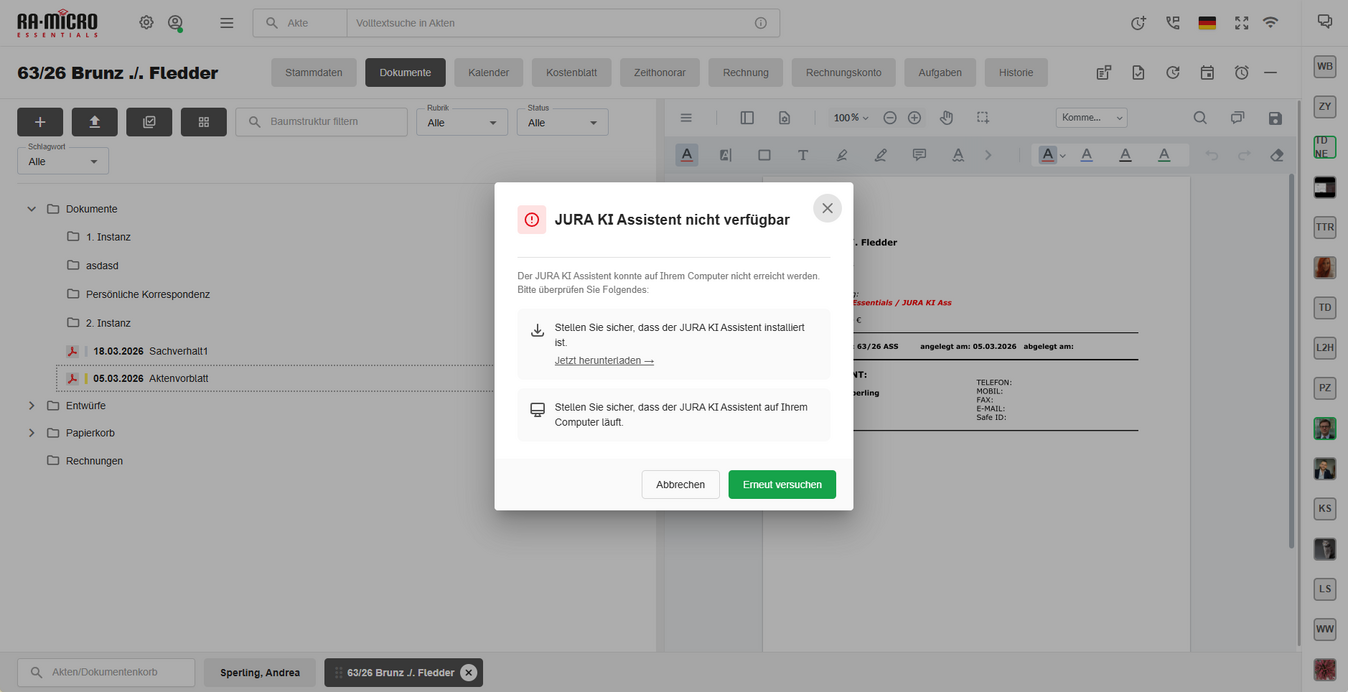
In Einzelfällen kann es vorkommen, dass RA-MICRO Essentials trotz korrekt eingetragener Zugangsdaten und aktiviertem JURA KI Assistenten keine Verbindung herstellen kann.
Die häufigste Ursache ist, dass moderne Browser den Zugriff von öffentlichen Webseiten auf lokal laufende Dienste wie localhost aus Sicherheitsgründen zunehmend einschränken. Besonders relevant ist dabei der Sicherheitsmechanismus Private Network Access (PNA). Dadurch kann RA-MICRO Essentials den lokal gestarteten JURA KI Assistenten unter Umständen nicht erreichen, obwohl die Einrichtung korrekt erfolgt ist.
Dies betrifft insbesondere Umgebungen, in denen der Browser zentral durch eine Organisation verwaltet wird.
Hintergrund
Moderne Browser schützen lokale Systeme stärker davor, dass Internetseiten auf Dienste im lokalen Netzwerk oder auf dem eigenen Rechner zugreifen. Dazu zählt auch der Zugriff auf localhost.
Im vorliegenden Fall ist Private Network Access (PNA) die naheliegendste Ursache. Dieser Schutzmechanismus kann verhindern, dass RA-MICRO Essentials aus dem Browser heraus eine Verbindung zum lokal laufenden JURA KI Assistenten aufbaut.
In verwalteten Browserumgebungen können zusätzlich Sicherheitsrichtlinien aktiv sein, die solche Zugriffe ausdrücklich blockieren. Nur in selteneren Fällen können auch zwischengespeicherte Browserdaten oder Erweiterungen die Verbindung beeinflussen.
Lösungsvorschläge
1. Test im privaten Browserfenster durchführen / ggf. Cache leeren
- Öffnen Sie den verwendeten Browser in einem privaten Fenster beziehungsweise einem InPrivate-/Inkognito-Fenster.
- Rufen Sie RA-MICRO Essentials dort erneut auf.
- Prüfen Sie, ob die Verbindung zum JURA KI Assistenten nun hergestellt werden kann.
- Falls die Verbindung im privaten Fenster funktioniert, sollte der Browsercache gelöscht werden.
- Veraltete Browserdaten sind jedoch eher eine seltene Ursache und stehen in der Regel nicht im Vordergrund.
2. Browser-Richtlinie prüfen lassen oder setzen
- Falls die Verbindung nicht hergestellt werden kann, sollte nun geprüft werden, ob der verwendete Browser Zugriffe auf lokale Dienste aufgrund von Private Network Access (PNA) oder vergleichbaren Sicherheitsrichtlinien blockiert.
- In verwalteten Umgebungen erfolgt diese Prüfung oder Konfiguration in der Regel durch die IT-Abteilung. Wichtig ist dabei, dass die RA-MICRO Essentials URL in der Richtlinie LocalNetworkAccessAllowedForUrls hinterlegt wird.
- Je nach Systemumgebung kann hierfür eine lokale Richtlinie oder ein Registry-Eintrag erforderlich sein.
Weitere Hinweise
Wird der Browser zentral per Gruppenrichtlinie oder durch organisatorische Vorgaben verwaltet, können lokale Anpassungen überschrieben oder blockiert werden. In diesem Fall sollte die IT-Abteilung prüfen, ob die RA-MICRO Essentials URL dauerhaft in der Richtlinie LocalNetworkAccessAllowedForUrls hinterlegt werden muss.
Für Änderungen an Richtlinien oder Systemeinträgen sind häufig Administratorrechte erforderlich.
Tipp
Für die interne Weitergabe an die IT sollte insbesondere auf folgende Punkte hingewiesen werden: verwalteter Browser, Zugriff auf localhost, moderne Browser-Sicherheitsmechanismen, Private Network Access (PNA) sowie die Richtlinie LocalNetworkAccessAllowedForUrls.
Zuletzt aktualisiert am 11.06.2026 von Andrea Sperling.
Was ist der JURA KI Publisher
Der JURA KI Publisher erweitert den JURA KI Assistenten um eine innovative Funktion zur kollaborativen Stärkung der juristischen Datenbasis in Deutschland. Ziel ist es, nicht publizierte Gerichtsentscheidungen aus Anwaltskanzleien automatisiert zu anonymisieren und in einer zentralen Rechtsprechungsdatenbank zusammenzuführen. Diese bildet die Grundlage für qualitativ hochwertige KI-Antworten. Der JURA KI Publisher bietet:
- Einfache Beteiligung durch Auswahl eines lokalen Dokumentenordners mit Entscheidungen
- Lokale, datenschutzkonforme Anonymisierung durch interne KI
- Automatische Erkennung relevanter Urteile (z. B. mit "Im Namen des Volkes")
- Upload in die RA-MICRO KI Rechtsprechungsdatenbank
- Nutzung der Inhalte für sogenannte Vorschaltmodelle, die die Qualität juristischer KI-Antworten deutlich verbessern
So stellen Sie Entscheidungen bereit:
- Fügen Sie den Entscheidungstext direkt aus der Zwischenablage ein oder laden Sie eine Datei hoch.
- Ergänzen Sie das Aktenzeichen und klicken Sie auf "Hochladen" – fertig.
- Optional: Tragen Sie weitere Angaben wie Rechtsebene, Einzelvorschriften, Schlagwörter oder persönliche Kommentare ein. Diese Informationen verbessern die Verarbeitung in der Datenbank und die Qualität der daraus entstehenden Vorschaltmodelle.
Zuletzt aktualisiert am 12.06.2026 von Andrea Sperling.
Warum habe ich als Rechtsanwalt/Rechtsanwältin keinen Zugriff auf den JURA KI Publisher?
Problem
Sie haben sich im JURA KI Assistenten erfolgreich mit Ihren RA-MICRO Online Zugangsdaten (RMO-Zugangsdaten) angemeldet. Beim Aufruf des JURA KI Publishers erhalten Sie jedoch eine Fehlermeldung, dass kein Zugriff möglich ist oder die erforderliche Berechtigung fehlt.
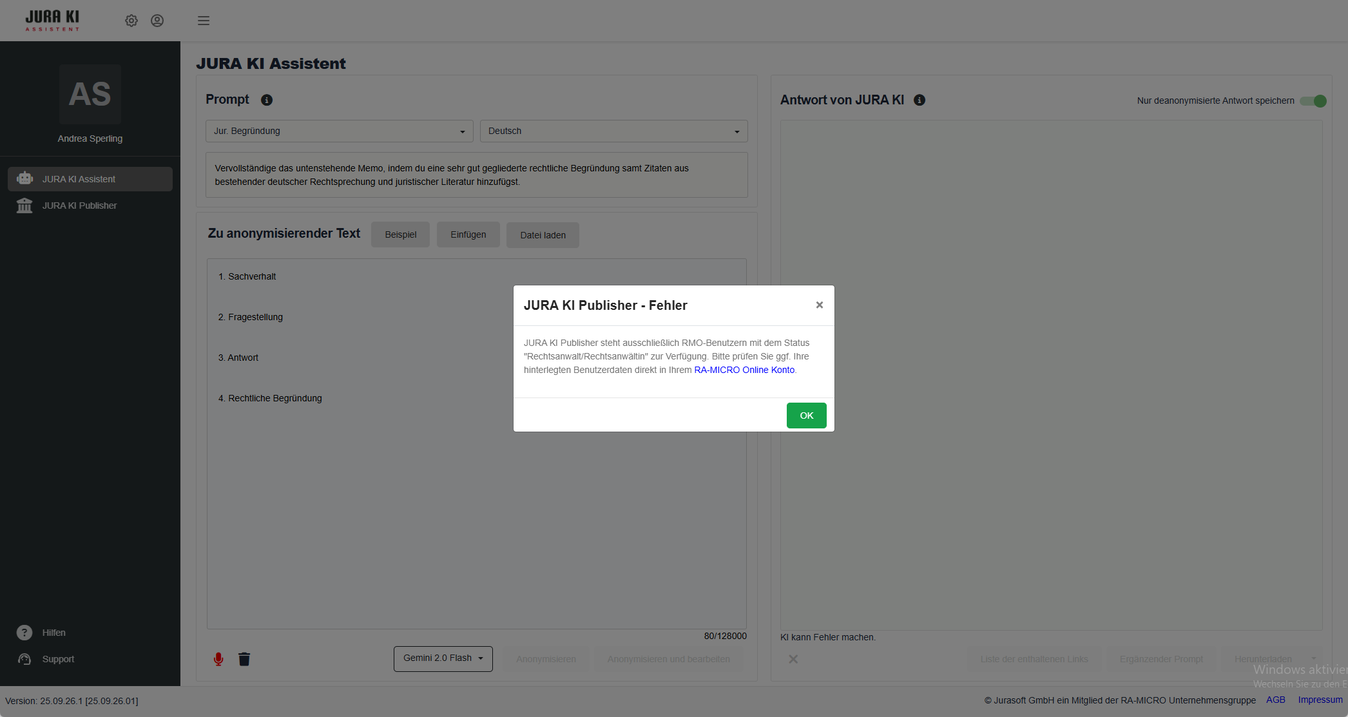
Ursache und Hintergrund
Der Zugriff auf den JURA KI Publisher setzt voraus, dass Ihr RMO-Benutzerkonto als Rechtsanwalt oder Rechtsanwältin gekennzeichnet ist.
Der JURA KI Publisher dient dazu, Gerichtsentscheidungen bereitzustellen, die anschließend automatisiert anonymisiert und in die RA-MICRO KI Rechtsprechungsdatenbank eingepflegt werden können. Diese Funktion ist auf die Mitwirkung von Rechtsanwältinnen und Rechtsanwälten ausgerichtet.
Beim Aufruf des JURA KI Publishers wird daher geprüft, ob im RMO-Benutzerkonto die erforderlichen Angaben zur anwaltlichen Zulassung hinterlegt sind. Dazu gehören insbesondere:
- die Anrede Rechtsanwalt oder Rechtsanwältin
- das Zulassungsdatum
Sind diese Angaben nicht oder nicht vollständig in den RMO-Benutzerdaten gespeichert, kann die Berechtigung nicht korrekt zugeordnet werden. In diesem Fall wird der Zugriff auf den JURA KI Publisher abgelehnt.
Lösungsvorschlag
Bitte prüfen und ergänzen Sie Ihre RMO-Benutzerdaten.
Folgen Sie dem Link oder rufen in Ihrem Browser https://www.ra-micro-online.de/net/Benutzerverwalt?user=1 auf und melden Sie sich mit Ihren RMO-Zugangsdaten an. Im Bereich meine Benutzerdaten
- klicken Sie auf Bearbeiten und wählen Sie als Anrede* Rechtsanwalt / Rechtsanwältin aus
- geben anschließend in das Feld Zulassungsdatum* das Datum Ihrer Anwaltszulassung ein
- und bestätigen Ihre Änderungen mit Daten speichern.
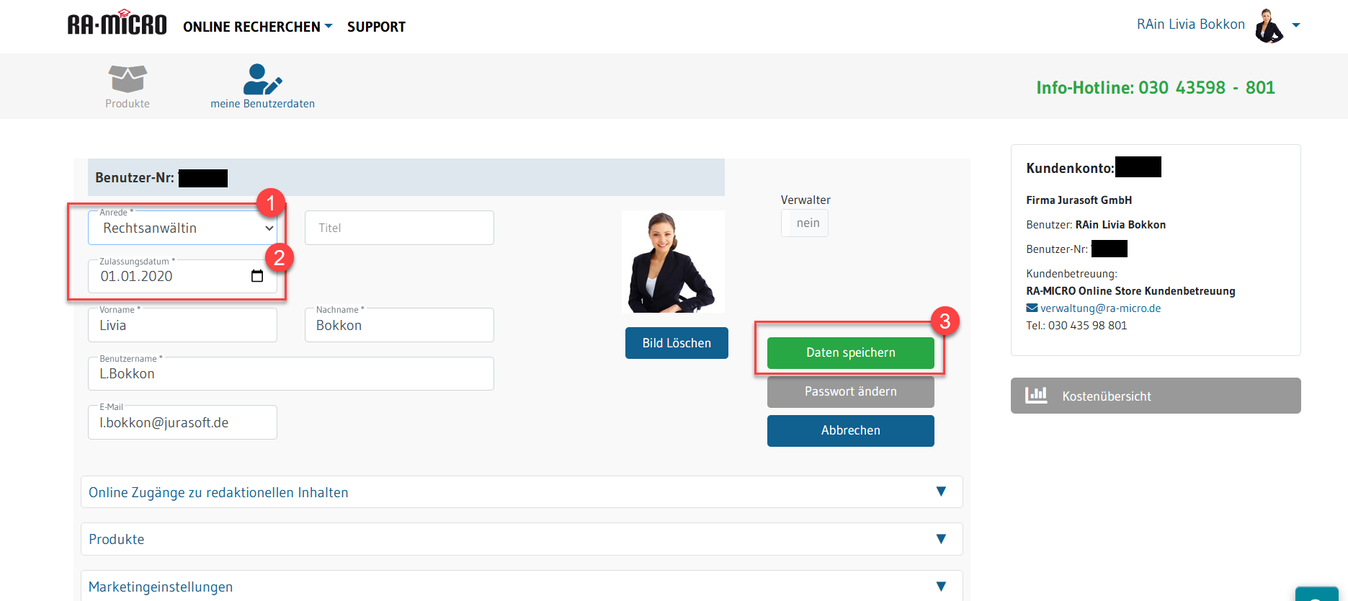
Beim nächsten Start des JURA KI Assistenten sollten Sie nun Zugriff auf den Bereich JURA KI Publisher erhalten.
Hinweis
Falls Sie Ihre Benutzerdaten nicht selbst bearbeiten können oder die Änderung nicht gespeichert wird, wenden Sie sich bitte an den zuständigen RMO-Verwalter Ihrer Kanzlei oder an Ihre Kundenadministration.
Zuletzt aktualisiert am 12.06.2026 von Andrea Sperling.
Warum werden meine Anmeldedaten nicht gespeichert bzw. immer wieder neu abgefragt?
Problem
Bei jedem Start des JURA KI Assistenten werden die RMO-Zugangsdaten und/oder ein API-Key erneut abgefragt.
Hintergrund und mögliche Ursachen
Der JURA KI Assistent nutzt den Browser für die Benutzeroberfläche. Damit Anmeldedaten und Einstellungen lokal wiedererkannt werden können, müssen Cookies und lokale Website-Daten für die Anwendungsseiten des JURA KI Assistenten zugelassen sein.
Werden Cookies, Website-Daten oder Tracking-/Schutzfunktionen im Browser zu streng eingeschränkt, kann der Browser die lokal benötigten Daten nach dem Schließen oder Neustart verwerfen. In diesem Fall werden RMO-Zugangsdaten oder API-Keys erneut abgefragt.
Lösungsvorschlag
Bitte fügen Sie im verwendeten Browser Ausnahmen für folgende lokale Anwendungsseiten des JURA KI Assistenten hinzu:
http://localhost:5050https://localhost:5051
Der zweite Eintrag ist insbesondere relevant, wenn die RA-MICRO-Essentials-Integration bzw. die lokale HTTPS-Kommunikation verwendet wird.
Führen Sie anschließend die passenden Schritte für Ihren Browser bzw. Ihr Betriebssystem aus.
Microsoft Edge
1. Ausnahme im Bereich Tracking-Verhinderung hinzufügen
- Öffnen Sie Microsoft Edge.
- Rufen Sie in der Adresszeile folgende Seite auf:
edge://settings/privacy/trackingPrevention/trackerExceptions
- Fügen Sie folgende Seiten als Ausnahmen hinzu:
http://localhost:5050https://localhost:5051
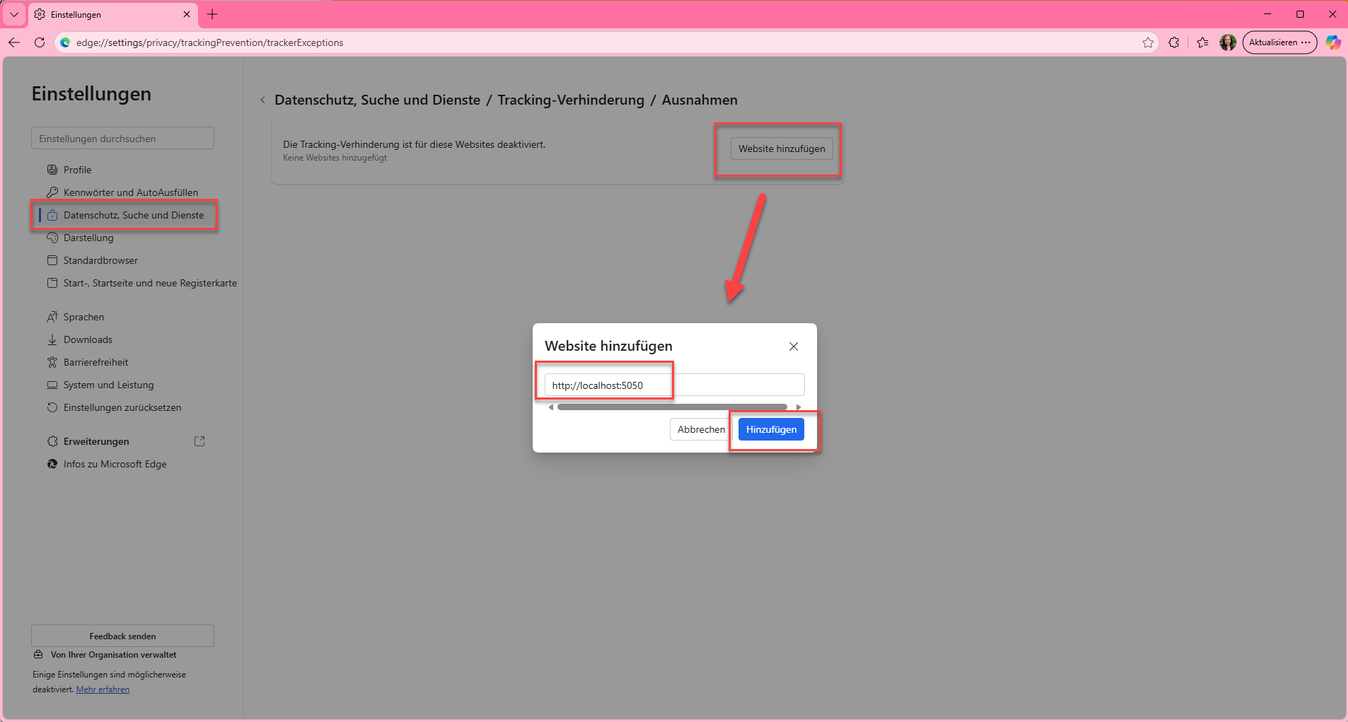
2. Ausnahme im Bereich Cookies und Websiteberechtigungen hinzufügen
- Rufen Sie in Edge folgende Seite auf:
edge://settings/content/cookies
Alternativ navigieren Sie über:
Einstellungen > Cookies und Websiteberechtigungen > Cookies und Websitedaten verwalten und löschen
- Fügen Sie im Bereich für zugelassene Websites bzw. Websites, die Cookies speichern dürfen, folgende Einträge hinzu:
http://localhost:5050https://localhost:5051
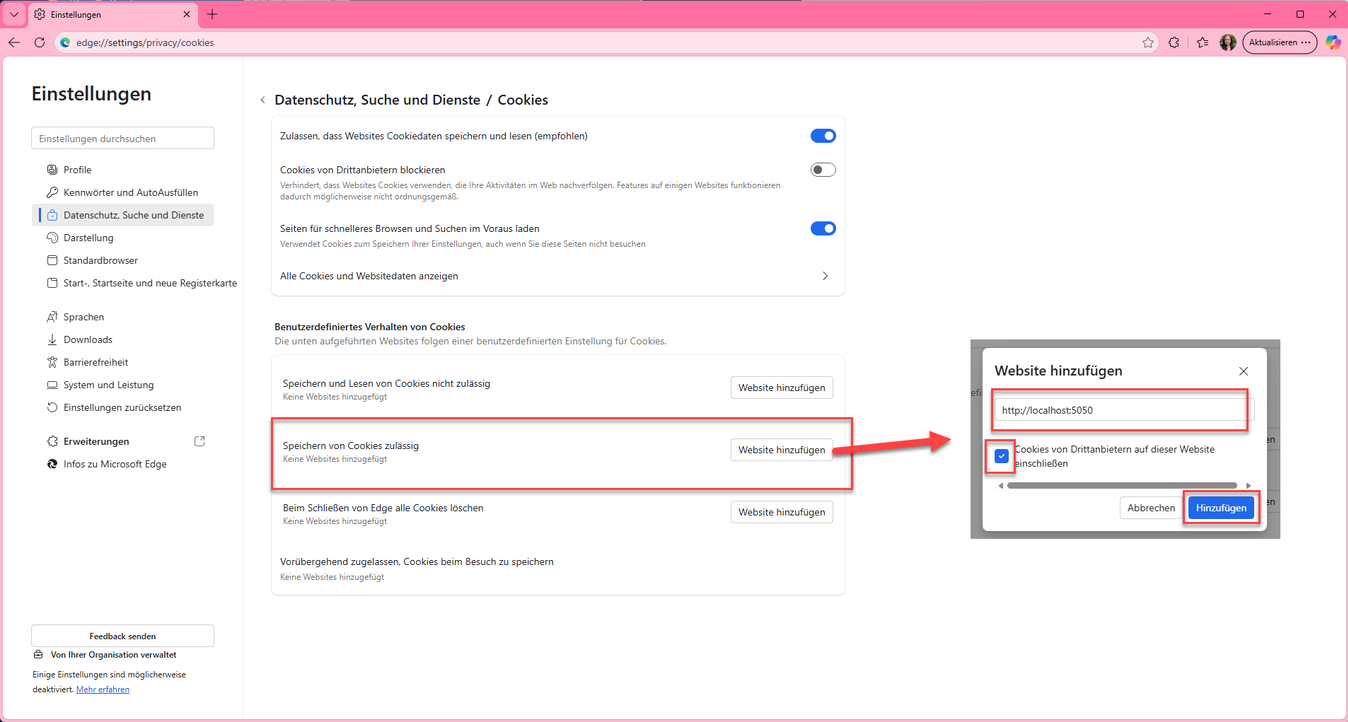
- Laden Sie anschließend die Anwendungsseite des JURA KI Assistenten im Browser neu. Verwenden Sie dazu unter Windows Strg + Shift + R, unter macOS Cmd + Shift + R. Eine erneute Anmeldung kann dabei einmalig erforderlich sein.
Google Chrome
- Rufen Sie in der Adresszeile folgende Seite auf:
chrome://settings/content/siteData
Alternativ navigieren Sie über:
Einstellungen > Datenschutz und Sicherheit > Website-Einstellungen > Zusätzliche Inhaltseinstellungen > Websitedaten auf dem Gerät
- Fügen Sie im Bereich für Websites, die Daten auf dem Gerät speichern dürfen, folgende Einträge hinzu:
http://localhost:5050https://localhost:5051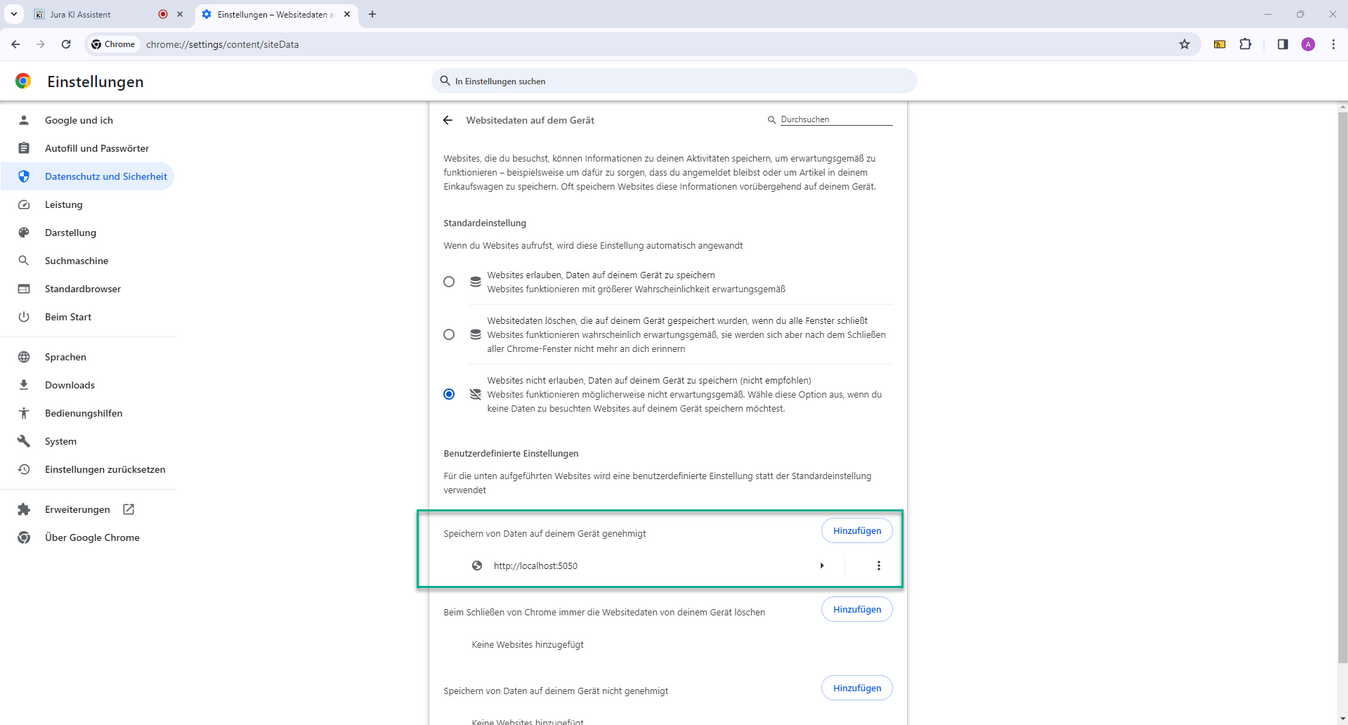
- Prüfen Sie zusätzlich unter:
chrome://settings/cookies
ob Cookies oder Drittanbieter-Cookies so eingeschränkt sind, dass lokale Website-Daten nach dem Schließen des Browsers gelöscht werden. Falls eine Ausnahmeliste vorhanden ist, fügen Sie auch dort die beiden lokalen Anwendungsseiten hinzu.
- Laden Sie anschließend die Anwendungsseite des JURA KI Assistenten im Browser neu. Verwenden Sie dazu unter Windows Strg + Shift + R, unter macOS Cmd + Shift + R. Eine erneute Anmeldung kann dabei einmalig erforderlich sein.
Mozilla Firefox
- Rufen Sie in der Adresszeile folgende Seite auf:
about:preferences#privacy
1. Ausnahme im Bereich Verbesserter Schutz vor Aktivitätenverfolgung hinzufügen
- Navigieren Sie zum Bereich Verbesserter Schutz vor Aktivitätenverfolgung.
- Wählen Sie Ausnahmen verwalten.
- Fügen Sie folgende Seiten als Ausnahmen hinzu:
http://localhost:5050https://localhost:5051
Firefox blockiert im Rahmen des erweiterten Schutzes vor Aktivitätenverfolgung unter anderem Tracking-Inhalte und Cross-Site-Tracking-Cookies; in strengen Konfigurationen können dadurch Website-Funktionen beeinträchtigt werden.
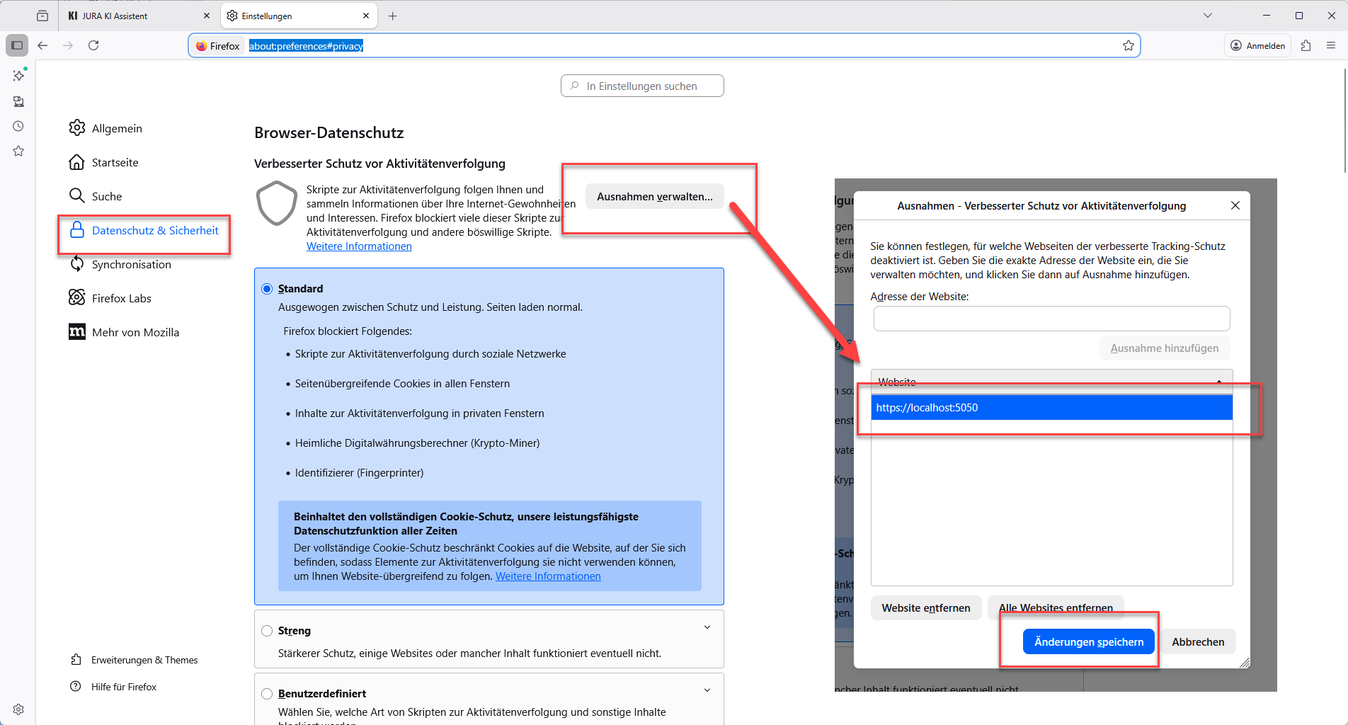
2. Ausnahme im Bereich Cookies und Website-Daten hinzufügen
- Navigieren Sie weiter zum Bereich Cookies und Website-Daten.
- Wählen Sie Ausnahmen verwalten.
- Fügen Sie folgende Seiten hinzu und erlauben Sie das Speichern von Cookies bzw. Website-Daten:
http://localhost:5050https://localhost:5051
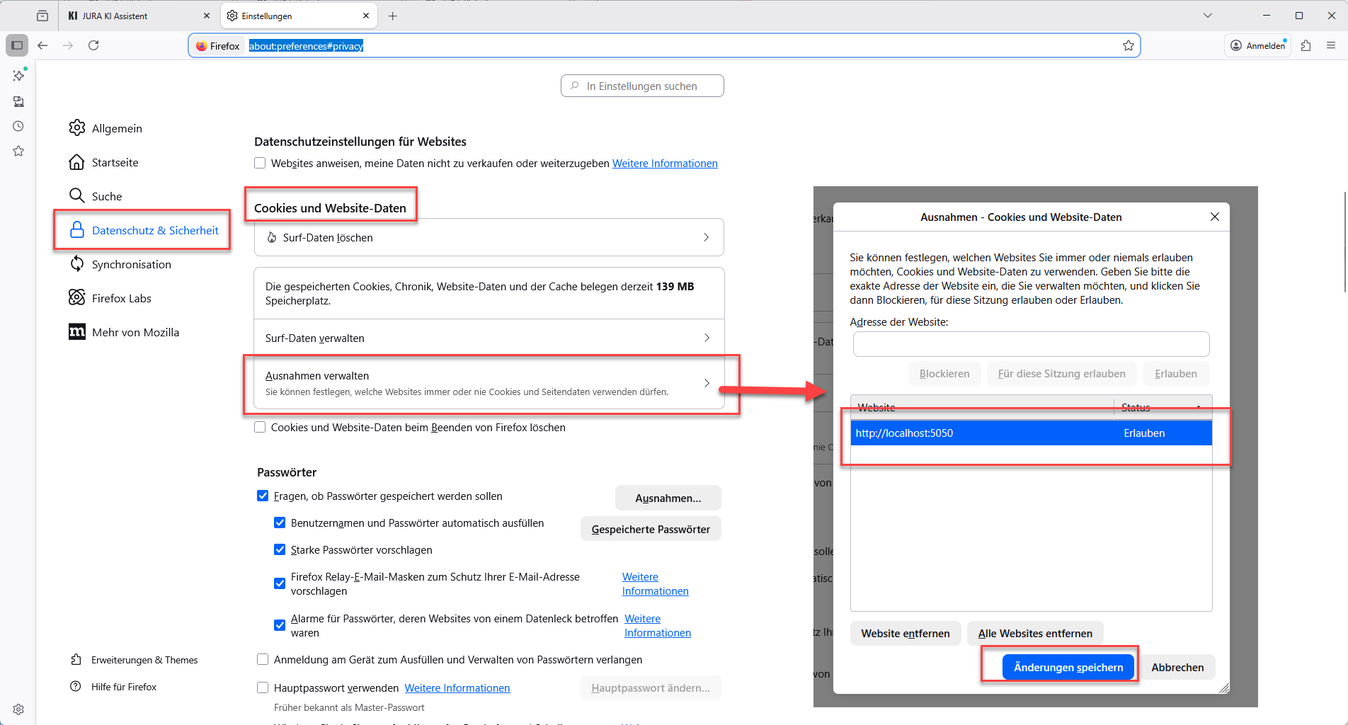
- Laden Sie anschließend die Anwendungsseite des JURA KI Assistenten im Browser neu. Verwenden Sie dazu unter Windows Strg + Shift + R, unter macOS Cmd + Shift + R. Eine erneute Anmeldung kann dabei einmalig erforderlich sein.
macOS Safari
- Öffnen Sie Safari > Einstellungen bzw. Safari > Settings.
- Wechseln Sie zum Bereich Datenschutz.
- Stellen Sie sicher, dass Cookies und Website-Daten nicht vollständig blockiert werden.
- Prüfen Sie außerdem unter Websitedaten verwalten, ob Daten für lokale Seiten wie
localhostgespeichert werden dürfen. - Laden Sie anschließend die Anwendungsseite des JURA KI Assistenten neu. Verwenden Sie dazu Cmd + Shift + R. Eine erneute Anmeldung kann dabei einmalig erforderlich sein.
Zusätzlicher Hinweis für die Kunden-IT
Sollte die Abfrage trotz gesetzter Browser-Ausnahmen weiterhin auftreten, prüfen Sie bitte zusätzlich, ob der angemeldete Benutzer ausreichende Schreibrechte auf die vom JURA KI Assistenten verwendeten Verzeichnisse besitzt.
Unter Windows betrifft dies insbesondere:
C:\ProgramData\JuraSoft\Jura-KIC:\Users\<username>\Documents\jura-kiC:\anonym
Unter macOS betrifft dies insbesondere:
/Users/<username>/Library/Application Support/JuraSoft/Jura-KI/Users/<username>/Documents/jura-ki/Users/<username>/anonym
Unter macOS kann zusätzlich eine Datenschutzfreigabe für den Zugriff auf den Ordner „Dokumente“ erforderlich sein. Wird diese verweigert, sind die Berechtigungen unter Systemeinstellungen > Datenschutz & Sicherheit zu prüfen.
Zuletzt aktualisiert am 12.06.2026 von Andrea Sperling.
Warum erscheint direkt nach dem Anmelden die Meldung „Ihre Sitzung ist abgelaufen“?
Problem
Beim Anmelden im JURA KI Assistenten geben Benutzer ihre RA-MICRO Online Zugangsdaten (RMO-Zugangsdaten) ein und klicken auf Anmelden.
Statt zur Anwendung weitergeleitet zu werden, erscheint unmittelbar danach die Meldung:
„Ihre Sitzung ist abgelaufen. Bitte melden Sie sich erneut an.“
Die Anmeldung kann dadurch nicht erfolgreich abgeschlossen werden.
Mögliche Ursachen
Für dieses Verhalten kommen insbesondere folgende Ursachen in Betracht:
1. Fehlende Schreibrechte auf lokale Anwendungsdaten
Der JURA KI Assistent speichert während der Anmeldung Sitzungs- und Konfigurationsdaten lokal auf dem jeweiligen Gerät bzw. im Benutzerprofil.
Wenn der angemeldete Benutzer auf die benötigten Verzeichnisse keine ausreichenden Lese- und Schreibrechte besitzt, können Sitzungsdaten nicht korrekt gespeichert werden. Der Login-Prozess kann dann abbrechen und die Meldung „Ihre Sitzung ist abgelaufen“ anzeigen.
2. Mehrere Benutzer verwenden denselben RMO-Account
Die parallele Nutzung desselben RMO-Accounts durch mehrere Benutzer wird nicht unterstützt.
Dies betrifft insbesondere Terminalserver-Umgebungen oder gemeinsam genutzte Arbeitsplätze. Wenn mehrere Benutzer gleichzeitig dieselben RMO-Zugangsdaten verwenden, kann es zu Konflikten bei der Sitzungsverwaltung kommen.
3. Sicherheitssoftware blockiert lokale Speicherung oder lokale Kommunikation
Antivirenprogramme, Endpoint-Security-Lösungen, Webschutzmodule oder Firewalls können den Zugriff auf lokale Verzeichnisse oder die lokale Kommunikation des JURA KI Assistenten beeinträchtigen.
Dies kann insbesondere relevant sein, wenn Sicherheitssoftware Zugriffe auf Anwendungsdaten, Zertifikatsdateien, localhost-Verbindungen oder Skript-/Backend-Prozesse blockiert.
Lösungsvorschläge:
A. Windows: Berechtigungen prüfen
Bitte prüfen Sie, ob der betroffene Windows-Benutzer über ausreichende Rechte auf die vom JURA KI Assistenten verwendeten Verzeichnisse verfügt.
Der JURA KI Assistent verwendet unter Windows insbesondere folgende Verzeichnisse:
C:\anonym
C:\Users\<Benutzername>\Documents\jura-ki
C:\ProgramData\JuraSoft\Jura-KI
Empfohlene Berechtigungen:
C:\anonym
Vollzugriff, rekursivC:\Users\<Benutzername>\Documents\jura-ki
Ändern, rekursivC:\ProgramData\JuraSoft\Jura-KI
Ändern, rekursiv
Vorgehen
- Öffnen Sie den Windows Explorer.
- Navigieren Sie zum jeweiligen Verzeichnis, insbesondere zu:
C:\ProgramData\JuraSoft\Jura-KI
- Klicken Sie mit der rechten Maustaste auf den Ordner.
- Wählen Sie Eigenschaften.
- Öffnen Sie den Reiter Sicherheit.
- Prüfen Sie, ob der betroffene Benutzer oder die entsprechende Benutzergruppe die Berechtigung Ändern besitzt.
- Stellen Sie sicher, dass die Berechtigung auch für Unterordner und Dateien gilt.
Das Setzen oder Ändern von NTFS-Berechtigungen kann Administratorrechte erfordern. Wenden Sie sich bei Bedarf an Ihre IT-Abteilung oder den zuständigen Systemadministrator.
B. Windows Terminalserver: Benutzer- und Rechtekonzept prüfen
Bei Terminalservern ist zusätzlich zu prüfen, ob jeder Benutzer mit einem eigenen Windows-Benutzerprofil und einem eigenen RMO-Account arbeitet.
Bitte prüfen Sie insbesondere:
- Hat jeder Terminalserver-Benutzer ausreichende Rechte auf die benötigten Verzeichnisse?
- Wird der RMO-Account nur von einem Benutzer gleichzeitig verwendet?
- Sind mehrere aktive Sitzungen mit denselben RMO-Zugangsdaten vorhanden?
- Werden Benutzerprofile oder Programmdaten beim Abmelden bereinigt oder zurückgesetzt?
Jeder Benutzer sollte mit einem eigenen, eindeutig zugeordneten RMO-Account arbeiten. Die parallele Nutzung desselben RMO-Accounts durch mehrere Benutzer kann zu Sitzungsproblemen führen.
C. macOS: Berechtigungen im Benutzerprofil prüfen
Unter macOS werden die Anwendungsdaten im Benutzerprofil abgelegt. Der angemeldete Benutzer benötigt Lese- und Schreibrechte auf die folgenden Verzeichnisse:
/Users/<Benutzername>/Library/Application Support/JuraSoft/Jura-KI
/Users/<Benutzername>/Documents/jura-ki
/Users/<Benutzername>/anonym
Wenn diese Verzeichnisse bei der ersten Nutzung durch die Anwendung erstellt werden, sind in der Regel keine zusätzlichen manuellen Dateisystemberechtigungen erforderlich.
Datenschutzfreigabe für „Dokumente“ prüfen
Da der JURA KI Assistent unter macOS auch auf das Verzeichnis
/Users/<Benutzername>/Documents/jura-ki
zugreift, kann macOS beim ersten Zugriff eine Datenschutzfreigabe für den Ordner Dokumente anfordern.
Wenn diese Freigabe verweigert wurde, kann der Zugriff eingeschränkt sein.
Vorgehen unter macOS
- Öffnen Sie die Systemeinstellungen.
- Wechseln Sie zu Datenschutz & Sicherheit.
- Prüfen Sie die Berechtigungen für den Zugriff auf Dateien und Ordner bzw. Vollzugriff auf Festplatte, sofern Ihre macOS-Version diese Kategorien anzeigt.
- Stellen Sie sicher, dass der JURA KI Assistent auf die benötigten Benutzerverzeichnisse zugreifen darf.
- Starten Sie den JURA KI Assistenten anschließend neu.
Falls die Berechtigungen zentral durch eine MDM-Lösung, Unternehmensrichtlinien oder Endpoint-Security verwaltet werden, sollte die Prüfung durch die Kunden-IT erfolgen.
D. Sicherheitssoftware prüfen
Wenn die Berechtigungen korrekt gesetzt sind und der Fehler weiterhin auftritt, sollte geprüft werden, ob Antivirenprogramm, Endpoint-Security, Webschutz oder Firewall den JURA KI Assistenten blockieren.
Relevant sind insbesondere folgende Punkte:
Windows
Ausnahmen können je nach Sicherheitslösung für folgende Pfade erforderlich sein:
C:\anonym\
C:\ProgramData\JuraSoft\Jura-KI\
C:\Users\<Benutzername>\Documents\jura-ki\
Bei Terminalservern zusätzlich relevant:
C:\ProgramData\JuraSoft\Jura-KI\ssl\
macOS
Unter macOS können Ausnahmen für folgende Pfade erforderlich sein:
/Applications/JURA KI Assistent.app
/Users/<Benutzername>/Library/Application Support/JuraSoft/Jura-KI
/Users/<Benutzername>/Documents/jura-ki
/Users/<Benutzername>/anonym
Bei aktivierter RA-MICRO-Essentials-Integration kann zusätzlich der Zugriff auf lokale HTTPS-Komponenten und Zertifikate relevant sein.
E. Lokale Kommunikation prüfen
Der JURA KI Assistent verwendet lokale Dienste. Diese dürfen nicht durch Firewall-, Webschutz- oder Endpoint-Regeln blockiert werden:
http://localhost:5050
https://localhost:5051
Port 5051 ist insbesondere bei aktivierter RA-MICRO-Essentials-Integration relevant.
Falls Sicherheitssoftware HTTPS-/SSL-Inspektion einsetzt, sollten Ausnahmen für localhost und 127.0.0.1 geprüft werden.
Tipp
Nach dem Anpassen der Berechtigungen empfiehlt es sich:
-
den JURA KI Assistenten erneut zu starten
-
und sich anschließend noch einmal anzumelden
Dadurch wird eine neue Sitzung erstellt, die nun korrekt gespeichert werden kann.
Zuletzt aktualisiert am 12.06.2026 von Andrea Sperling.
Warum brechen Update-Downloads wiederholt nach wenigen MB oder Minuten ab?
Problem
Update-Downloads brechen wiederholt ab. Der Download startet, bricht jedoch nach wenigen MB oder Minuten ab.
So prüfen Sie die Ursache
- Öffnen Sie die Datei anonymer.update.log im Ordner:
C:\Users\*\Documents\jura-ki - Suchen Sie nach diesen Meldungen (Beispiel):
- IOException: Fehler bei Entschlüsselungsvorgang, siehe interne Ausnahme
- Win32Exception: Die angegebenen Daten konnten nicht entschlüsselt werden
- z. B. Bytes heruntergeladen: 201.568.002 von 873.766.039 (...)
Bedeutung
Die Verbindung ist über HTTPS verschlüsselt. Wenn während des Downloads eine Proxy/Firewall-Prüfung (SSL-Inspection) oder ein instabiler Netzwerkpfad eingreift, können einzelne Datenpakete nicht mehr korrekt entschlüsselt werden – dann bricht das Update ab. Das tritt besonders bei großen Downloads auf.
Soforttest (für Endanwender)
- Testen Sie den Download in einem anderen Netzwerk, z. B. per Hotspot (Handy) oder an einem anderen Standort.
Hinweis: Wenn es dort funktioniert, liegt die Ursache sehr wahrscheinlich im Unternehmensnetzwerk (Proxy/Firewall/Inspection). - Falls aktiv: VPN testweise deaktivieren (oder alternativ: testweise aktivieren, wenn im Firmennetz Probleme auftreten).
Lösung (für Ihre IT / Netzwerkadministration)
Bitte richten Sie für die Update-Downloads eine Ausnahme ein (Whitelist/Bypass), ohne SSL-/TLS-Inspection („No-Decryption“) für diese Domains:
- voice-lab.dictanet.com
- jurasoft-dev.ra-micro.de
- dictanet.raupdate3.de
Zusätzlich je nach Umgebung:
- Proxy-Ausnahme/Bypass für die genannten Hosts (direkter Zugriff).
- Wenn ein Proxy zwingend ist: nur CONNECT-Tunneling, keine Entschlüsselung/Inspection.
- Bei sporadischen Abbrüchen: Packet Loss / MTU / Timeouts prüfen (tritt oft erst bei großen Downloads auf).
Zuletzt aktualisiert am 12.06.2026 von Andrea Sperling.
Warum startet eine alte Version, obwohl Updates verfügbar sind?
Problem
Der JURA KI Assistent hat ein Update heruntergeladen, zeigt danach aber weiterhin die bisherige Versionsnummer an oder startet erneut in einer älteren Version.
Lösungsvorschläge
1. Browserseite vollständig neu laden
Windows: Strg + Shift + R
macOS: Cmd + Shift + R
2. Update manuell erneut ausführen
Windows
- Beenden Sie den JURA KI Assistenten vollständig.
- Öffnen Sie den Datei-Explorer.
-
Führen Sie folgende Datei per Rechtsklick als Administrator aus:
C:\anonym\anonymer.update.exe
macOS
- Beenden Sie den JURA KI Assistenten vollständig.
-
Öffnen Sie im Finder:
Dokumente/jura-ki -
Starten Sie:
mac_setup.app - Wählen Sie Installation erneut ausführen.
3. Windows: Sandbox löschen
Falls weiterhin die alte Version startet:
- Beenden Sie den JURA KI Assistenten vollständig.
- Öffnen Sie den Datei-Explorer.
-
Navigieren Sie zu:
C:\Users\<username>\AppData\Local\Turbo.net\Sandbox -
Löschen Sie dort den Ordner:
AnonymeroderAssistentHinweis: Bei älteren Versionen heißt der Ordner häufig
Anonymer, bei neueren VersionenAssistent. - Starten Sie den JURA KI Assistenten erneut.
Hinweis: Der Ordner AppData ist standardmäßig ausgeblendet. Aktivieren Sie bei Bedarf im Datei-Explorer die Anzeige ausgeblendeter Elemente.
Zuletzt aktualisiert am 12.06.2026 von Andrea Sperling.
Warum öffnet die Anwendungsseite sich nicht (mehr) automatisch im Browser?
Problem
Nach dem Start der Anwendung erscheint nicht automatisch die Benutzeroberfläche im Browser (z. B. http://localhost:5050/anon), obwohl dies bisher zuverlässig funktioniert hat.
Mögliche Ursachen
-
Dem System ist kein gültiger Standardbrowser zugewiesen
-
System- oder Sicherheitsupdates haben bestehende Einstellungen zurückgesetzt
-
Einschränkungen durch Sicherheitssoftware, Gruppenrichtlinien oder IT-Richtlinien
-
Die Anwendung wird mit erhöhten Rechten (z. B. als Administrator) oder im falschen Kontext ausgeführt
Lösungsvorschläge
1. Datei „anon.url“ überprüfen
-
Pfad:
C:\anonym\anon.url -
Ist ein Browser-Symbol sichtbar?
-
Nein: Rechtsklick auf die Datei → „Öffnen mit…” → passenden Browser auswählen
-
Optional: Haken setzen bei „Immer mit diesem Programm öffnen“
-
2. Standardbrowser kontrollieren und neu zuweisen
Auch wenn ein Standardbrowser bereits angezeigt wird, sollte dieser vorsorglich neu gesetzt werden:
-
Windows-Einstellungen → Apps → Standard-Apps → Webbrowser
-
Gewünschten Browser (z. B. Chrome, Edge, Firefox) auswählen
-
Alternativ: Gewählten Browser starten → Einstellungen → Als Standardbrowser festlegen
Weitere Hinweise
-
Das Verhalten kann sich nach Windows-Updates, Software-Änderungen oder durch restriktive Sicherheitseinstellungen verändern.
-
Die Anwendung sollte im Benutzerkontext gestartet werden, nicht als Administrator oder Dienst.
-
Bei Unternehmen mit zentraler IT-Verwaltung kann es notwendig sein, die Freigabe durch die IT-Abteilung zu veranlassen (z. B. für die Anwendung oder bestimmte Ports).
Tipp
Sollte der automatische Start nicht funktionieren, kann die Anwendungsseite nach vollständigem Backend-Start auch manuell im Browser eingegeben werden:
http://localhost:5050/anon bzw. https://localhost:5051/anon
Zuletzt aktualisiert am 11.06.2026 von Andrea Sperling.
Warum funktioniert die Sprachaufnahme nicht?
Problem
Die Sprachaufnahme über das Mikrofon-Icon im JURA KI Assistenten startet nicht oder es wird keine Spracheingabe erkannt.
Ursache und Hintergrund
Der JURA KI Assistent wird im Browser geöffnet. Je nach Browser- oder Betriebssystemeinstellung kann der Zugriff auf das integrierte oder angeschlossene Mikrofon blockiert sein.
Dies betrifft insbesondere lokale Anwendungsseiten des JURA KI Assistenten:
http://localhost:5050https://localhost:5051
Der zweite Eintrag ist insbesondere relevant, wenn die RA-MICRO-Essentials-Integration bzw. die lokale HTTPS-Kommunikation verwendet wird.
Lösungsvorschläge
Bitte prüfen Sie zunächst, ob das Mikrofon grundsätzlich am Gerät funktioniert und vom Betriebssystem erkannt wird. Anschließend muss der Mikrofonzugriff im verwendeten Browser für die lokale Anwendungsseite des JURA KI Assistenten zugelassen werden.
Microsoft Edge
- Rufen Sie in der Adresszeile folgende Seite auf:
edge://settings/content
- Öffnen Sie den Bereich Alle Websites.
- Wählen Sie den Eintrag:
http://localhost:5050
- Öffnen Sie dort Berechtigungen bzw. Mikrofon.
- Stellen Sie die Berechtigung für das Mikrofon auf Zulassen.
- Wiederholen Sie die Prüfung bei Bedarf auch für:
https://localhost:5051
- Laden Sie anschließend die Anwendungsseite des JURA KI Assistenten im Browser neu. Verwenden Sie dazu unter Windows Strg + Shift + R, unter macOS Cmd + Shift + R.
Alternativ finden Sie die Einstellung über: Einstellungen > Cookies und Websiteberechtigungen > Alle Berechtigungen > Mikrofon
Google Chrome
- Rufen Sie in der Adresszeile folgende Seite auf:
chrome://settings/content/microphone - Prüfen Sie, ob das richtige Mikrofon ausgewählt ist.
- Stellen Sie sicher, dass Websites die Verwendung des Mikrofons anfragen dürfen.
- Fügen Sie unter Dürfen Ihr Mikrofon verwenden folgende Adresse hinzu:
http://localhost:5050
- Ergänzen Sie bei Bedarf zusätzlich:
https://localhost:5051
- Laden Sie anschließend die Anwendungsseite des JURA KI Assistenten im Browser neu. Verwenden Sie dazu unter Windows Strg + Shift + R, unter macOS Cmd + Shift + R.
Alternativ finden Sie die Einstellung über: Einstellungen > Datenschutz und Sicherheit > Website-Einstellungen > Berechtigungen > Mikrofon
Mikrofonzugriff zusätzlich im Betriebssystem freigeben
macOS
Unter macOS reicht die Browserfreigabe allein unter Umständen nicht aus. Zusätzlich muss der verwendete Browser systemweit auf das Mikrofon zugreifen dürfen.
- Öffnen Sie die Systemeinstellungen.
- Wechseln Sie zu Datenschutz & Sicherheit.
- Öffnen Sie den Bereich Mikrofon.
- Aktivieren Sie den Zugriff für den verwendeten Browser, z. B.:
- Microsoft Edge
- Google Chrome
- Safari, falls verwendet
- Starten Sie den Browser anschließend neu.
- Öffnen Sie den JURA KI Assistenten erneut und testen Sie die Sprachaufnahme.
Falls der Browser nicht in der Liste angezeigt wird, starten Sie die Sprachaufnahme im JURA KI Assistenten erneut. macOS sollte dann die Berechtigungsabfrage erneut anzeigen.
Windows
Auch unter Windows kann der Mikrofonzugriff systemweit eingeschränkt sein.
- Öffnen Sie die Windows-Einstellungen.
- Navigieren Sie zu: Datenschutz & Sicherheit > Mikrofon
- Aktivieren Sie den Mikrofonzugriff.
- Stellen Sie sicher, dass Desktop-Apps bzw. der verwendete Browser auf das Mikrofon zugreifen dürfen.
- Starten Sie den Browser anschließend neu.
Weitere Prüfungen
Wenn die Sprachaufnahme weiterhin nicht funktioniert, prüfen Sie bitte zusätzlich:
- Ist das richtige Mikrofon im Browser ausgewählt?
- Funktioniert das Mikrofon in anderen Anwendungen?
- Wird das Mikrofon bereits exklusiv von einer anderen Anwendung verwendet?
- Blockiert eine Sicherheitssoftware, Browserrichtlinie oder Gruppenrichtlinie den Mikrofonzugriff?
- Wird der JURA KI Assistent über
http://localhost:5050oderhttps://localhost:5051geöffnet? - Nach Änderungen an Browser- oder Betriebssystemberechtigungen sollte der JURA KI Assistent neu geladen oder der Browser vollständig neu gestartet werden.
Zuletzt aktualisiert am 12.06.2026 von Andrea Sperling.
Wie erstelle ich einen API-Key?
Die Nutzung von KI-Sprachmodellen externer Anbieter erfolgt über deren API-Schnittstellen. Daher ist die Hinterlegung eines API-Keys im JURA KI Assistenten notwendig. Bitte beachten Sie, dass je nach Anbieter und Nutzung zusätzliche Kosten entstehen können. Prüfen Sie daher vorab die jeweiligen Abrechnungs- und Nutzungsbedingungen.
Anthropic Claude API-Key
- Rufen Sie in Ihrem Browser https://console.anthropic.com/ auf und melden Sie sich mit Ihrem Anthropic Account an. Wenn Sie noch kein Konto besitzen, erstellen Sie ein neues Konto und folgen den Anweisungen.
- Wechseln Sie zum Bereich Settings / Billing (https://platform.claude.com/settings/billing) und prüfen Sie, ob genügend Guthaben vorhanden ist. Fügen Sie erforderlichenfalls eine Zahlungsmethode hinzu und laden Sie Ihr Guthaben auf.
- Um einen neuen API-Key zu erstellen, navigieren Sie zu API keys (https://platform.claude.com/settings/keys) und wählen oben rechts + Create Key. Vergeben Sie einen Namen, z.B. JURA KI Assistent, und klicken Sie auf Add.
- Der API-Key wird Ihnen nun angezeigt. Kopieren Sie den API-Key in die Zwischenablage. Zusätzlich empfehlen wir, den API-Key sicher zu verwahren.
- Wechseln Sie im Browser zum JURA KI Assistenten, rufen den Bereich Einstellungen / Allgemein auf und fügen im Feld Claude API-Key den kopierten API-Key ein.
Google API-Key
- Rufen Sie in Ihrem Browser https://console.cloud.google.com auf. Wenn Sie noch kein Google-Konto besitzen, wählen Sie Konto erstellen und folgen den Anweisungen. Haben Sie bereits ein Google Konto, melden Sie sich mit diesem an.
- Wählen Sie links oben Ihr Projekt oder legen Sie ein neues Projekt an, z.B. mit der Bezeichnung JURA KI Assistent.
Um die Gemini API freizuschalten, öffnen Sie das Menü oben links und wählen APIs und
Dienste > Bibliothek. - Aktivieren Sie die Gemini API.
- Navigieren Sie zurück zu APIs und Dienste und wählen Sie die jetzt gelistete Gemini API aus.
- Wählen Sie den Reiter Anmeldedaten, klicken auf + Anmeldedaten erstellen und wählen die Option API-Schlüssel.
- Für den neuen API-Schlüssel vergeben Sie einen Namen, z.B. JURA KI Assistent, wählen im Feld API-Einschränkungen auswählen die Gemini API und klicken auf + Dienstkonto auswählen. Sollten Sie kein Dienstkonto besitzen, legen Sie bitte ein neues Dienstkonto an.
- Erstellen Sie den neuen API-Schlüssel durch Klick auf den Button Erstellen am Ende des Formulars.
- Der API-Schlüssel wird Ihnen nun angezeigt. Über das Symbol rechts können Sie diesen in die Zwischenablage kopieren.
Zusätzlich empfehlen wir, den API-Schlüssel sicher zu verwahren. Weitergehende Informationen hierzu finden Sie unter https://cloud.google.com/docs/authentication/api-keys-best-practices?hl=de. - Wechseln Sie im Browser zum JURA KI Assistenten, rufen den Bereich Einstellungen / Allgemein auf und fügen im Feld Google API-Key den kopierten API-Key ein.
Mistral API-Key
- Rufen Sie in Ihrem Browser https://console.mistral.ai/ auf und melden Sie sich mit Ihrem Mistral Account an. Wenn Sie noch kein Mistral-Konto besitzen, erstellen Sie ein neues Konto und folgen den Anweisungen.
- Wechseln Sie nun in die Organisations-Einstellungen zum Bereich API-Schlüssel: https://admin.mistral.ai/organization/api-keys. Haben Sie noch keinen Tarif aktiviert, klicken Sie oben auf Plan auswählen und entscheiden sich im Anschluss für einen Tarif. Wir empfehlen für die Nutzung im JURA KI Assistenten den Pay-per-use-Tarif Scale.
Bitte beachten Sie, dass eventuell vorher angelegte API-Schlüssel erst freigeschaltet werden, nachdem ein Tarif gewählt wurde.
Je nach Auswahl des Tarifs folgen Sie bitte den weiteren Anweisungen unter Schritt 3 oder Schritt 4. - Bei Auswahl des kostenlosen Tarifs Experiment, verifizieren Sie im Anschluss Ihre Telefonnummer. (Weiter mit Schritt 6)
- Fällt Ihre Wahl auf den Pay-per-use-Tarif Scale, erfassen Sie im nächsten Fenster Ihre Abrechnungsinformationen, wählen Zahlungsmethode hinzufügen und fügen Ihre Kreditkarteninformationen ein.
Sie können eine hinterlegte Zahlungsmethode jederzeit nachträglich über die Organisations-Einstellungen > Abrechnung https://admin.mistral.ai/organization/billing hinzufügen oder ändern. - Laden Sie nun im Bereich https://admin.mistral.ai/organization/billing ein Prepaid-Guthaben auf.
- Um einen neuen API-Key zu erstellen, wechseln Sie in den Organisations-Einstellungen links in den Bereich API-Schlüssel https://admin.mistral.ai/organization/api-keys, wählen oben rechts Neuen Schlüssel erstellen, fügen einen Schlüsselnamen ein und tippen auf Neuen Schlüssel erstellen.
- Der API-Schlüssel wird Ihnen nun angezeigt. Über das Kopieren-Symbol rechts können Sie diesen in die Zwischenablage einfügen. Zusätzlich empfehlen wir, den API-Key sicher zu verwahren.
- Wechseln Sie im Browser zum JURA KI Assistenten, rufen den Bereich Einstellungen / Allgemein auf und fügen im Feld Mistral API-Key den kopierten API-Key ein.
OpenAI API-Key
- Rufen Sie in Ihrem Browser https://platform.openai.com/login auf und melden Sie sich an.
- Wenn Sie noch keinen OpenAI Account besitzen, wählen Sie Registrieren und folgen Sie den Anweisungen. Haben Sie bereits ein OpenAI-Kundenkonto, melden Sie sich mit diesem an. Dabei spielt es keine Rolle, ob Sie Ihr Konto auf der ChatGPT- oder API-Plattform eingerichtet haben.
- Wechseln Sie in der Startansicht nun oben rechts zu Settings und von dort im Navigationsbereich links zu Billing. Überprüfen Sie im Bereich Billing, ob bereits eine Zahlungsmethode hinterlegt und ein Guthaben von mehr als 5 USD zur Verfügung steht.
- Nachdem dies erledigt ist, können Sie links direkt in den Bereich API keys wechseln. Erstellen Sie einen neuen API-Key und kopieren diesen in die Zwischenablage. Zusätzlich empfehlen wir, den API-Key sicher zu verwahren. Weitergehende Informationen hierzu finden Sie direkt bei OpenAI unter https://help.openai.com/en/articles/5112595-best-practices-for-api-key-safety.
- Wechseln Sie im Browser zum JURA KI Assistenten, rufen den Bereich Einstellungen / Allgemein auf und fügen im Feld OpenAI API-Key den kopierten API-Key ein.
Perplexity API-Key
- Rufen Sie in Ihrem Browser https://www.perplexity.ai/account/api auf, wählen eine Anmeldeoption und folgen Sie den Anweisungen.
- Wählen Sie ein kostenloses Abonnement.
- Im Anschluss klicken Sie links auf Konto und in der Auswahl auf API und folgen den Anweisungen zum Erstellen einer API Group.
- Um einen API-Schlüssel erstellen zu können, müssen Sie spätestens jetzt eine Zahlungsmethode hinterlegen und ein Guthaben von mind. 50 USD einzahlen. Ausführliche Informationen finden Sie unter https://docs.perplexity.ai/getting-started/api-groups#what-are-api-keys.
- Navigieren Sie im Anschluss links zu API-Schlüssel und wählen + Schlüssel erstellen. Erstellen Sie einen neuen API-Schlüssel und kopieren diesen in die Zwischenablage. Zusätzlich empfehlen wir, den API-Key sicher zu verwahren.
- Wechseln Sie im Browser zum JURA KI Assistenten, rufen den Bereich Einstellungen / Allgemein auf und fügen im Feld Perplexity API-Key den kopierten API-Key ein.
Eine bebilderte Schritt-für-Schritt-Anleitung zur Erstellung von API-Keys für den JURA KI Assistenten inkl. Informationen zur Preisgestaltung der einzelnen externen Anbieter finden Sie hier: Schritt-für-Schritt-Anleitung-API-Keys-erstellen.pdf
Zuletzt aktualisiert am 11.06.2026 von Andrea Sperling.
Ich habe meinen API-Key verloren - was kann ich tun?
Problem
Der API-Key ist nicht mehr im JURA KI Assistenten hinterlegt. Ich finde den Key aber nirgendwo.
Lösungsvorschlag
Anthropic Claude API-Key
- Rufen Sie https://platform.claude.com/settings/keys auf und melden sich mit Ihrem Claude-Konto an.
- Erstellen Sie einen neuen API-Key über die Schaltfläche + Create key oben rechts, kopieren diesen in die Zwischenablage und fügen ihn im JURA KI Assistenten im Bereich Einstellungen / Allgemein im Feld Claude API-Key ein.
- Der alte Key sollte deaktiviert und/oder gelöscht werden, damit er nicht missbraucht wird.
Google API Key
- Rufen Sie https://console.cloud.google.com/apis/credentials auf und melden sich mit Ihrem Google-Konto an.
- Finden Sie in der Übersicht API-Schlüssel den API-Key, können Sie diesen einfach in die Zwischenablage kopieren und ihn erneut im JURA KI Assistenten im Bereich Einstellungen / Allgemein im Feld Google API-Key einfügen.
- Alternativ erstellen Sie einen neuen API-Key über die Schaltfläche API-Schlüssel erstellen oben rechts und fügen ihn entsprechend im JURA KI Assistenten ein.
- Der alte Key sollte deaktiviert oder gelöscht werden, damit er nicht missbraucht wird.
Mistral API-Key
- Rufen Sie https://admin.mistral.ai/organization/api-keys auf und melden sich mit Ihrem Mistral-Konto an.
- Erstellen Sie einen neuen API-Key über die Schaltfläche Neuen Schlüssel erstellen oben rechts, kopieren diesen in die Zwischenablage und fügen ihn im JURA KI Assistenten im Bereich Einstellungen / Allgemein im Feld Mistral API-Key ein.
- Der alte Key sollte deaktiviert oder gelöscht werden, damit er nicht missbraucht wird.
OpenAI API-Key
- Rufen Sie https://platform.openai.com/account/api-keys auf und melden sich mit Ihrem OpenAI-Konto an.
- Erstellen Sie einen neuen API-Key über die Schaltfläche + Create new secret key oben rechts, kopieren diesen in die Zwischenablage und fügen ihn im JURA KI Assistenten im Bereich Einstellungen / Allgemein im Feld OpenAI API-Key ein.
- Der alte Key sollte deaktiviert oder gelöscht werden, damit er nicht missbraucht wird. Weitergehende Informationen hierzu finden Sie direkt im OpenAI Help Center: https://help.openai.com/en/articles/9047852-how-can-i-delete-my-api-key
Perplexity API-Key
- Rufen Sie https://www.perplexity.ai/account/api/keys auf und melden sich mit Ihrem Konto an.
- Finden Sie in der Übersicht API-Schlüssel den API-Key, können Sie diesen einfach in die Zwischenablage kopieren und ihn erneut im JURA KI Assistenten im Bereich Einstellungen / Allgemein im Feld Perplexity API-Key einfügen.
- Alternativ erstellen Sie einen neuen API-Key über die Schaltfläche + Schlüssel erstellen oben rechts und fügen ihn entsprechend im JURA KI Assistenten ein.
- Der alte Key sollte deaktiviert oder gelöscht werden, damit er nicht missbraucht wird.
Wichtige Hinweise zur Sicherheit
- Teilen Sie Ihren API-Key nicht öffentlich, um Missbrauch zu vermeiden.
- Überprüfen Sie regelmäßig, ob Ihr API-Key noch aktiv ist bzw. noch korrekt funktioniert (z. B. bei Fehlermeldungen wie „Incorrect API key provided“).
- Wenn Sie den alten Key nicht mehr finden können, gehen Sie davon aus, dass er kompromittiert sein könnte und behandeln ihn entsprechend (löschen/ersetzen).
Zuletzt aktualisiert am 12.06.2026 von Andrea Sperling.
Warum erhalte ich die Meldung "Es ist ein API-Key notwendig"?
Problem
Im JURA KI Assistenten erscheint im Bereich Antwort von JURA KI folgender Hinweis:
"Für die Nutzung des JURA KI Assistenten ist ein API-Key des Nutzers für das gewählte KI-Sprachmodell notwendig.
Eine ausführliche Anleitung für die Einrichtung mit Schritt-für-Schritt-Anleitung zur Erstellung des API-Keys finden Sie hier.
Bitte fügen Sie Ihren API-Key im nachfolgenden Fenster unten ein."
Die Anfrage kann dadurch nicht an das ausgewählte externe KI-Sprachmodell übergeben werden.
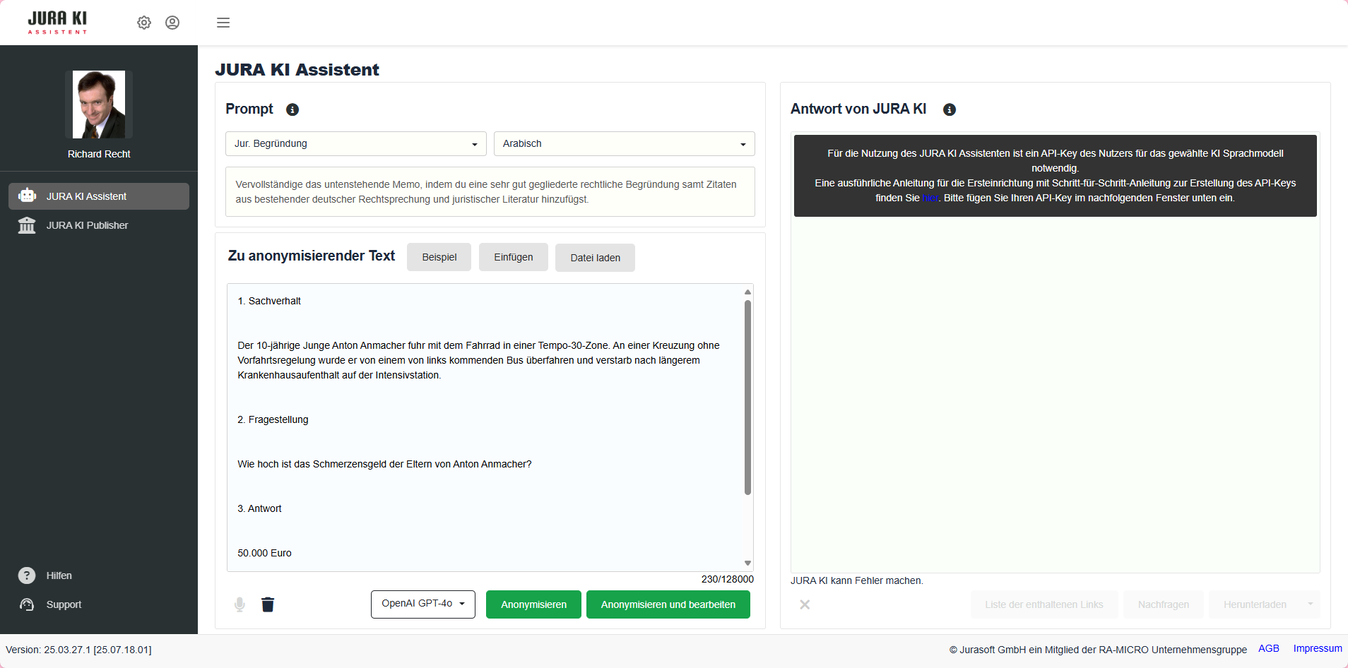
Ursache und Hintergrund
Für das aktuell ausgewählte externe KI-Sprachmodell wurde im JURA KI Assistenten noch kein gültiger API-Key hinterlegt.
Jeder Anbieter benötigt einen eigenen API-Key. Ein API-Key für einen Anbieter kann nicht für Modelle eines anderen Anbieters verwendet werden.
Beispiele:
- OpenAI-Modelle benötigen einen OpenAI API-Key.
- Claude-Modelle benötigen einen Anthropic API-Key.
- Gemini-Modelle benötigen einen Google API-Key.
- Mistral-Modelle benötigen einen Mistral API-Key.
- Perplexity-Modelle benötigen einen Perplexity API-Key.
Ein ChatGPT-Konto oder ein ChatGPT Plus-Abonnement reicht für die Nutzung der OpenAI-API im JURA KI Assistenten nicht aus. Für die API-Nutzung muss ein API-Key über die jeweilige Anbieterplattform erstellt und im JURA KI Assistenten hinterlegt werden.
Lösungsvorschläge
Möglichkeit 1: Ein anderes Sprachmodell auswählen
Wenn bereits ein API-Key für einen anderen Anbieter hinterlegt ist, wählen Sie in der Modellauswahl ein passendes Modell dieses Anbieters aus.
Beispiel: Ist ein Google API-Key hinterlegt, wählen Sie ein Gemini-Modell aus. Ist ein OpenAI API-Key hinterlegt, wählen Sie ein OpenAI-Modell aus.
Möglichkeit 2: API-Key hinterlegen
- Öffnen Sie im JURA KI Assistenten die Einstellungen.
- Wechseln Sie zum Bereich Allgemein.
- Tragen Sie den API-Key im passenden Feld ein, z. B.:
- Claude API-Key
- Google API-Key
- Mistral API-Key
- OpenAI API-Key
- Perplexity API-Key
- Klicken Sie auf Speichern.
- Der API-Key wird anschließend automatisch geprüft.
- Wählen Sie danach das passende Modell des jeweiligen Anbieters aus und starten Sie die Anfrage erneut.
Noch keinen API-Key erstellt?
Falls noch kein API-Key vorhanden ist, erstellen Sie diesen zunächst beim jeweiligen Anbieter. Eine ausführliche Anleitung dazu finden Sie hier: Schritt-für-Schritt-Anleitung-API-Keys-erstellen.pdf.
Zuletzt aktualisiert am 11.06.2026 von Andrea Sperling.
Warum wird mein API-Key als ungültig oder nicht nutzbar erkannt?
Überblick
Für die Nutzung externer KI-Sprachmodelle im JURA KI Assistenten wird je nach Anbieter ein eigener API-Key benötigt.
Wenn ein API-Key eingetragen wurde, aber trotzdem nicht verwendet werden kann, sind häufig Zuordnung, Gültigkeit, Berechtigung oder Abrechnung beim jeweiligen KI-Anbieter zu prüfen.
Die nachfolgenden Hinweise helfen dabei, typische Ursachen einzugrenzen.
Hintergrund
Ein API-Key ist ein Zugangsschlüssel zu einem bestimmten KI-Anbieter. Er berechtigt den JURA KI Assistenten dazu, Anfragen an den jeweiligen Anbieter zu senden.
Wichtig ist: Ein API-Key gilt immer nur für den Anbieter, bei dem er erstellt wurde. Ein API-Key von OpenAI kann beispielsweise nicht für Anthropic Claude, Google Gemini, Mistral oder Perplexity verwendet werden.
• Für ein OpenAI-Modell wird ein OpenAI API-Key benötigt.
• Für ein Anthropic-Claude-Modell wird ein Anthropic API-Key benötigt.
• Für ein Google-Gemini-Modell wird ein Google API-Key benötigt.
• Für ein Mistral-Modell wird ein Mistral API-Key benötigt.
• Für ein Perplexity-Modell wird ein Perplexity API-Key benötigt.
Mögliche Ursachen
API-Key wurde unvollständig oder fehlerhaft eingetragen
Ein API-Key muss vollständig und unverändert übernommen werden. Bereits ein fehlendes Zeichen, ein zusätzliches Leerzeichen oder ein Zeilenumbruch kann dazu führen, dass der Schlüssel nicht erkannt wird.
Bitte prüfen Sie insbesondere:
• Wurde der API-Key vollständig kopiert?
• Befinden sich am Anfang oder Ende Leerzeichen?
• Wurde versehentlich ein Zeilenumbruch mitkopiert?
• Wurde der API-Key in das Feld des richtigen Anbieters eingetragen?
• Wurde die Eingabe nach dem Eintragen gespeichert?
Am besten wird der API-Key direkt aus dem Anbieterportal kopiert und anschließend im JURA KI Assistenten neu eingetragen.
API-Key wurde gelöscht, deaktiviert oder neu erzeugt
API-Keys können im Konto des jeweiligen KI-Anbieters gelöscht, deaktiviert oder durch neue Schlüssel ersetzt werden.
Ein API-Key kann dann nicht mehr genutzt werden, auch wenn er im JURA KI Assistenten noch eingetragen ist.
Bitte prüfen Sie im Anbieterportal:
• Ist der API-Key noch vorhanden?
• Ist der API-Key aktiv?
• Wurde der API-Key zwischenzeitlich gelöscht oder ersetzt?
• Wurde ein neuer API-Key erzeugt, aber noch nicht im JURA KI Assistenten eingetragen?
Wenn ein API-Key beim Anbieter nicht mehr angezeigt wird, kann er in der Regel nicht wiederhergestellt werden. In diesem Fall muss ein neuer API-Key erstellt und im JURA KI Assistenten eingetragen werden.
Abrechnung, Guthaben oder Zahlungsmethode fehlen
Viele KI-Anbieter setzen für die API-Nutzung ein aktives Abrechnungskonto voraus. Auch wenn ein API-Key technisch vorhanden ist, kann die Nutzung blockiert werden, wenn beim Anbieter keine gültige Zahlungsmethode hinterlegt ist oder kein ausreichendes Guthaben zur Verfügung steht.
Bitte prüfen Sie im Anbieterportal:
• Ist die API-Nutzung für das Konto aktiviert?
• Ist eine gültige Zahlungsmethode hinterlegt?
• Ist ausreichend Guthaben vorhanden?
• Wurde ein Kostenlimit erreicht?
• Gibt es offene Abrechnungs- oder Kontohinweise des Anbieters?
Ein ChatGPT Plus-Abonnement reicht hierfür nicht aus, da API-Nutzung und ChatGPT-Abonnement getrennte Dienste sind.
Modell ist für den API-Key nicht freigeschaltet
Nicht jeder API-Key berechtigt automatisch zur Nutzung jedes Modells eines Anbieters.
Je nach Anbieter, Konto, Projekt, Organisation oder Tarif kann es Einschränkungen geben. In diesem Fall ist der API-Key zwar grundsätzlich gültig, kann aber für das ausgewählte Modell nicht verwendet werden.
Bitte prüfen Sie im Anbieterportal:
• Ist das ausgewählte Modell für das Konto freigeschaltet?
• Gehört der API-Key zum richtigen Projekt oder zur richtigen Organisation?
• Sind im Anbieterportal Modell-, Projekt- oder Rollenberechtigungen eingeschränkt?
• Wird das ausgewählte Modell vom Anbieter aktuell für API-Zugriffe unterstützt?
Wenn ein anderes Modell desselben Anbieters funktioniert, spricht dies häufig für eine modellbezogene Einschränkung.
Kontingent, Rate-Limit oder Nutzungslimit erreicht
KI-Anbieter können Anfragen begrenzen. Das kann je nach Anbieter, Tarif oder Konto durch Kontingente, Minutenlimits, Tageslimits, Monatslimits oder Rate-Limits erfolgen.
Typische Hinweise sind Meldungen zu:
• quota
• rate limit
• insufficient quota
• billing
• credits
• usage limit
• access denied
In diesem Fall sollte im Anbieterportal geprüft werden, ob ein Nutzungslimit erreicht wurde oder ob weitere API-Nutzung freigeschaltet werden muss.
Weitere Hinweise dazu finden Sie im Beitrag:
Was sind API-Fehler und was kann ich selbst tun?
Verbindung zum KI-Anbieter wird blockiert
Wenn API-Key, Modell und Abrechnung korrekt eingerichtet sind, kann eine blockierte Verbindung zum KI-Anbieter die Nutzung verhindern.
In Kanzlei- und Unternehmensumgebungen sollten daher Firewall, Proxy, Webfilter oder Endpoint-Security geprüft werden.
Besonders relevant sind:
• ausgehende HTTPS-Verbindungen zum jeweiligen KI-Anbieter
• Proxy-Einstellungen
• HTTPS-/SSL-Inspection
• Webfilter-Regeln
• blockierte API-Domains
• Sicherheitssoftware auf Client, Terminalserver oder Netzwerkebene
Weitere Hinweise dazu finden Sie im Beitrag:
Welche Firewall- und Antivirus-Ausnahmen benötigt der JURA KI Assistent?
API-Key im JURA KI Assistenten erneut speichern
Wenn der API-Key im Anbieterportal gültig ist, kann er im JURA KI Assistenten erneut eingetragen und gespeichert werden.
Gehen Sie dazu wie folgt vor:
- Öffnen Sie im JURA KI Assistenten die Einstellungen.
- Wechseln Sie zu Allgemein.
- Tragen Sie den API-Key beim passenden Anbieter ein.
- Achten Sie darauf, dass keine zusätzlichen Leerzeichen enthalten sind.
- Speichern Sie die Einstellungen. Ihr API-Key wird dabei automatisch geprüft.
- Wählen Sie anschließend ein Modell desselben Anbieters aus und testen Sie die Anfrage erneut.
Typische Ursachen im Überblick
Häufige Ursachen für einen nicht nutzbaren API-Key sind:
• Der API-Key gehört zu einem anderen Anbieter als das ausgewählte Modell.
• Der API-Key wurde unvollständig kopiert.
• Der API-Key enthält zusätzliche Leerzeichen oder Zeilenumbrüche.
• Der API-Key wurde beim Anbieter gelöscht oder deaktiviert.
• Es fehlt eine gültige Zahlungsmethode oder ausreichendes Guthaben.
• Ein Kosten-, Nutzungs- oder Rate-Limit wurde erreicht.
• Das ausgewählte Modell ist für den API-Key nicht freigeschaltet.
• Der API-Key gehört zum falschen Projekt oder zur falschen Organisation.
• Firewall, Proxy oder Sicherheitssoftware blockieren die Verbindung zum Anbieter.
Weiterführende Anleitungen
Weitere Informationen finden Sie hier:
API-Keys erstellen
https://ki-lab.dictanet.com/downloads/Schritt-für-Schritt-Anleitung-API-Keys-erstellen.pdf
Zusätzlich hilfreich sind folgende FAQ-Beiträge:
Wie erstelle ich einen API-Key?
Ich habe meinen API-Key verloren - was kann ich tun?
Warum erhalte ich die Meldung „Es ist ein API-Key notwendig“?
Was sind API-Fehler und was kann ich selbst tun?
Benötige ich ein ChatGPT Plus-Abonnement?
Zuletzt aktualisiert am 17.06.2026 von Andrea Sperling.
Wie kann ich bei externen KI-Anbietern meinen Verbrauch prüfen und Guthaben aufladen?
Überblick
Der JURA KI Assistent verwaltet selbst keine Guthaben oder Abrechnungen – er nutzt lediglich den API-Key, den Sie im jeweiligen Anbieter-Konto hinterlegt haben. Verbrauch und Guthaben werden daher direkt beim externen KI-Anbieter eingesehen und aufgeladen, nicht im JURA KI Assistenten.
Guthaben prüfen und aufladen
Nachfolgend finden Sie für jeden Anbieter, wo Sie sich anmelden und wo Sie Ihren Verbrauch prüfen bzw. Guthaben aufladen können:
Anthropic Claude
Melden Sie sich unter https://console.anthropic.com/ mit Ihrem Anthropic-Account an. Unter Settings / Usage (https://platform.claude.com/settings/usage) sehen Sie Ihren bisherigen Verbrauch. Ihr aktuelles Guthaben sowie die Möglichkeit, Guthaben aufzuladen bzw. eine Zahlungsmethode zu hinterlegen, finden Sie unter Settings / Billing (https://platform.claude.com/settings/billing). Claude arbeitet mit einem Prepaid-Guthaben (Mindesteinzahlung aktuell 5 USD), das Sie dort manuell auffüllen.
Google (Gemini API)
Manche der im JURA KI Assistenten nutzbaren Gemini-Modelle sind kostenlos nutzbar (mit Limits für Anfragen pro Minute/Tag), andere (z. B. Gemini 3.1 Pro) sind nur in der kostenpflichtigen Stufe verfügbar. Rate Limits/Kontingente Ihres Kontos prüfen Sie unter https://aistudio.google.com/rate-limit.
Melden Sie sich unter https://console.cloud.google.com/ mit Ihrem Google-Konto an und wechseln Sie zu Abrechnung → Berichte, um den Verbrauch bzw. die Kosten der Gemini API einzusehen. Wählen Sie dort das mit Ihrem Gemini-Projekt verbundene Rechnungskonto und prüfen Sie, ob es aktiv ist und eine gültige Zahlungsmethode hinterlegt ist.
Wichtig: Google führt seit dem 23.03.2026 für die Gemini API neue Abrechnungsmodelle Prepay und Postpay ein. Bestehende Konten werden von Google bewertet und ggf. zur Umstellung auf Vorauszahlung (Prepay) aufgefordert – dafür nennt Google in der eigenen Oberfläche einen Stichtag, bis zu dem die Umstellung erfolgen muss, um Dienstunterbrechungen zu vermeiden. Bei einem Prepay-Konto muss vor der Nutzung ausreichend Guthaben vorhanden sein; sinkt es auf 0, funktionieren die zugehörigen Gemini-API-Keys nicht mehr, bis erneut Guthaben aufgeladen wurde (kann sich auch als Fehler 429 äußern). Eine automatische Aufladung kann eingerichtet werden. Die Mindestvorauszahlung für den kostenpflichtigen Tarif liegt aktuell bei 10 USD bzw. dem entsprechenden Betrag in Ihrer Währung.
Mistral
Melden Sie sich unter https://console.mistral.ai/ an und wechseln Sie in die Organisations-Einstellungen. Im Bereich Abrechnung (https://admin.mistral.ai/organization/billing) finden Sie Ihr aktuelles (Prepaid-)Guthaben, den Verbrauch des laufenden Monats sowie die Möglichkeit, Guthaben aufzuladen oder eine Zahlungsmethode zu hinterlegen.
OpenAI
Melden Sie sich unter https://platform.openai.com/ an. Unter Settings / Usage sehen Sie Ihren Verbrauch. Ihr Guthaben verwalten bzw. aufladen können Sie unter Settings / Billing – dort sehen Sie auch, ob Ihr Guthaben über dem für die API-Nutzung erforderlichen Mindestbetrag von 5,01 USD liegt. Bei regelmäßiger Nutzung empfiehlt sich, dort die automatische Aufladung ("Auto recharge", Mindestbetrag 10 USD/Monat) zu aktivieren.
Perplexity
Melden Sie sich unter https://www.perplexity.ai/account/api an. Im dortigen API-Bereich sehen Sie Ihr verbleibendes Guthaben (API-Credits). Die Mindesteinzahlung für den Kauf von API-Credits liegt aktuell bei 50 USD; die Zahlungsmethode und den Kauf weiterer Credits verwalten Sie im selben Bereich unter "Abrechnung".
Bitte beachten Sie, dass sich die Bezeichnungen der Menüpunkte bei den Anbietern gelegentlich ändern können, da diese die Struktur ihrer Portale eigenständig weiterentwickeln.
Eine bebilderte Schritt-für-Schritt-Anleitung zur Erstellung von API-Keys für den JURA KI Assistenten inkl. Informationen zur Preisgestaltung der einzelnen externen Anbieter finden Sie hier: Schritt-für-Schritt-Anleitung-API-Keys-erstellen.pdf
Weiterführende Beiträge und Anleitungen
Zusätzlich hilfreich ist folgender FAQ-Beitrag:
Wie erstelle ich einen API-Key?
Zuletzt aktualisiert am 04.09.2026 von Andrea Sperling.
Warum kann der JURA KI Assistent keine Verbindung zum KI-Anbieter herstellen?
Überblick
Der JURA KI Assistent kann externe KI-Sprachmodelle verschiedener Anbieter nutzen. Dafür muss der JURA KI Assistent eine Verbindung zum jeweils ausgewählten KI-Anbieter herstellen können.
Wenn API-Key und KI-Sprachmodell korrekt eingerichtet sind, eine Anfrage aber trotzdem nicht gesendet oder verarbeitet werden kann, können Netzwerk-, Sicherheits- oder Anbieterbedingungen die Ursache sein.
Die nachfolgenden Hinweise helfen dabei, typische Verbindungsursachen einzugrenzen.
Hintergrund
Bei einer Anfrage an ein externes KI-Sprachmodell wird die Anfrage über eine verschlüsselte Internetverbindung an den jeweiligen KI-Anbieter gesendet.
In Kanzlei- und Unternehmensumgebungen können Firewalls, Proxyserver, Webfilter, Endpoint-Security-Lösungen oder HTTPS-/SSL-Inspection diese Verbindung beeinflussen oder blockieren.
Auch Störungen, Wartungsarbeiten oder Einschränkungen beim jeweiligen KI-Anbieter können dazu führen, dass eine Anfrage zeitweise nicht erfolgreich verarbeitet wird.
Internetverbindung prüfen
Für Anfragen an externe KI-Sprachmodelle benötigt der JURA KI Assistent eine funktionierende Internetverbindung.
Bitte prüfen Sie insbesondere:
• Ist das Gerät bzw. der Terminalserver mit dem Internet verbunden?
• Können externe HTTPS-Webseiten im Browser geöffnet werden?
• Tritt das Problem nur in einem bestimmten Netzwerk auf?
• Tritt das Problem nur bei einzelnen Benutzern oder an einzelnen Arbeitsplätzen auf?
• Ist eine VPN-Verbindung aktiv, die den Zugriff einschränken kann?
Firewall, Proxy und Webfilter
In vielen Kanzlei- und Unternehmensumgebungen werden ausgehende Verbindungen durch Firewall, Proxy oder Webfilter gesteuert.
Bitte lassen Sie durch die Kunden-IT oder den zuständigen Systemadministrator prüfen, ob ausgehende HTTPS-Verbindungen zum jeweiligen KI-Anbieter erlaubt sind.
Besonders relevant sind:
• Firewall-Regeln für ausgehende HTTPS-Verbindungen
• Proxy-Einstellungen auf Client, Terminalserver oder Netzwerkebene
• Webfilter-Regeln für API-Domains der KI-Anbieter
• blockierte Kategorien oder Sicherheitsbewertungen im Webfilter
• unterschiedliche Regeln für Benutzergruppen oder Netzwerkprofile
Wenn der JURA KI Assistent auf einem Terminalserver eingesetzt wird, müssen die Regeln direkt für den Terminalserver bzw. die jeweilige Benutzersitzung greifen.
HTTPS-/SSL-Inspection
HTTPS-/SSL-Inspection kann verschlüsselte Verbindungen aufbrechen, prüfen und erneut herstellen. Einige KI-Anbieter oder API-Verbindungen können dadurch gestört werden.
Bitte prüfen Sie, ob HTTPS-/SSL-Inspection für Verbindungen zu KI-Anbietern aktiv ist.
Typische Hinweise auf Probleme mit HTTPS-/SSL-Inspection sind:
• Zertifikatsfehler
• Verbindungsabbrüche trotz gültigem API-Key
• Fehler nur im Kanzlei- oder Unternehmensnetzwerk
• erfolgreiche Nutzung außerhalb des geschützten Netzwerks
• unterschiedliche Ergebnisse je nach Arbeitsplatz, Benutzer oder Netzwerkprofil
Falls HTTPS-/SSL-Inspection eingesetzt wird, sollten für die API-Dienste der verwendeten KI-Anbieter geeignete Ausnahmen geprüft werden.
Sicherheitssoftware auf Client oder Terminalserver
Endpoint-Security-Lösungen, Antivirenprogramme oder Anwendungssteuerungen können ausgehende Verbindungen oder lokale Prozesse blockieren.
Bitte prüfen Sie insbesondere:
• Werden Prozesse des JURA KI Assistenten blockiert?
• Werden ausgehende Verbindungen des JURA KI Assistenten blockiert?
• Gibt es Einträge in den Protokollen der Sicherheitssoftware?
• Werden temporäre Prozesse oder Sandbox-Prozesse blockiert?
• Greifen Regeln je nach Benutzer, Terminalserver-Sitzung oder Netzwerkprofil unterschiedlich?
Weitere Hinweise finden Sie im Beitrag:
Welche Firewall- und Antivirus-Ausnahmen benötigt der JURA KI Assistent?
Anbieter-Domains und API-Dienste
Je nach ausgewähltem KI-Sprachmodell muss der jeweilige API-Dienst des Anbieters erreichbar sein.
Beispiele:
• OpenAI bei Nutzung eines OpenAI-Modells
• Anthropic bei Nutzung eines Claude-Modells
• Google bei Nutzung eines Gemini-Modells
• Mistral bei Nutzung eines Mistral-Modells
• Perplexity bei Nutzung eines Perplexity-Modells
Wenn nur ein bestimmter Anbieter betroffen ist, spricht dies eher für eine anbieterbezogene Einschränkung, eine blockierte Anbieter-Domain, eine Anbieterstörung oder eine modellbezogene Berechtigung.
Wenn mehrere Anbieter betroffen sind, sollte zuerst die allgemeine Netzwerk-, Proxy- oder Sicherheitskonfiguration geprüft werden.
Anbieterstatus und Nutzungseinschränkungen
Auch wenn die lokale Einrichtung korrekt ist, kann eine Anfrage fehlschlagen, wenn der jeweilige KI-Anbieter aktuell Einschränkungen hat.
Mögliche Ursachen sind:
• temporäre Anbieterstörung
• Wartungsarbeiten
• Überlastung
• Rate-Limits
• Kontingent- oder Nutzungslimits
• Abrechnungs- oder Guthabenprobleme
• eingeschränkter Zugriff auf ein bestimmtes Modell
Weitere Hinweise zu API-Fehlern, Rate-Limits und Kontingenten finden Sie im Beitrag:
Was sind API-Fehler und was kann ich selbst tun?
Typische Hinweise auf Verbindungsprobleme
Typische Hinweise auf Verbindungsprobleme zum KI-Anbieter sind:
• Die Anfrage wird nicht gesendet.
• Die Anfrage bricht nach kurzer Zeit ab.
• Die Antwort des KI-Sprachmodells wird nicht geladen.
• Es erscheint eine Netzwerk-, Verbindungs- oder Timeout-Meldung.
• Der Fehler tritt nur im Kanzlei- oder Unternehmensnetzwerk auf.
• Der Fehler tritt nur bei einem bestimmten KI-Anbieter auf.
• Der Fehler tritt auf dem Terminalserver auf, aber nicht auf einem lokalen Einzelplatz.
• Der Fehler tritt nur bei bestimmten Benutzern oder Benutzergruppen auf.
Diese Hinweise müssen nicht ausschließlich durch die Netzwerkumgebung verursacht werden. Sie sind aber ein sinnvoller Ansatzpunkt für die technische Prüfung.
Zusammenfassung - Prüfpunkte für die Kunden-IT
Bitte lassen Sie durch Ihre IT oder den zuständigen Systemadministrator insbesondere prüfen:
• Sind ausgehende HTTPS-Verbindungen vom betreffenden Gerät bzw. Terminalserver erlaubt?
• Ist ein Proxyserver im Einsatz und korrekt konfiguriert?
• Werden API-Domains des ausgewählten KI-Anbieters durch Firewall oder Webfilter blockiert?
• Ist HTTPS-/SSL-Inspection aktiv?
• Gibt es blockierte Verbindungen in Firewall-, Proxy- oder Webfilter-Protokollen?
• Blockiert Endpoint-Security Prozesse oder Verbindungen des JURA KI Assistenten?
• Greifen unterschiedliche Regeln für einzelne Benutzer, Gruppen, Geräte oder Netzwerkprofile?
• Funktioniert die Verbindung außerhalb des Kanzlei- oder Unternehmensnetzwerks?
• Ist der jeweilige KI-Anbieter aktuell erreichbar?
• Sind beim Anbieter Kontingent, Abrechnung und Modellzugriff aktiv?
Weiterführende Beiträge und Anleitungen
Zusätzlich hilfreich sind folgende FAQ-Beiträge:
Welche Firewall- und Antivirus-Ausnahmen benötigt der JURA KI Assistent?
Warum wird mein API-Key als ungültig oder nicht nutzbar erkannt?
Was sind API-Fehler und was kann ich selbst tun?
Benötige ich ein ChatGPT Plus-Abonnement?
Ausführliche Schritt-für-Schritt-Anleitungen finden Sie hier:
Konfiguration von Firewalls für den JURA KI Assistenten
https://ki-lab.dictanet.com/downloads/JURA_KI-Whitelist-Anleitung.pdf
Konfiguration von SOPHOS Firewalls für den JURA KI Assistenten
https://ki-lab.dictanet.com/downloads/JURA_KI-Whitelist-Anleitung_SOPHOS.pdf
Falls das Problem weiterhin besteht
Besteht das Problem weiterhin, wenden Sie sich bitte an unseren Support unter: jura-ki@jurasoft.de
Teilen Sie uns möglichst die nachfolgenden Informationen mit und übersenden Sie die Log-Dateien des JURA KI Assistenten. Dadurch können wir den Fehler genauer eingrenzen und gezielte Lösungsansätze unterbreiten.
Bitte teilen Sie uns mit:
• Welches KI-Sprachmodell bzw. welcher KI-Anbieter wurde ausgewählt?
• Tritt das Problem bei allen KI-Anbietern oder nur bei einem bestimmten Anbieter auf?
• Tritt das Problem bei allen Benutzern oder nur bei einzelnen Benutzern auf?
• Wird Windows, Windows Terminalserver oder macOS eingesetzt?
• Ist ein Proxy, Webfilter, eine Firewall oder HTTPS-/SSL-Inspection im Einsatz?
• Wird eine Fehlermeldung angezeigt? Falls ja, senden Sie bitte einen Screenshot mit.
• Tritt der Fehler nur im Kanzlei- bzw. Unternehmensnetzwerk auf oder auch außerhalb dieses Netzwerks?
• Wurde der API-Key im JURA KI Assistenten gespeichert und erfolgreich geprüft?
Bitte fügen Sie Ihrer E-Mail außerdem die Log-Dateien bei.
Log-Dateien unter Windows
Öffnen Sie den Datei-Explorer und navigieren Sie zu:
C:\ProgramData\JuraSoft\Jura-KI
Dort packen Sie bitte den Ordner logs als ZIP-Datei und fügen ihn Ihrer E-Mail bei.
Log-Dateien unter macOS
Öffnen Sie den Finder und navigieren Sie im Benutzerprofil zu:
/Users/<Benutzername>/Library/Application Support/JuraSoft/Jura-KI
Dort packen Sie bitte den Ordner logs als ZIP-Datei und fügen ihn Ihrer E-Mail bei.
Hinweis: Der Ordner Library ist unter macOS standardmäßig ausgeblendet. Öffnen Sie den Finder, wählen Sie in der Menüleiste Gehe zu und halten Sie die Wahltaste/Option-Taste (⌥) gedrückt. Anschließend erscheint der Eintrag Library und kann geöffnet werden.
Zuletzt aktualisiert am 17.06.2026 von Andrea Sperling.
Wie richte ich einen Proxyserver im JURA KI Assistenten ein?
Überblick
Der JURA KI Assistent benötigt für verschiedene Funktionen eine Verbindung zum Internet. Dazu gehören insbesondere Updates, Downloads, die Lizenzprüfung, die Anmeldung mit RA-MICRO Online, die Validierung von Fundstellen sowie Anfragen an externe KI-Sprachmodelle.
In Kanzlei- und Unternehmensumgebungen erfolgt der Internetzugriff häufig über einen Proxyserver. In diesem Fall müssen die Proxy-Einstellungen korrekt eingerichtet sein, damit der JURA KI Assistent die benötigten Verbindungen herstellen kann.
Die nachfolgenden Hinweise richten sich insbesondere an die Kunden-IT oder den zuständigen Systemadministrator.
Hintergrund
Ein Proxyserver vermittelt den Internetzugriff zwischen dem lokalen Gerät bzw. Terminalserver und externen Diensten. Je nach Sicherheitskonfiguration dürfen Programme nur dann auf externe Ressourcen zugreifen, wenn sie den vorgesehenen Proxyserver verwenden.
Ist der Proxyserver nicht oder nicht korrekt eingerichtet, kann es beispielsweise dazu kommen, dass Updates nicht geladen werden, Downloads abbrechen, die Anmeldung nicht zuverlässig funktioniert, die Lizenzprüfung fehlschlägt, Fundstellen nicht validiert werden können oder Anfragen an externe KI-Sprachmodelle fehlschlagen.
Zusätzlich können Firewall, Webfilter, HTTPS-/SSL-Inspection oder Endpoint-Security-Lösungen Einfluss auf die Verbindung nehmen.
Wann ist ein Proxyserver relevant?
Ein Proxyserver ist insbesondere dann relevant, wenn der Internetzugriff in der Kanzlei oder im Unternehmen zentral gesteuert wird.
Typische Hinweise auf eine Proxyumgebung sind:
• Webseiten können nur über bestimmte Netzwerkeinstellungen geöffnet werden.
• Programme benötigen eigene Proxy-Einstellungen, um auf das Internet zuzugreifen.
• Der Internetzugriff funktioniert im Browser, aber nicht in einzelnen Anwendungen.
• Auf einem Terminalserver gelten andere Netzwerkeinstellungen als auf lokalen Arbeitsplätzen.
• Firewall- oder Webfilter-Protokolle zeigen blockierte Verbindungen.
• Anfragen an externe KI-Sprachmodelle schlagen fehl, obwohl API-Key und Modell korrekt eingerichtet sind.
• Updates, Lizenzprüfung oder Fundstellenvalidierung funktionieren nicht zuverlässig.
Proxyserver im JURA KI Assistenten eintragen
Der Proxyserver kann im JURA KI Assistenten im Bereich Einstellungen > Allgemein hinterlegt werden. Gehen Sie dazu wie folgt vor:
- Öffnen Sie den JURA KI Assistenten.
- Öffnen Sie die Einstellungen.
- Wechseln Sie zu Allgemein.
- Aktivieren Sie die Proxy-Einstellungen.
- Tragen Sie die von Ihrer IT bereitgestellte Proxy-IP oder den Proxy-Hostnamen ein.
- Tragen Sie den Proxy-Port ein.
- Falls der Proxy eine Anmeldung erfordert, tragen Sie Benutzername und Passwort ein.
- Speichern Sie die Einstellungen.
- Testen Sie anschließend die betroffene Funktion erneut, zum Beispiel Update, Anmeldung, Lizenzprüfung, Fundstellenvalidierung, Download oder Anfrage an ein externes KI-Sprachmodell.
Besonderheiten in Kanzlei- und Unternehmensumgebungen
In verwalteten IT-Umgebungen können Proxyserver unterschiedlich umgesetzt sein. Möglich sind zum Beispiel systemweite Proxy-Einstellungen, benutzerbezogene Proxy-Regeln, Proxy-Konfigurationen über Gruppenrichtlinien oder separate Einstellungen für Terminalserver.
Bitte beachten Sie insbesondere:
• Proxy-Einstellungen können je nach Benutzer unterschiedlich sein.
• Auf einem Terminalserver können andere Regeln gelten als auf einem lokalen Arbeitsplatz.
• Webfilter können bestimmte Anbieter-Domains blockieren.
• HTTPS-/SSL-Inspection kann verschlüsselte Verbindungen beeinflussen.
• Lokale Verbindungen zu localhost und 127.0.0.1 sollten nicht über den Proxyserver geleitet werden.
• Sicherheitssoftware kann Verbindungen trotz korrekt eingetragenem Proxyserver blockieren.
Typische Hinweise auf Proxyprobleme
Typische Hinweise auf Proxy- oder Netzwerkkonfigurationsprobleme sind:
• Updates werden nicht heruntergeladen oder brechen ab.
• Downloads starten nicht oder bleiben nach kurzer Zeit stehen.
• Die Anmeldung funktioniert nicht zuverlässig.
• Die Lizenzprüfung kann nicht durchgeführt werden.
• Fundstellen können nicht validiert werden.
• Anfragen an externe KI-Sprachmodelle schlagen fehl.
• API-Key und Modell sind korrekt eingerichtet, die Anfrage wird aber nicht verarbeitet.
• Der Fehler tritt nur im Kanzlei- oder Unternehmensnetzwerk auf.
• Der Fehler tritt auf dem Terminalserver auf, aber nicht an einem lokalen Arbeitsplatz.
• Der Browser kann Webseiten öffnen, der JURA KI Assistent erreicht externe Dienste aber nicht.
• Firewall-, Proxy- oder Webfilter-Protokolle zeigen blockierte Verbindungen.
Diese Hinweise müssen nicht ausschließlich durch den Proxyserver verursacht werden. Sie sind aber ein sinnvoller Ansatzpunkt für die technische Prüfung.
Zusammenfassung - Prüfung durch die Kunden-IT
Bitte lassen Sie durch Ihre IT oder den zuständigen Systemadministrator insbesondere prüfen:
• Ist ein Proxyserver für den Internetzugriff erforderlich?
• Welche Proxy-IP oder welcher Proxy-Hostname muss verwendet werden?
• Welcher Proxy-Port muss verwendet werden?
• Ist für den Proxyserver eine Authentifizierung erforderlich?
• Falls ja: Sind Benutzername und Passwort korrekt?
• Gelten die Proxy-Einstellungen für den jeweiligen Benutzer, Arbeitsplatz oder Terminalserver?
• Sind ausgehende HTTPS-Verbindungen über den Proxyserver erlaubt?
• Werden die benötigten JURA KI-Adressen durch Proxy, Firewall oder Webfilter zugelassen?
• Werden die Dienste für Updates, Downloads, Lizenzprüfung, RA-MICRO Online Anmeldung und Fundstellenvalidierung zugelassen?
• Werden die API-Dienste des verwendeten KI-Anbieters zugelassen?
• Ist HTTPS-/SSL-Inspection aktiv und beeinflusst diese Verbindungen?
• Werden lokale Verbindungen zu localhost und 127.0.0.1 vom Proxy ausgenommen?
• Gibt es blockierte Verbindungen in Proxy-, Firewall- oder Webfilter-Protokollen?
Weiterführende Beiträge und Anleitungen
Zusätzlich hilfreich sind folgende FAQ-Beiträge:
Welche Firewall- und Antivirus-Ausnahmen benötigt der JURA KI Assistent?
Warum kann der JURA KI Assistent keine Verbindung zum KI-Anbieter herstellen?
Warum wird mein API-Key als ungültig oder nicht nutzbar erkannt?
Was sind API-Fehler und was kann ich selbst tun?
Ausführliche Schritt-für-Schritt-Anleitungen finden Sie hier:
Konfiguration von Firewalls für den JURA KI Assistenten
https://ki-lab.dictanet.com/downloads/JURA_KI-Whitelist-Anleitung.pdf
Konfiguration von SOPHOS Firewalls für den JURA KI Assistenten
https://ki-lab.dictanet.com/downloads/JURA_KI-Whitelist-Anleitung_SOPHOS.pdf
Konfiguration von Antivirenprogrammen für den JURA KI Assistenten
https://ki-lab.dictanet.com/downloads/JURA_KI-Antivirenprogramm-Anleitung.pdf
Konfiguration von SOPHOS Antivirenprogrammen für den JURA KI Assistenten
https://ki-lab.dictanet.com/downloads/JURA_KI-Antivirenprogramm-Anleitung_SOPHOS.pdf
Falls das Problem weiterhin besteht
Besteht das Problem weiterhin, wenden Sie sich bitte an unseren Support unter: jura-ki@jurasoft.de
Teilen Sie uns möglichst die nachfolgenden Informationen mit und übersenden Sie die Log-Dateien des JURA KI Assistenten. Dadurch können wir den Fehler genauer eingrenzen und gezielte Lösungsansätze unterbreiten.
Bitte teilen Sie uns mit:
• Wird Windows, Windows Terminalserver oder macOS eingesetzt?
• Ist ein Proxyserver im Einsatz?
• Welche Proxy-IP oder welcher Proxy-Hostname wurde eingetragen?
• Welcher Proxy-Port wurde eingetragen?
• Ist eine Proxy-Authentifizierung erforderlich?
• Tritt das Problem bei allen Benutzern oder nur bei einzelnen Benutzern auf?
• Tritt das Problem bei Updates, Downloads, Anmeldung, Lizenzprüfung, Fundstellenvalidierung oder Anfragen an externe KI-Sprachmodelle auf?
• Welcher KI-Anbieter bzw. welches KI-Sprachmodell wurde ausgewählt?
• Wird eine Fehlermeldung angezeigt? Falls ja, senden Sie bitte einen Screenshot mit.
• Gibt es blockierte Verbindungen in Proxy-, Firewall- oder Webfilter-Protokollen?
Bitte fügen Sie Ihrer E-Mail außerdem die Log-Dateien bei.
Log-Dateien unter Windows
Öffnen Sie den Datei-Explorer und navigieren Sie zu:
C:\ProgramData\JuraSoft\Jura-KI
Dort packen Sie bitte den Ordner logs als ZIP-Datei und fügen ihn Ihrer E-Mail bei.
Log-Dateien unter macOS
Öffnen Sie den Finder und navigieren Sie im Benutzerprofil zu:
/Users/<Benutzername>/Library/Application Support/JuraSoft/Jura-KI
Dort packen Sie bitte den Ordner logs als ZIP-Datei und fügen ihn Ihrer E-Mail bei.
Hinweis: Der Ordner Library ist unter macOS standardmäßig ausgeblendet. Öffnen Sie den Finder, wählen Sie in der Menüleiste Gehe zu und halten Sie die Wahltaste/Option-Taste (⌥) gedrückt. Anschließend erscheint der Eintrag Library und kann geöffnet werden.
Zuletzt aktualisiert am 17.06.2026 von Andrea Sperling.
Was sind API-Fehler und was kann ich selbst tun?
In bestimmten Konstellationen erhalten Sie im JURA KI Assistenten Meldungen mit der Überschrift API Fehler. Dabei handelt es sich nicht um Fehler des JURA KI Assistenten. Diese Meldungen kommen direkt von den angebundenen externen KI-Anbietern (Claude, Google, Mistral, OpenAI, Perplexity) und hängen oft mit den Einstellungen in Ihren eingerichteten API-Benutzerkonten zusammen.
Nachstehend finden Sie eine Übersicht der häufigsten API-Fehler sowie Lösungsvorschläge, welche Sie direkt umsetzen können:
Anthropic Claude API-Fehler
| Fehlercode | Fehlerkurzbezeichnung | Mögliche Meldung im JURA KI Assistenten | Lösungsvorschläge |
|---|---|---|---|
| 400 | Bad Request | Das ausgewählte Sprachmodell konnte die Anfrage nicht bearbeiten. Bitte wählen Sie ein anderes Sprachmodell aus und versuchen Sie es erneut. |
|
| 401 | falscher API-Key | Der hinterlegte API-Key ist ungültig oder fehlerhaft. Bitte prüfen Sie Ihre Eingabe in den Einstellungen. Sofern dieser dort korrekt eingegeben ist, prüfen Sie bitte in Ihrem Anthropic-Account im Bereich API Keys dessen Gültigkeit und/oder erstellen Sie einen neuen API-Key. |
|
| 402 | Abrechnungsfehler | Für Ihren Anthropic-Account liegt ein Abrechnungs- oder Zahlungsproblem vor. Bitte prüfen Sie Ihre Zahlungsdaten in der Anthropic Console. |
|
| 403 | Zugriff verweigert | Die Anfrage wurde von Claude mit einem Zugriffsfehler abgelehnt. Der verwendete API-Schlüssel hat keine Berechtigung für das gewählte Modell oder die angefragte Funktion. Bitte wählen Sie ein anderes Sprachmodell aus und versuchen Sie es erneut. |
|
| 404 | Ressource nicht verfügbar | Die angeforderte Ressource konnte von der Claude API nicht gefunden werden. Bitte wiederholen Sie die Anfrage. Sollte dieser Fehler wiederholt angezeigt werden, melden Sie dies bitte an unseren Support unter jura-ki@jurasoft.de. |
|
| 413 | Anfrage zu groß | Die Anfrage ist zu groß und überschreitet die maximal zulässige Request-Größe der Claude API. Bitte reduzieren Sie die Eingabe oder den Kontext und versuchen Sie es erneut. |
|
| 429 | Rate Limit überschritten | Die API-Nutzung unterliegt Beschränkungen für Anfragen pro Minute oder Tag. Das für Ihren Account geltende Limit wurde überschritten. Wählen Sie ein anderes Sprachmodell aus und/oder warten Sie einige Zeit, bis Sie die nächsten Anfragen senden. Bei wiederholter Anzeige prüfen Sie bitte Ihre Rate-Limits unter https://console.anthropic.com/settings/limits |
|
| 500 | interner Serverfehler | Der Service von Claude ist vorübergehend nicht erreichbar. Bitte versuchen Sie es später erneut. |
|
| 504 | Timeout Serverfehler | Die Verarbeitung Ihrer Anfrage durch die Claude API konnte nicht rechtzeitig abgeschlossen werden. Bitte reduzieren Sie den Kontext Ihrer Anfrage und versuchen Sie es erneut. |
|
| 529 | Server überlastet | Die Claude API ist derzeit vorübergehend überlastet. Bitte versuchen Sie es nach kurzer Wartezeit erneut. |
|
Google Gemini API Fehler
| Fehlercode | Fehlerkurzbezeichnung | Mögliche Meldung im JURA KI Assistenten | Lösungsvorschläge |
|---|---|---|---|
| 400 | Ungültige Anfrage / Voraussetzung nicht erfüllt |
Das ausgewählte Sprachmodell konnte die Anfrage nicht bearbeiten. Bitte prüfen Sie in Ihrem Google Cloud Account, ob für das verwendete Projekt Billing aktiviert ist: https://console.cloud.google.com/billing |
|
| 401 | falscher API-Key | Der hinterlegte API Key ist ungültig oder fehlerhaft. Bitte prüfen Sie Ihre Eingabe in den Einstellungen. Sofern dieser dort korrekt eingegeben ist, prüfen Sie bitte in Ihrem Google Cloud Account im Bereich API-Schlüssel https://console.cloud.google.com/apis/credentials dessen Gültigkeit und/oder erstellen Sie einen neuen Schlüssel. |
|
| 403 | Zugriff verweigert |
Die Anfrage wurde von Google Gemini mit einem Zugriffsfehler abgelehnt. Der verwendete API-Key verfügt nicht über die erforderlichen Rechte, um auf das angeforderte Modell zuzugreifen.Bitte prüfen Sie, ob Ihr API-Key und/oder das verwendete Google-Cloud-Projekt für dieses Modell freigeschaltet sind. Bitte prüfen Sie in der Google Cloud Console unter IAM und Verwaltung > IAM, ob Ihrem Konto bzw. dem verwendeten Projekt die erforderlichen Berechtigungen zugewiesen wurden: https://console.cloud.google.com/iam-admin/iam |
|
| 404 | Ressource nicht verfügbar | Die angeforderte Ressource konnte von der Gemini API nicht gefunden werden. Bitte wiederholen Sie die Anfrage. Sollte dieser Fehler wiederholt angezeigt werden, melden Sie dies bitte an unseren Support unter jura-ki@jurasoft.de. |
|
|
429
|
Limit überschritten
|
Die API-Nutzung unterliegt Beschränkungen für Anfragen pro Minute oder Tag (RPM/RPD) je nach ausgewähltem Sprachmodell. Die in Ihrem Account eingestellte Ratenbegrenzung für die Nutzung des gewählten Modells wurde überschritten. Wählen Sie ein anderes Sprachmodell aus und/oder warten Sie einige Zeit, bis Sie die nächsten Anfragen senden. Bei wiederholter Anzeige dieser Fehlermeldung, prüfen Sie bitte die für Ihren Account geltenden Ratenbegrenzungen im Bereich IAM und Verwaltung > Kontingente und Systemlimits der Google Cloud Console und/oder wählen eine höhere Nutzungsstufe. Nähere Informationen finden Sie hier: https://console.cloud.google.com/iam-admin/quotas |
|
| 500 | interner Serverfehler | Bei der Verarbeitung Ihrer Anfrage durch die Google Gemini API ist ein unerwarteter Fehler aufgetreten. Bitte reduzieren Sie den Kontext Ihrer Anfrage oder wechseln zu einem anderen Sprachmodell. |
|
| 503 | Server nicht erreichbar | Der Service von Google Gemini ist vorübergehend nicht erreichbar. Bitte versuchen Sie es später erneut. |
|
| 504 | Timeout Serverfehler |
Die Verarbeitung Ihrer Anfrage durch die Google Gemini API konnte nicht rechtzeitig erfolgen. Sollte dieser Fehler wiederholt angezeigt werden, prüfen Sie bitte Ihre Internetverbindung sowie gegebenenfalls lokale Netzwerkeinstellungen wie Firewall, Proxy, VPN oder andere Sicherheitsfilter, die die Verbindung zur Google Gemini API beeinträchtigen könnten. |
|
Mistral AI API-Fehler
| Fehlercode | Fehlerkurzbezeichnung | Mögliche Meldung im JURA KI Assistenten | Lösungsvorschläge |
|---|---|---|---|
| 400 | Bad Request | Das ausgewählte Sprachmodell konnte die Anfrage nicht bearbeiten. Bitte wählen Sie ein anderes Sprachmodell aus und versuchen Sie es erneut. |
|
| 401 | falscher API-Key | Der hinterlegte API-Schlüssel ist ungültig oder fehlerhaft. Bitte prüfen Sie Ihre Eingabe in den Einstellungen. Sofern der Schlüssel dort korrekt hinterlegt ist, überprüfen Sie bitte in Ihrem Mistral AI-Konto im Bereich API-Schlüssel https://console.mistral.ai/api-keys dessen Gültigkeit und/oder erstellen Sie einen neuen Schlüssel. |
|
| 403 | Zugriff verweigert | Die Anfrage wurde von Mistral AI mit einem Zugriffsfehler abgelehnt. Der verwendete API-Schlüssel hat keine Berechtigung für das gewählte Modell oder die angefragte Funktion. Bitte wählen Sie ein anderes Sprachmodell aus und versuchen Sie es erneut. Sofern Sie den kostenfreien Tarif Experiment nutzen, wechseln Sie bitte in den Pay-per-use-Tarif Scale, um dieses Modell freizuschalten: https://console.mistral.ai/upgrade/plans |
|
| 404 | Ressource nicht verfügbar | Die angeforderte Ressource konnte von der Mistral AI API nicht gefunden werden. Bitte wiederholen Sie die Anfrage. Sollte dieser Fehler wiederholt angezeigt werden, melden Sie dies bitte an unseren Support unter jura-ki@jurasoft.de. |
|
| 429 | Rate Limit überschritten | Die API-Nutzung unterliegt Beschränkungen für Anfragen pro Minute oder Tag (RPM/RPD) je nach ausgewähltem Sprachmodell. Das für Ihren Account geltende Limit wurde überschritten. Wählen Sie ein anderes Sprachmodell aus und/oder warten Sie einige Zeit, bis Sie die nächsten Anfragen senden. Bei wiederholter Anzeige dieser Fehlermeldung, prüfen Sie bitte Ihre Rate-Limits unter https://admin.mistral.ai/plateforme/limits und/oder wechseln ggf. in eine höhere Nutzungsstufe (z. B. Pay-per-use-Tarif Scale unter https://console.mistral.ai/upgrade/plans) |
|
| 500+ | Serverfehler | Der Service von Mistral AI ist vorübergehend nicht erreichbar. Bitte versuchen Sie es später erneut. |
|
OpenAI API-Fehler
| Fehlercode | Fehlerkurzbezeichnung | Mögliche Meldung im JURA KI Assistenten | Lösungsvorschläge |
|---|---|---|---|
| 400 | Bad Request | Das ausgewählte Sprachmodell konnte die Anfrage nicht bearbeiten. Bitte wählen Sie ein anderes Sprachmodell aus und versuchen Sie es erneut. |
|
| 401 | falscher API-Key | Der hinterlegte API Key ist ungültig oder fehlerhaft. Bitte prüfen Sie Ihre Eingabe in den Einstellungen. Sofern dieser dort korrekt eingegeben ist, prüfen Sie bitte in Ihrem OpenAI Account im Bereich 'API keys' https://platform.openai.com/api-keys dessen Gültigkeit und/oder erstellen einen neuen Key. |
|
| 403 | Zugriff auf Ressource / Feature verweigert | Die Anfrage wurde von OpenAI mit einem Zugriffsfehler abgelehnt. Der verwendete API-Schlüssel verfügt nicht über die erforderlichen Rechte, um auf das angeforderte Modell oder die Ressource zuzugreifen. Bitte prüfen Sie, ob Sie das korrekte Sprachmodell ausgewählt haben und ob Ihr OpenAI Account für dieses Modell oder Feature freigeschaltet ist. Informationen zu Ihrem aktuellen Kontingent und den zugelassenen Modellen finden Sie im Bereich 'Limits': https://platform.openai.com/account/limits |
|
| 403 | Zugriff auf spezielles Modell verweigert | Der Zugriff auf das angeforderte Sprachmodell wurde von OpenAI abgelehnt. Der verwendete API-Key ist nicht für das ausgewählte Modell freigeschaltet oder der Zugang wurde beendet. Bitte prüfen Sie, ob das ausgewählte Modell für Ihren Account aktiviert ist. Alternativ können Sie ein anderes Modell wählen (z. B. GPT-4o).Weitere Informationen zu den freigeschalteten Modellen finden Sie im Bereich 'Limits': https://platform.openai.com/account/limits |
|
| 403, 429 | Persönliches Kontingent ausgeschöpft / insufficient_quota | Ihr persönliches Nutzungskontingent bei OpenAI wurde aufgebraucht. Es sind keine weiteren Anfragen möglich, solange kein aktives Guthaben vorhanden ist oder kein gültiger Tarif gebucht wurde. Bitte prüfen Sie die aktuellen Abrechnungsdetails und Ihre Kontingentgrenzen im OpenAI-Dashboard unter 'Usage' oder 'Billing'. Falls erforderlich, wählen Sie ein höheres Kontingent oder aktivieren Sie ein Prepaid-Guthaben. Link: https://platform.openai.com/account/usage |
OpenAI lehnt die Anfrage ab, weil für den verwendeten API-Key aktuell kein ausreichendes nutzbares Kontingent verfügbar ist. Bitte beachten Sie: Auch wenn im OpenAI-Konto noch Guthaben angezeigt wird, kann diese Meldung erscheinen. Das kann insbesondere dann der Fall sein, wenn:
Falls für den JURA KI Assistenten ein eigenes OpenAI-Projekt angelegt wurde, müssen Guthaben, Limits und API-Key immer in genau diesem Projekt geprüft werden. Lösung:
Wenn weiterhin Guthaben angezeigt wird, die Meldung aber bestehen bleibt: Erstellen Sie einen neuen API-Key direkt in dem OpenAI-Projekt, das für den JURA KI Assistenten verwendet wird:
|
| 404 | Ressource nicht verfügbar | Die angeforderte Ressource konnte von der OpenAI API nicht gefunden werden. Bitte versuchen Sie es erneut. Sollte dieser Fehler wiederholt angezeigt werden, melden Sie dies bitte an unseren Support unter jura-ki@jurasoft.de. |
|
|
429
|
Allgemeines Kontingent / Limits überschritten
|
Die API-Nutzung unterliegt Beschränkungen für Token pro Minute (TPM), Anfragen pro Minute oder Tag (RPM/RPD) je nach ausgewähltem Sprachmodell. Das in Ihrem OpenAI Account eingestellte Limit für die Nutzung des gewählten Modells wurde überschritten. Bitte prüfen Sie die Einstellungen in Ihrem OpenAI Account im Bereich 'Limits' (https://platform.openai.com/account/limits) und wählen ggf. eine höhere Stufe.
|
|
| 429 | Nutzungskontingent der Organisation überschritten | Die zugewiesene Nutzungskapazität Ihrer OpenAI-Organisation wurde überschritten. Auch wenn Ihr persönlicher API-Key gültig ist, kann die Organisation derzeit keine weiteren Anfragen mehr durchführen. Bitte wenden Sie sich an Ihre Administratorin / Ihren Administrator oder prüfen Sie im OpenAI-Dashboard den Status unter 'Usage' Ihrer Organisation: https://platform.openai.com/account/usage |
|
| 429 | Tokenlimit pro Minute überschritten |
Die API-Nutzung unterliegt Beschränkungen für Token pro Minute (TPM) je nach ausgewähltem Sprachmodell. Das in Ihrem OpenAI Account eingestellte Tokenlimit für die Nutzung des gewählten Modells wurde überschritten. |
|
| 429 | Anfragenlimit pro Minute / Tag überschritten | Die API-Nutzung unterliegt Beschränkungen für Anfragen pro Minute oder Tag (RPM/RPD) je nach ausgewähltem Sprachmodell. Das in Ihrem OpenAI Account eingestellte Limit für die Nutzung des gewählten Modells wurde überschritten. Wählen Sie ein anderes Sprachmodell aus und/oder warten Sie einige Zeit, bis Sie die nächsten Anfragen senden. Sollte diese Meldung erneut erscheinen, prüfen Sie die Einstellungen in Ihrem OpenAI Account im Bereich 'Limits' (https://platform.openai.com/account/limits) und wählen ggf. eine höhere Stufe. |
|
| 429 | Serverüberlastung | Die Server von OpenAI sind aktuell überlastet. Die Anfrage konnte nicht verarbeitet werden, da das System derzeit ein sehr hohes Anfragevolumen verzeichnet. Bitte versuchen Sie es in Kürze erneut. Wiederholte Aufrufe sollten mit einer kurzen Verzögerung zwischen den Anfragen erfolgen. Für aktuelle Hinweise zu Störungen oder Status-Informationen besuchen Sie bitte: https://status.openai.com/ |
|
| 429 | Rate limit exceeded | Die API-Nutzung unterliegt Beschränkungen für Token pro Minute (TPM), Anfragen pro Minute oder Tag (RPM/RPD) je nach ausgewähltem Sprachmodell. Das in Ihrem OpenAI Account eingestellte Limit für die Nutzung des gewählten Modells wurde überschritten. Bitte prüfen Sie die Einstellungen in Ihrem OpenAI Account im Bereich 'Limits' (https://platform.openai.com/account/limits) und wählen ggf. eine höhere Stufe. Alternativ wählen Sie ein anderes KI-Sprachmodell für die Bearbeitung dieser Anfrage aus. |
|
| 500 | Serverfehler | Der Service von ChatGPT ist vorübergehend nicht erreichbar. Bitte versuchen Sie es später erneut. |
|
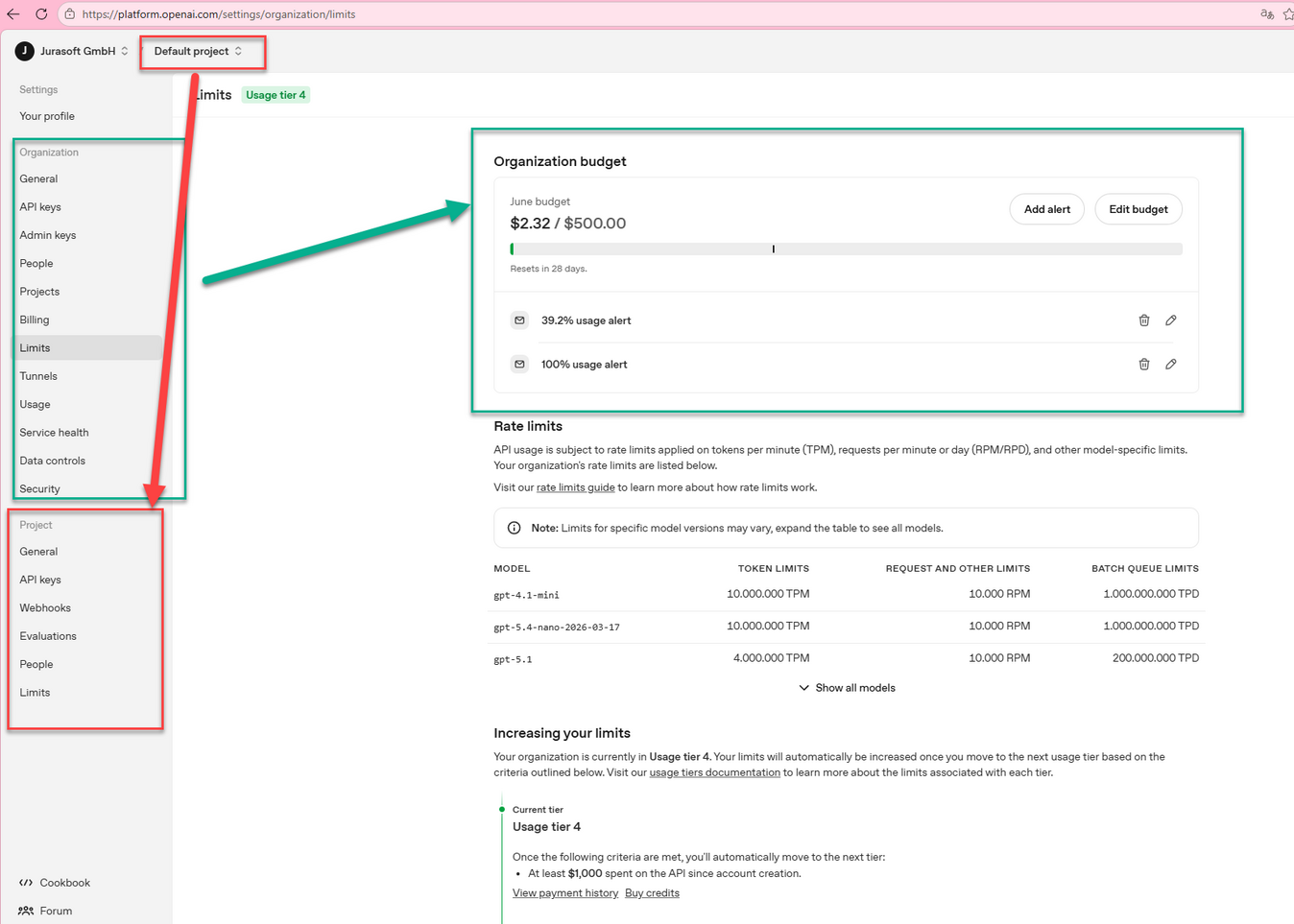
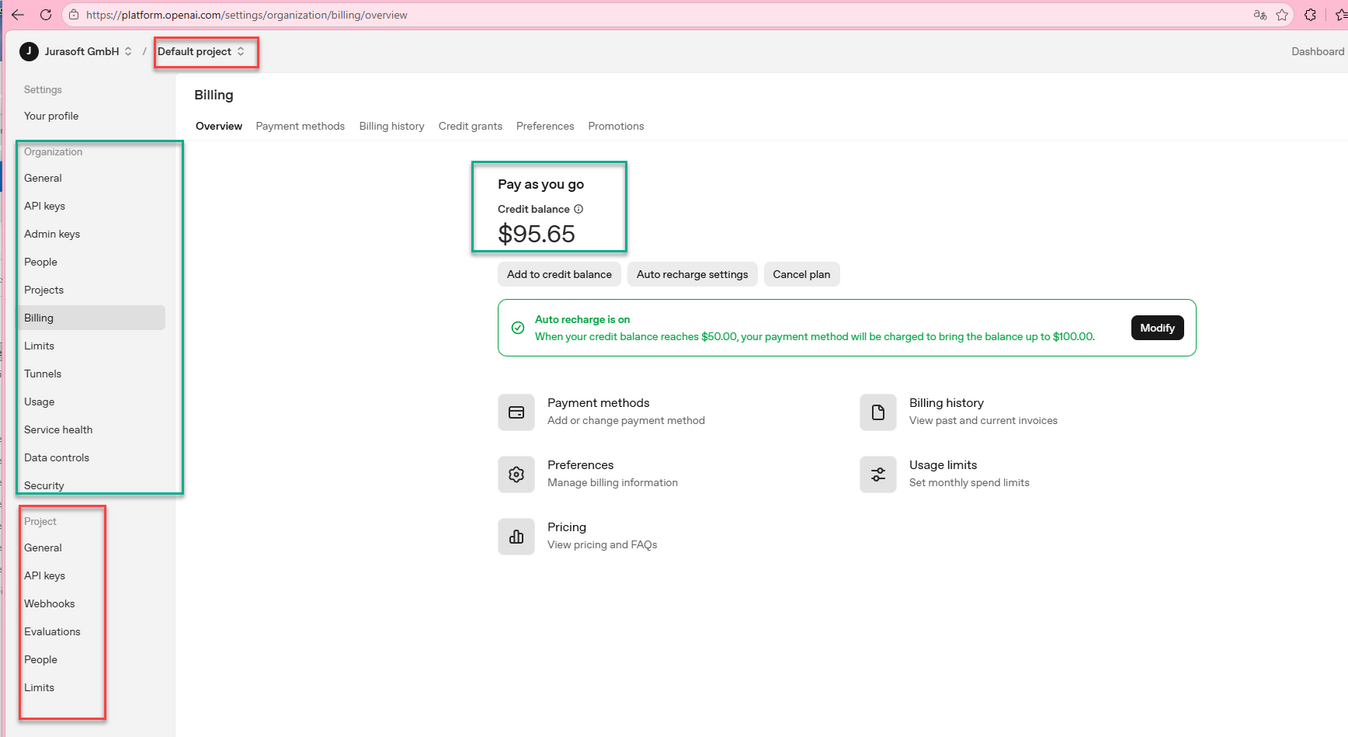
Perplexity API-Fehler
| Fehlercode | Fehlerkurzbezeichnung | Mögliche Meldung im JURA KI Assistenten | Lösungsvorschläge |
|---|---|---|---|
| 400 | Bad Request | Das ausgewählte Sprachmodell konnte die Anfrage nicht bearbeiten. Bitte wählen Sie ein anderes Sprachmodell aus und versuchen Sie es erneut. |
|
| 401 | falscher/gelöschter API-Key o. Guthaben aufgebraucht |
Der hinterlegte API-Key ist entweder fehlerhaft eingegeben, ungültig oder gehört zu einem Konto, dessen Guthaben aufgebraucht ist.
|
|
| 403 | Zugriff verweigert | Die Anfrage wurde von Perplexity mit einem Zugriffsfehler abgelehnt. Der verwendete API-Key verfügt nicht über die erforderlichen Rechte, um auf das angeforderte Modell oder die Ressource zuzugreifen. Bitte prüfen Sie die Gültigkeit des verwendeten API-Keys unter https://www.perplexity.ai/account/api/keys. |
|
| 404 | Ressource nicht verfügbar | Die angeforderte Ressource konnte von der Perplexity API nicht gefunden werden. Bitte wiederholen Sie die Anfrage. Sollte dieser Fehler wiederholt angezeigt werden, melden Sie dies bitte an unseren Support unter jura-ki@jurasoft.de. |
|
| 429 | Rate Limit überschritten | Die API-Nutzung unterliegt Beschränkungen für Anfragen pro Minute oder Tag (RPM/RPD) je nach ausgewähltem Sprachmodell. Das in Ihrem Perplexity Account eingestellte Limit für die Nutzung des gewählten Modells wurde überschritten. Wählen Sie ein anderes Sprachmodell aus und/oder warten Sie einige Zeit, bis Sie die nächsten Anfragen senden. Bei wiederholter Anzeige dieser Fehlermeldung, prüfen Sie bitte die für Ihre Nutzungsstufe geltenden Rate Limits und/oder wählen eine höhere Nutzungsstufe unter https://www.perplexity.ai/account/api/billing. |
|
| 500+ | Serverfehler | Der Service von Perplexity ist vorübergehend nicht erreichbar. Bitte versuchen Sie es später erneut. |
|
Zuletzt aktualisiert am 12.06.2026 von Andrea Sperling.
Benötige ich ein ChatGPT Plus-Abonnement?
Nein, ein ChatGPT Plus-Abonnement ist für die Nutzung des JURA KI Assistenten nicht erforderlich ist, da der JURA KI Assistent mit den verfügbaren Sprachmodellen von OpenAI via API-Zugriff kommuniziert. Die API und ChatGPT Plus sind separate Dienste. Während ChatGPT Plus erweiterte Funktionen für die ChatGPT-Webanwendung bietet, ist die OpenAI API ein eigenständiger Service, der Anwendungen den Zugriff auf die KI-Modelle ermöglicht.
Die Nutzung der OpenAI GPT-Sprachmodelle über die API ist jedoch nicht kostenlos. Auf der Preisseite von OpenAI (https://openai.com/pricing) werden die Kosten für die API-Nutzung detailliert aufgeführt. OpenAI berechnet die Kosten nach sogenannten Tokens. Ein Token ist eine kleine Einheit aus wiederkehrenden Textmustern, die GPT analysiert und für die Textverarbeitung nutzt. Ein Token entspricht etwa 4 Zeichen. Die Kosten liegen grob geschätzt bei 0,02-0,03 Cent pro DIN-A4-Seite Aufgabentext.
Die Abrechnung der API-Nutzung erfolgt auf Pay-as-you-go-Basis, ohne monatliche Abonnementgebühren.
Zuletzt aktualisiert am 04.03.2025 von Andrea Sperling.
Warum startet der JURA KI Assistent nicht und zeigt den Fehlercode 0x8007FF0E an?
Problem
Beim Start des JURA KI Assistenten erscheint eine Fehlermeldung und die Anwendung kann nicht wie gewohnt genutzt werden.
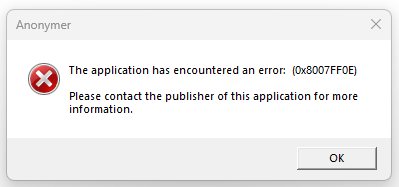
Mögliche Ursachen
In vielen Fällen liegt das Problem an einer fehlenden oder beschädigten Microsoft C++ Laufzeitbibliothek. Dies kann z. B. nach einem Windows-Update, einem Rechnerneustart oder einem nicht ordnungsgemäßen Beenden der Anwendung auftreten.
Lösungsvorschlag
Bitte installieren Sie die benötigte Microsoft C++ Laufzeitbibliothek neu. Gehen Sie dazu wie folgt vor:
-
Laden Sie die aktuelle Version der C++ Laufzeitbibliothek von der offiziellen Microsoft-Website herunter:
-
x64-Version (für 64-Bit Systeme)
-
x86-Version (für 32-Bit Komponenten, bei Verwendung von RA-MICRO oft zusätzlich erforderlich)
-
-
Installieren Sie beide Versionen auf Ihrem PC, um sicherzustellen, dass alle benötigten Komponenten vorhanden sind. Ist bereits eine oder sind beide Versionen installiert, wählen Sie die Option Reparieren.
-
Starten Sie anschließend Ihren PC neu.
Nach dem Neustart sollte der JURA KI Assistent wieder wie gewohnt funktionieren.
Zuletzt aktualisiert am 12.06.2026 von Andrea Sperling.
Warum startet der JURA KI Assistent nicht und zeigt den Fehlercode 0x80004001 an?
Problem
Beim ersten Start des JURA KI Assistenten erscheint eine Fehlermeldung und die Anwendung kann nicht genutzt werden.
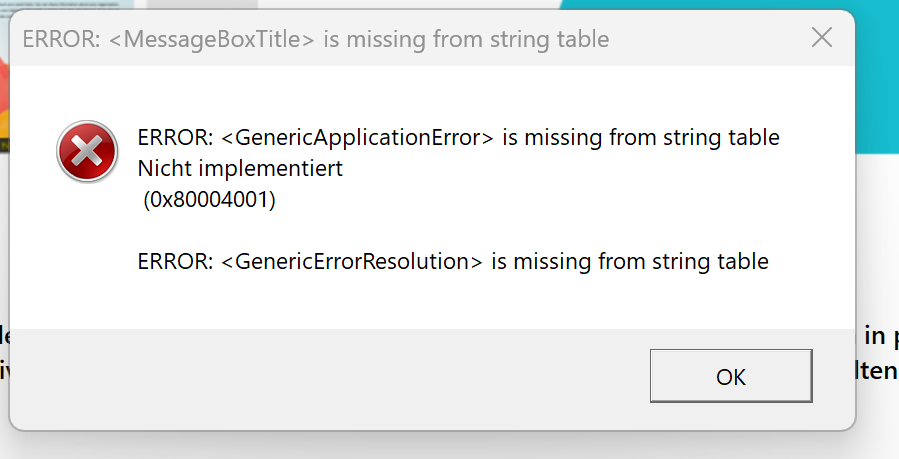
Ursachen
Der JURA KI Assistent kann auf ARM64-basierten Windows-Geräten leider nicht genutzt werden.
Die Installation kann in diesem Fall zwar gestartet werden, einzelne Programmkomponenten lassen sich jedoch nicht korrekt ausführen, was zu der gezeigten Fehlermeldung führt.
Der JURA KI Assistent setzt auf eine Vielzahl von Bibliotheken und Komponenten (z. B. für Spracherkennung, Texterstellung und KI-Modelle), die von externen Technologiepartnern bereitgestellt werden. Diese sind überwiegend ausschließlich für die AMD64-Architektur (Intel- und AMD-Prozessoren) entwickelt und optimiert.
Das bedeutet konkret:
- Systemseitig unterstützt Windows auf ARM64-Geräten zwar die Ausführung vieler Programme, häufig jedoch nur über eine Emulation.
- Softwareseitig sind die von uns eingesetzten KI-Frameworks auf spezielle Prozessorfunktionen der AMD64-Architektur angewiesen, die auf ARM64-Systemen nicht in vergleichbarer Form zur Verfügung stehen. Die Emulation ist hierfür nicht ausreichend kompatibel oder stabil.
Aus diesem Grund ist eine Nutzung des JURA KI Assistenten auf ARM64-basierten Windows-Geräten derzeit leider nicht möglich. Eine Unterstützung dieser Plattform würde eine umfassende Anpassung und Neuentwicklung aller eingesetzten Komponenten – einschließlich der Abhängigkeiten von Drittanbietern – erfordern und ist nach aktuellem Stand weder kurzfristig noch mittelfristig geplant.
Lösungsvorschlag
Wenn Sie den JURA KI Assistenten einsetzen möchten, empfehlen wir die Nutzung eines Windows-Systems mit Intel- oder AMD-Prozessor (AMD64), auf dem eine stabile und vollständige Funktion gewährleistet ist.
Zuletzt aktualisiert am 12.06.2026 von Andrea Sperling.
Warum startet der JURA KI Assistent nach einem Rechnerneustart nicht korrekt?
Problem
Nach dem Neustart Ihres Computers und dem Versuch, den JURA KI Assistenten zu öffnen, erscheint eine Fehlermeldung in der Konsole und der Start wird abgebrochen.
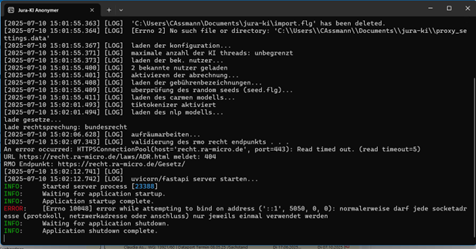
Mögliche Ursachen
Oft wurde die Anwendung zuvor nicht ordnungsgemäß beendet. Dadurch kann es vorkommen, dass im Hintergrund noch ein Prozess aktiv ist – meist eine sogenannte python.exe, die den erneuten Start des Programms blockiert.
Lösungsvorschlag
-
Öffnen Sie den Task-Manager (z. B. mit der Tastenkombination
Strg + Umschalt + Esc). -
Geben Sie oben im Suchfeld „python.exe“ ein.
-
Falls ein entsprechender Prozess angezeigt wird, klicken Sie diesen mit der rechten Maustaste an und wählen „Task beenden“.
-
Starten Sie den JURA KI Assistenten danach erneut.
Zuletzt aktualisiert am 12.06.2026 von Andrea Sperling.
Der JURA KI Assistent startet nach einem Update nicht mehr - was kann ich tun?
JURA KI Assistent startet nach einem Update nicht
Startet der JURA KI Assistent nach einem Update nicht mehr ordnungsgemäß, kann es helfen, die lokal gespeicherte Sandbox der Anwendung zurückzusetzen.
Der JURA KI Assistent verwendet unter Windows eine virtualisierte Umgebung über Turbo.net. Dabei werden temporäre Dateien und Prozesse innerhalb einer Sandbox abgelegt.
Sandbox löschen
Gehen Sie bitte wie folgt vor:
-
JURA KI Assistent beenden
Beenden Sie den JURA KI Assistenten vollständig.
-
Datei-Explorer öffnen
Öffnen Sie den Windows-Datei-Explorer.
-
Sandbox-Verzeichnis aufrufen
Navigieren Sie zu:
C:\Users\<Benutzername>\AppData\Local\Turbo.net\SandboxErsetzen Sie
<Benutzername>durch den Namen des angemeldeten Windows-Benutzers. -
Sandbox des JURA KI Assistenten löschen
Löschen Sie innerhalb des Ordners
Sandboxden Ordner des JURA KI Assistenten.Je nach installierter Version kann dieser „Anonymer“ oder „Assistent“ heißen.
-
JURA KI Assistent neu starten
Starten Sie anschließend den JURA KI Assistenten erneut. Die benötigte Sandbox wird beim Start neu angelegt.
Der Ordner „AppData“ wird nicht angezeigt
Der Ordner AppData ist unter Windows standardmäßig ausgeblendet.
Aktivieren Sie im Datei-Explorer:
Ansicht → Anzeigen → Ausgeblendete Elemente
Anschließend sollte der Ordner AppData sichtbar sein.
Falls das Problem weiterhin besteht
Startet der JURA KI Assistent nach dem Zurücksetzen der Sandbox weiterhin nicht, wenden Sie sich bitte an unseren Support unter:
Bitte stellen Sie uns außerdem die Log-Dateien des JURA KI Assistenten für die weitere Fehleranalyse zur Verfügung.
Eine Schritt-für-Schritt-Anleitung zum Auffinden und Versenden der Log-Dateien finden Sie in unserem KI-Wiki unter:
„Wo finde ich die Log-Dateien des JURA KI Assistenten?“
Zuletzt aktualisiert am 25.08.2026 von Andrea Sperling.
Wie stelle ich macOS Updateprobleme ab?
Problem
Der Updatehinweis wird immer wieder erneut angezeigt (Dauerschleife) oder beim Laden des Updates erscheint eine Fehlermeldung. In jedem Fall kann das Update nicht vollständig durchgeführt werden.
Lösungsvorschlag
1. Beenden Sie den JURA KI Assistenten vollständig.
2. Laden Sie das aktuelle macOS Setup herunter.
3. Öffnen Sie den Finder, navigieren zu Ihrem Verzeichnis /Users/<username>/Downloads und entpacken dort die heruntergeladene mac_setup.zip.
4. Kopieren Sie nun das mac_setup und fügen es im Verzeichnis /Users/<username>/Documents/jura-ki ein. Sollte dort bereits eine gleichnamige Datei vorhanden sein, ersetzen Sie diese.
5. Starten sie die mac_setup.app durch Doppelklick und wählen Sie "Installation erneut ausführen".
Nun sollten Sie folgende Updates bestätigen. Der JURA KI Assistent wird im Anschluss automatisch in der aktuellsten Version geöffnet.
Sollten Sie Unterstützung benötigen oder weiterhin Fehlermeldungen im Zusammenhang mit Updates erhalten, melden Sie dies bitte unserem Support unter
Zuletzt aktualisiert am 17.06.2026 von Andrea Sperling.