
Warum erhalte ich die Meldung "Es ist ein API-Key notwendig"?
Problem
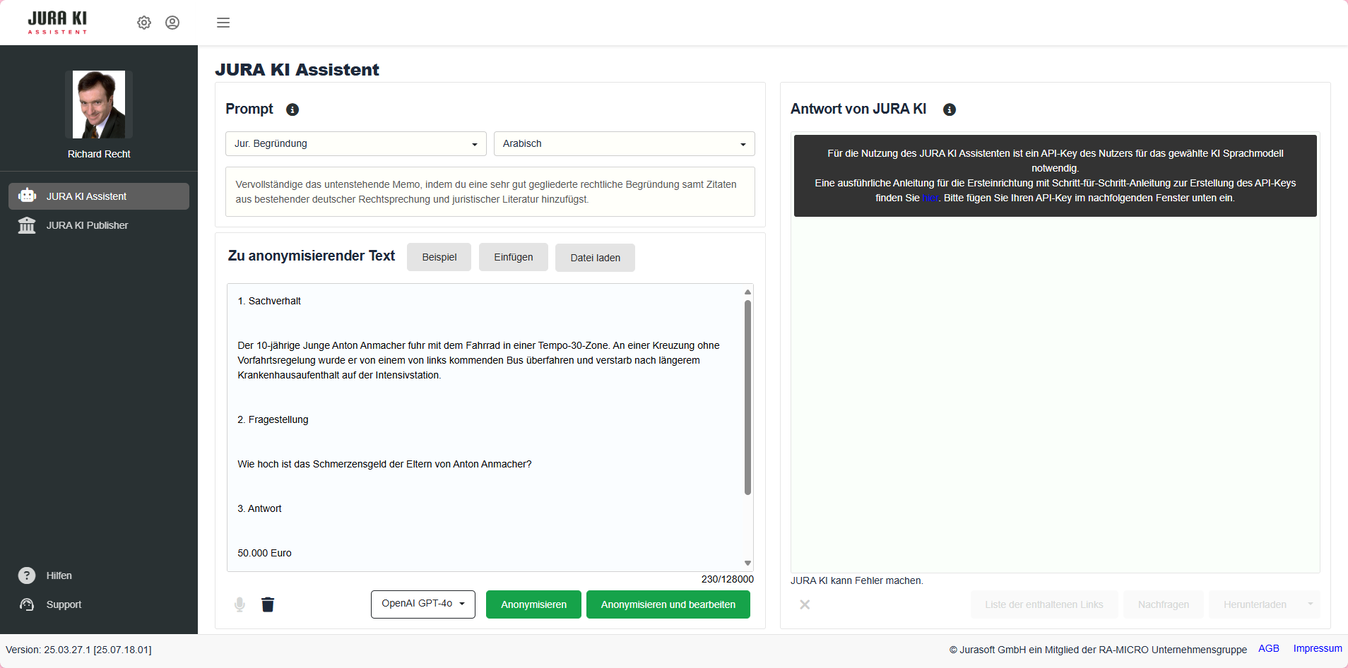
Im JURA KI Assistenten erscheint im Bereich Antwort von JURA KI folgender Hinweis:
"Für die Nutzung des JURA KI Assistenten ist ein API-Key des Nutzers für das gewählte KI-Sprachmodell notwendig.
Eine ausführliche Anleitung für die Einrichtung mit Schritt-für-Schritt-Anleitung zur Erstellung des API-Keys finden Sie hier.
Bitte fügen Sie Ihren API-Key im nachfolgenden Fenster unten ein."
Die Anfrage kann dadurch nicht an das ausgewählte externe KI-Sprachmodell übergeben werden.
Ursache und Hintergrund
Für das aktuell ausgewählte externe KI-Sprachmodell wurde im JURA KI Assistenten noch kein gültiger API-Key hinterlegt.
Jeder Anbieter benötigt einen eigenen API-Key. Ein API-Key für einen Anbieter kann nicht für Modelle eines anderen Anbieters verwendet werden.
Beispiele:
- OpenAI-Modelle benötigen einen OpenAI API-Key.
- Claude-Modelle benötigen einen Anthropic API-Key.
- Gemini-Modelle benötigen einen Google API-Key.
- Mistral-Modelle benötigen einen Mistral API-Key.
- Perplexity-Modelle benötigen einen Perplexity API-Key.
Ein Konto oder kostenpflichtiges Abonnement der Chat-Anwendungen der KI-Anbieter (z. B. ChatGPT Plus, Claude Pro, Google AI Pro, Le Chat Pro oder Perplexity Pro) ersetzt keinen API-Key. Für die API-Nutzung muss ein API-Key über die jeweilige Anbieterplattform erstellt und im JURA KI Assistenten hinterlegt werden.
Lösungsvorschläge
Möglichkeit 1: Ein anderes Sprachmodell auswählen
Wenn bereits ein API-Key für einen anderen Anbieter hinterlegt ist, wählen Sie in der Modellauswahl ein passendes Modell dieses Anbieters aus.
Beispiel: Ist ein Google API-Key hinterlegt, wählen Sie ein Gemini-Modell aus. Ist ein OpenAI API-Key hinterlegt, wählen Sie ein OpenAI-Modell aus.
Möglichkeit 2: API-Key hinterlegen
- Öffnen Sie im JURA KI Assistenten die Einstellungen.
- Wechseln Sie zum Bereich Allgemein.
- Tragen Sie den API-Key im passenden Feld ein, z. B.:
- Claude API-Key
- Google API-Key
- Mistral API-Key
- OpenAI API-Key
- Perplexity API-Key
- Klicken Sie auf Speichern.
- Der API-Key wird anschließend automatisch geprüft.
- Wählen Sie danach das passende Modell des jeweiligen Anbieters aus und starten Sie die Anfrage erneut.
Noch keinen API-Key erstellt?
Falls noch kein API-Key vorhanden ist, erstellen Sie diesen zunächst beim jeweiligen Anbieter. Eine ausführliche Anleitung dazu finden Sie hier: Schritt-für-Schritt-Anleitung-API-Keys-erstellen.pdf.
Zuletzt aktualisiert am 19.10.2026 von Andrea Sperling.