
Warum werden meine Anmeldedaten nicht gespeichert bzw. immer wieder neu abgefragt?
Problem
Bei jedem Start des JURA KI Assistenten werden die RMO-Zugangsdaten und/oder ein API-Key erneut abgefragt.
Hintergrund und mögliche Ursachen
Aus Sicherheitsgründen (z. B. ablaufende Sessions, geänderte Sicherheitsstandards) kann es im regulären Programmablauf gelegentlich vorkommen, dass Sie erneut zur Anmeldung aufgefordert werden – das ist normal und kein Hinweis auf ein Problem. Tritt die erneute Anmeldeabfrage jedoch dauerhaft auf, z. B. bei jedem Programmstart, kommen insbesondere folgende Ursachen in Betracht:
Browser-Einstellungen: Der JURA KI Assistent nutzt den Browser für die Benutzeroberfläche. Damit Anmeldedaten und Einstellungen lokal wiedererkannt werden können, müssen Cookies und lokale Website-Daten für die Anwendungsseiten des JURA KI Assistenten zugelassen sein. Werden Cookies, Website-Daten oder Tracking-/Schutzfunktionen im Browser zu streng eingeschränkt, kann der Browser die lokal benötigten Daten nach dem Schließen oder Neustart verwerfen. In diesem Fall werden RMO-Zugangsdaten oder API-Keys erneut abgefragt.
Ältere Programmversion: Ein zwischenzeitlich behobenes technisches Problem konnte unabhängig von den Browser-Einstellungen dazu führen, dass gespeicherte Zugangsdaten und Benutzereinstellungen nicht zuverlässig geladen wurden. Bitte prüfen Sie in diesem Fall, ob der JURA KI Assistent ab der Version 26.07.22.1 [26.07.20.01] oder neuer installiert ist.
Lösungsvorschlag
Bitte fügen Sie im verwendeten Browser Ausnahmen für folgende lokale Anwendungsseiten des JURA KI Assistenten hinzu:
http://localhost:5050https://localhost:5051
Der zweite Eintrag ist insbesondere relevant, wenn die RA-MICRO-Essentials-Integration bzw. die lokale HTTPS-Kommunikation verwendet wird.
Führen Sie anschließend die passenden Schritte für Ihren Browser bzw. Ihr Betriebssystem aus.
Microsoft Edge
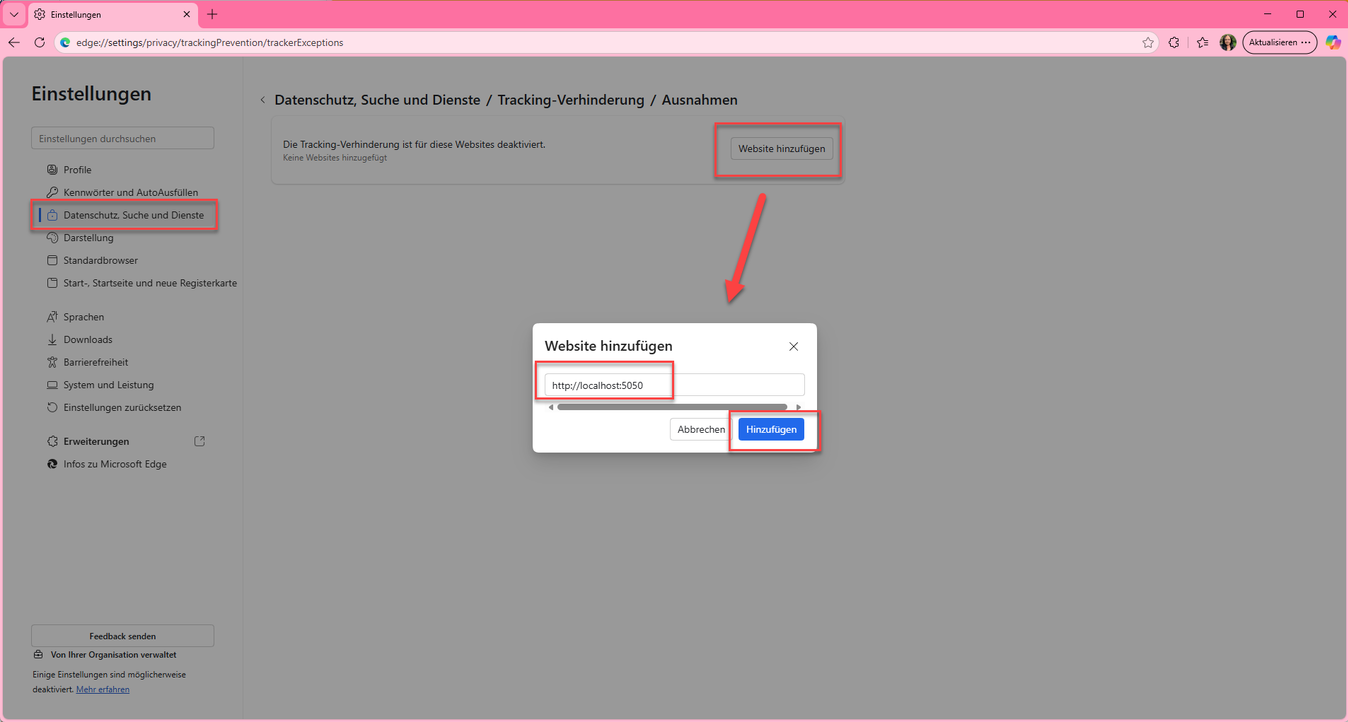
1. Ausnahme im Bereich Tracking-Verhinderung hinzufügen
- Öffnen Sie Microsoft Edge.
- Rufen Sie in der Adresszeile folgende Seite auf:
edge://settings/privacy/trackingPrevention/trackerExceptions
- Fügen Sie folgende Seiten als Ausnahmen hinzu:
http://localhost:5050https://localhost:5051
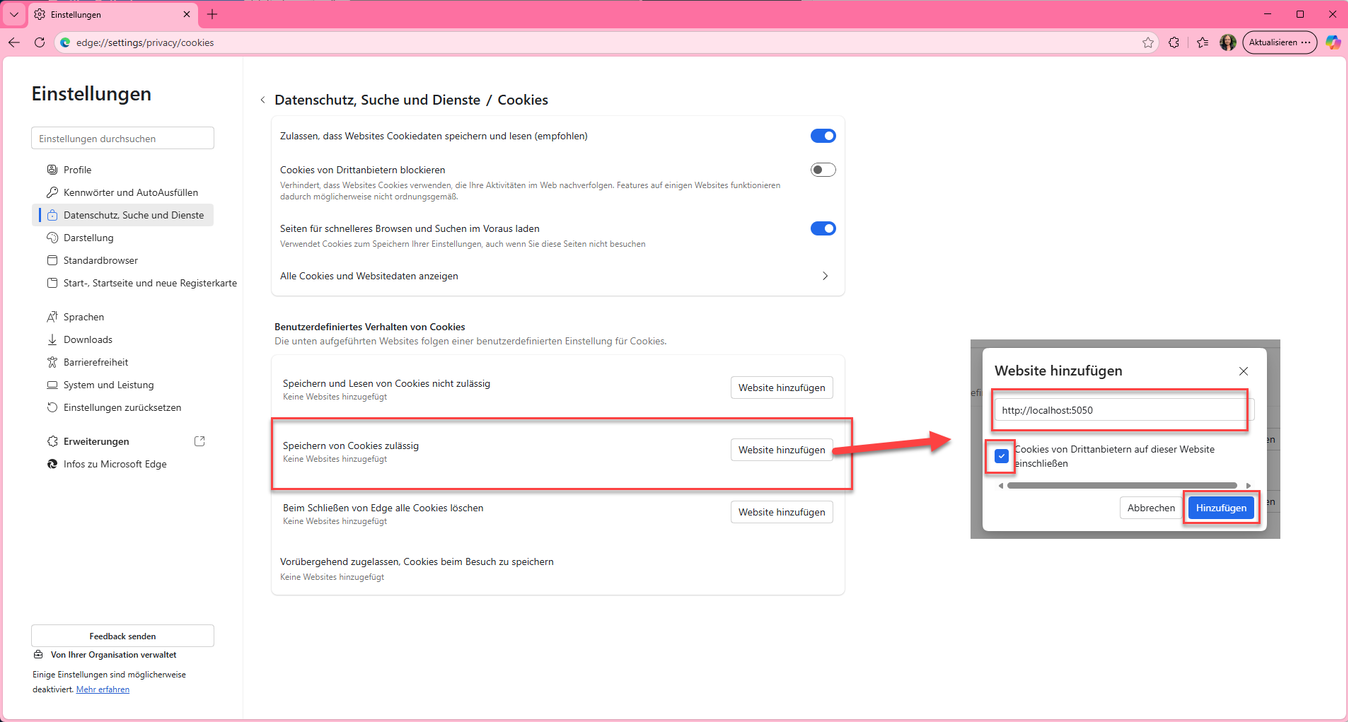
2. Ausnahme im Bereich Cookies und Websiteberechtigungen hinzufügen
- Rufen Sie in Edge folgende Seite auf:
edge://settings/content/cookies
Alternativ navigieren Sie über:
Einstellungen > Cookies und Websiteberechtigungen > Cookies und Websitedaten verwalten und löschen
- Fügen Sie im Bereich für zugelassene Websites bzw. Websites, die Cookies speichern dürfen, folgende Einträge hinzu:
http://localhost:5050https://localhost:5051
- Laden Sie anschließend die Anwendungsseite des JURA KI Assistenten im Browser neu. Verwenden Sie dazu unter Windows Strg + Shift + R, unter macOS Cmd + Shift + R. Eine erneute Anmeldung kann dabei einmalig erforderlich sein.
Google Chrome
- Rufen Sie in der Adresszeile folgende Seite auf:
chrome://settings/content/siteData
Alternativ navigieren Sie über:
Einstellungen > Datenschutz und Sicherheit > Website-Einstellungen > Zusätzliche Inhaltseinstellungen > Websitedaten auf dem Gerät
- Fügen Sie im Bereich für Websites, die Daten auf dem Gerät speichern dürfen, folgende Einträge hinzu:
http://localhost:5050https://localhost:5051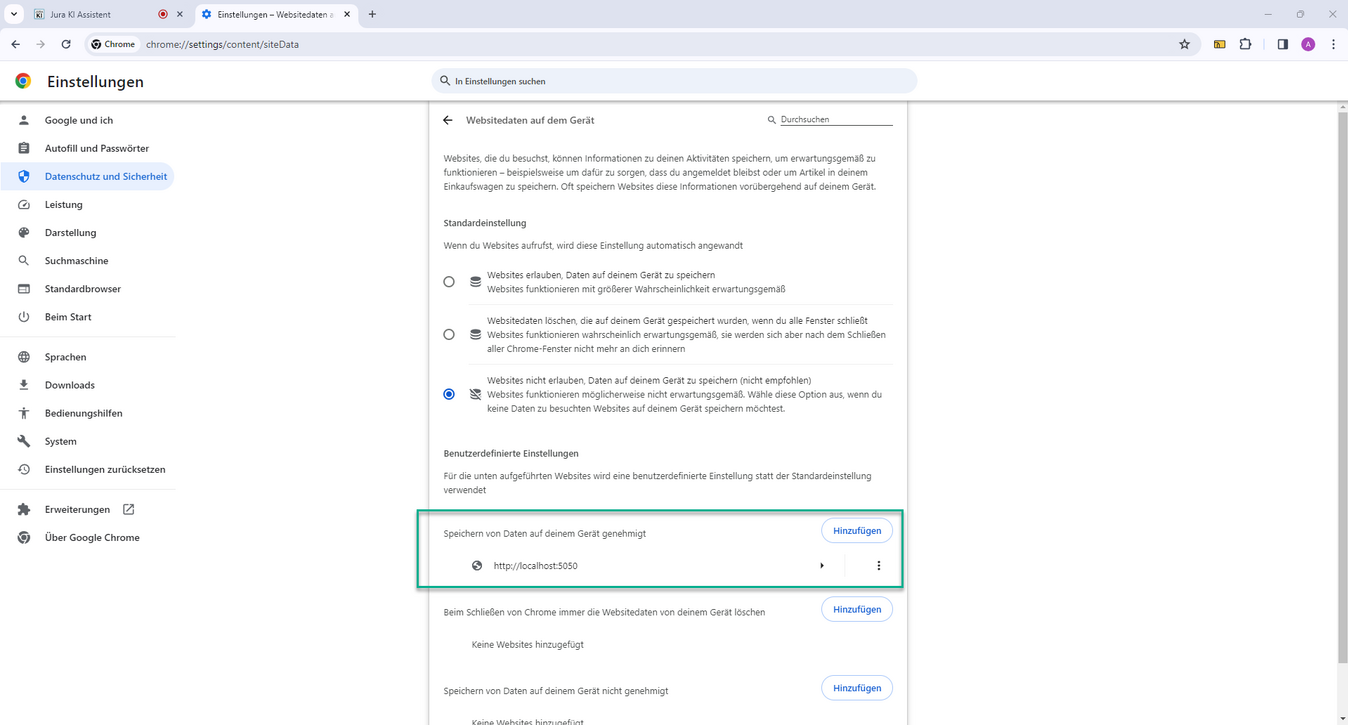
- Prüfen Sie zusätzlich unter:
chrome://settings/cookies
ob Cookies oder Drittanbieter-Cookies so eingeschränkt sind, dass lokale Website-Daten nach dem Schließen des Browsers gelöscht werden. Falls eine Ausnahmeliste vorhanden ist, fügen Sie auch dort die beiden lokalen Anwendungsseiten hinzu.
- Laden Sie anschließend die Anwendungsseite des JURA KI Assistenten im Browser neu. Verwenden Sie dazu unter Windows Strg + Shift + R, unter macOS Cmd + Shift + R. Eine erneute Anmeldung kann dabei einmalig erforderlich sein.
Mozilla Firefox
- Rufen Sie in der Adresszeile folgende Seite auf:
about:preferences#privacy
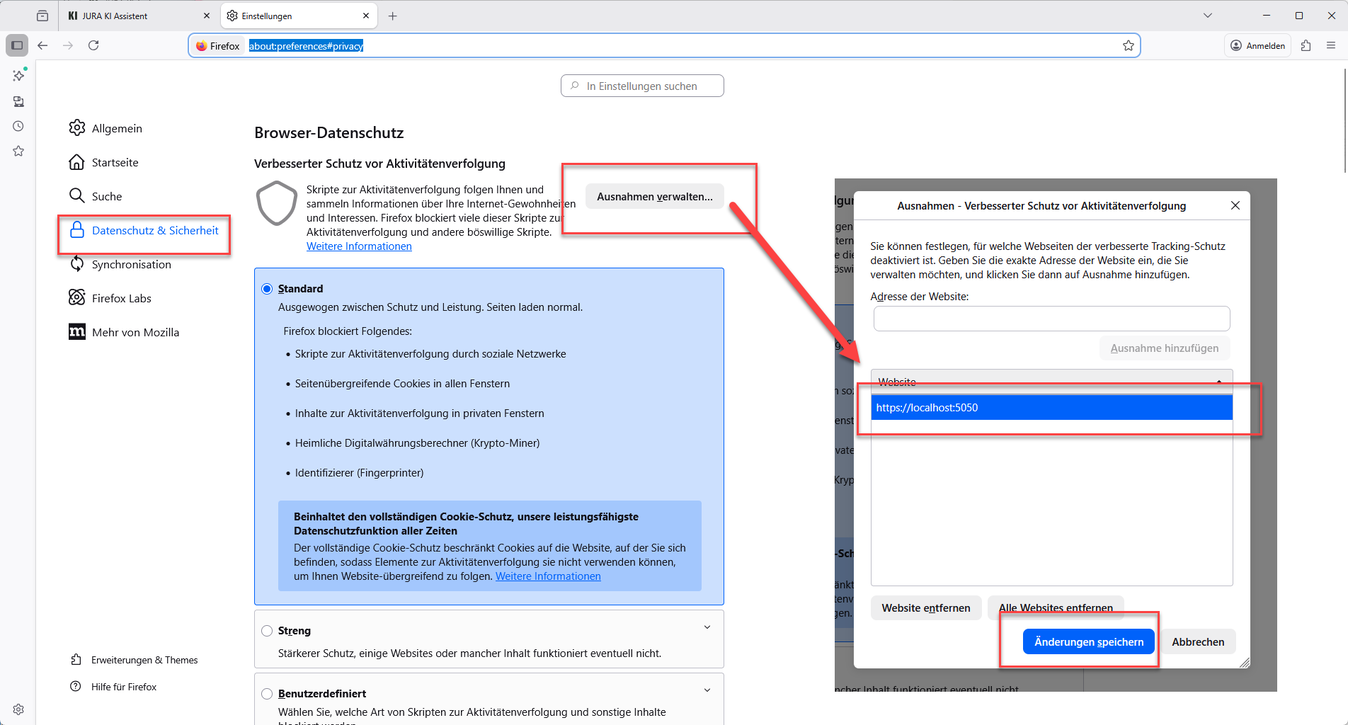
1. Ausnahme im Bereich Verbesserter Schutz vor Aktivitätenverfolgung hinzufügen
- Navigieren Sie zum Bereich Verbesserter Schutz vor Aktivitätenverfolgung.
- Wählen Sie Ausnahmen verwalten.
- Fügen Sie folgende Seiten als Ausnahmen hinzu:
http://localhost:5050https://localhost:5051
Firefox blockiert im Rahmen des erweiterten Schutzes vor Aktivitätenverfolgung unter anderem Tracking-Inhalte und Cross-Site-Tracking-Cookies; in strengen Konfigurationen können dadurch Website-Funktionen beeinträchtigt werden.
2. Ausnahme im Bereich Cookies und Website-Daten hinzufügen
- Navigieren Sie weiter zum Bereich Cookies und Website-Daten.
- Wählen Sie Ausnahmen verwalten.
- Fügen Sie folgende Seiten hinzu und erlauben Sie das Speichern von Cookies bzw. Website-Daten:
http://localhost:5050https://localhost:5051
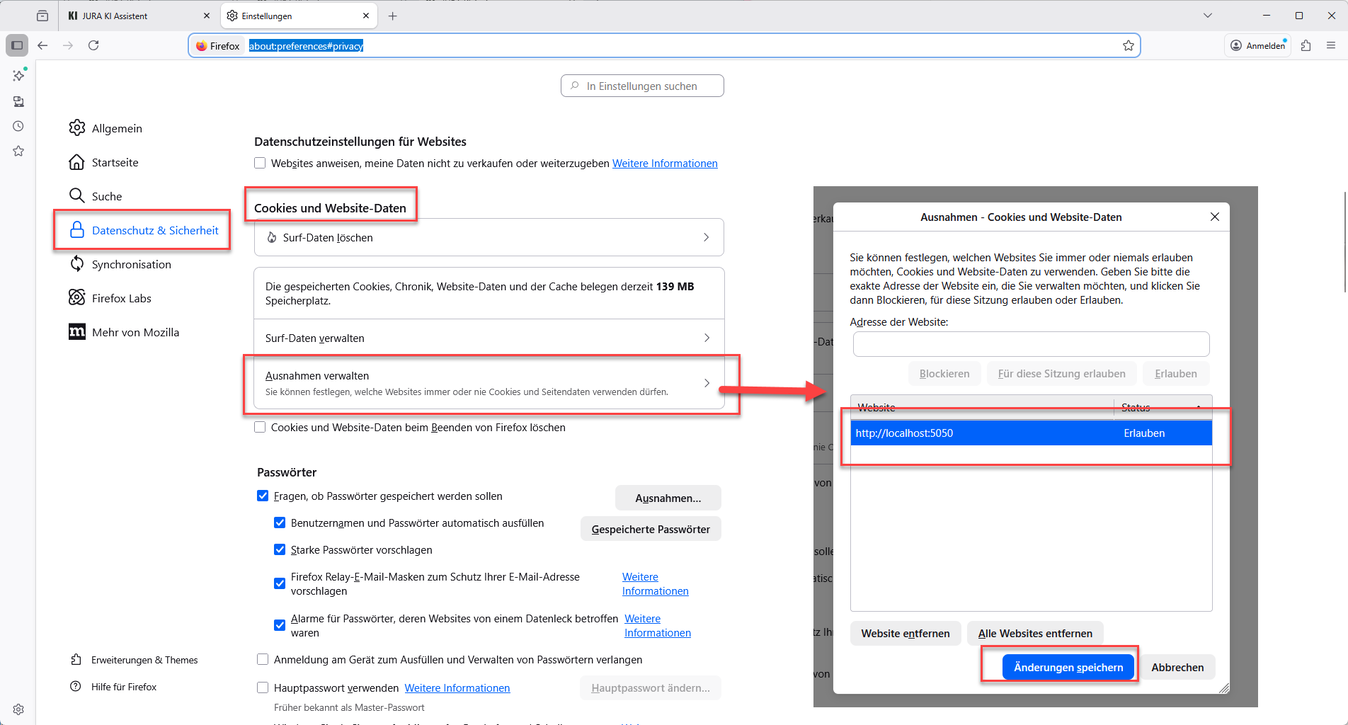
- Laden Sie anschließend die Anwendungsseite des JURA KI Assistenten im Browser neu. Verwenden Sie dazu unter Windows Strg + Shift + R, unter macOS Cmd + Shift + R. Eine erneute Anmeldung kann dabei einmalig erforderlich sein.
macOS Safari
- Öffnen Sie Safari > Einstellungen bzw. Safari > Settings.
- Wechseln Sie zum Bereich Datenschutz.
- Stellen Sie sicher, dass Cookies und Website-Daten nicht vollständig blockiert werden.
- Prüfen Sie außerdem unter Websitedaten verwalten, ob Daten für lokale Seiten wie
localhostgespeichert werden dürfen. - Laden Sie anschließend die Anwendungsseite des JURA KI Assistenten neu. Verwenden Sie dazu Cmd + Shift + R. Eine erneute Anmeldung kann dabei einmalig erforderlich sein.
Zusätzlicher Hinweis für die Kunden-IT
Sollte die Abfrage trotz gesetzter Browser-Ausnahmen weiterhin auftreten, prüfen Sie bitte zusätzlich, ob der angemeldete Benutzer ausreichende Schreibrechte auf die vom JURA KI Assistenten verwendeten Verzeichnisse besitzt.
Unter Windows betrifft dies insbesondere:C:\ProgramData\JuraSoft\Jura-KIC:\Users\<Benutzername>\Documents\jura-ki (nur bei Einzelplatzinstallationen; als betroffener Benutzer angemeldet direkt aufrufbar über %USERPROFILE%\Documents\jura-ki)C:\anonym
Unter macOS betrifft dies insbesondere:/Users/<Benutzername>/Library/Application Support/JuraSoft/Jura-KI/Users/<Benutzername>/Documents/jura-ki/Users/<Benutzername>/anonym
Als betroffener Benutzer angemeldet erreichen Sie diese Ordner im Finder über Gehe zu → Gehe zum Ordner … mit ~/Library/Application Support/JuraSoft/Jura-KI, ~/Documents/jura-ki bzw. ~/anonym.
Unter macOS kann zusätzlich eine Datenschutzfreigabe für den Zugriff auf den Ordner „Dokumente“ erforderlich sein. Wird diese verweigert, sind die Berechtigungen unter Systemeinstellungen > Datenschutz & Sicherheit zu prüfen. Wie das geht, lesen Sie hier:
Warum fragt macOS nach Zugriff auf Dokumente, Mikrofon oder Schlüsselbund?
https://ki-wiki.dictanet.com/faq/warum-fragt-macos-nach-zugriff-auf-dokumente-mikrofon-oder-schluesselbund
Zuletzt aktualisiert am 29.10.2026 von Andrea Sperling.