JURA KI Assistent (FAQ)
Wie funktioniert der JURA KI Assistent?
So nutzen Sie den JURA KI Assistenten in der Praxis:
Prompt festlegen
- Wählen Sie im oberen linken Bereich einen passenden Prompt aus den Allgemeinen Promptvorlagen oder erstellen Sie Ihren eigenen Prompt. Sie können dort auch eigene Promptvorlagen erstellen und verwalten.
- Der Prompt ist die Arbeitsanweisung an JURA KI und bestimmt, wie die KI Ihre Aufgabe interpretiert – strukturiert, zusammenfassend und/oder mit juristischer Argumentation.
- Rechts neben der Promptauswahl können Sie erforderlichenfalls zusätzlich eine Sprache auswählen, in welcher die Antwort zusätzlich automatisch übersetzt wird.
Tipp – Bessere Antworten durch Prompt Optimierung
Unsere mitgelieferten Vorlagen sind als Orientierung gedacht. Wir empfehlen, diese nach Bedarf zu verfeinern und mit unterschiedlichen Modellen zu testen, um die für Ihren Anwendungsfall besten Ergebnisse zu erzielen.
Zu anonymisierenden Text einfügen
- Fügen Sie im Feld Zu anonymisierender Text Ihren Sachverhalt oder Ihre zu verarbeitenden Dokumente ein. Fügen Sie bei Bedarf Texte via Copy & Paste-Funktion ein oder laden Sie ganze Schriftstücke hoch, die verarbeitet werden sollen.
- Unter Jur. Begründung finden Sie bereits einen beispielhaften Text, der als Orientierung dienen kann.
Externes KI-Sprachmodell auswählen
- Im unteren linken Bereich finden Sie die Modellauswahl. Wählen Sie das gewünschte externe Sprachmodell, welches die Anfrage bearbeiten soll. Folgende Modelle stehen aktuell zur Verfügung:
Google Gemini Modelle
-
- Gemini 3.1 Pro: Empfohlen für tiefgehende juristische Analysen, kritische Schriftsätze oder Auswertung großer Dokumente, wenn höchste Präzision, tiefgründige Argumentation und fundierte Ergebnisse gefragt sind.
- Gemini 3.0 Flash: Optimal für juristische Standard Analysen, schnelle Sachverhaltsauswertungen, Routine Recherchen und effiziente Schriftsatzkorrekturen, insbesondere dort, wo Geschwindigkeit und Kostenbewusstsein im Vordergrund stehen.
- Gemini 2.5 Pro: Ideal für juristische Fachanalysen, komplexe Schriftsatzprüfungen und strukturierte Begründungen mit hoher Detailtiefe – insbesondere bei anspruchsvollem fachlichem Niveau.
- Gemini 2.5 Flash: Optimal für Kanzleialltag, Entwurfshilfen, rechtliche Kurzanalysen und einfache Schriftsatzkorrekturen mit klarem Fokus auf Effizienz.
- Modelle von Mistral AI
- Mistral Small 3.2: Geeignet für allgemeine juristische Textverarbeitung, Entwurfshilfen und einfache Analysen - besonders bei regelmäßigem Einsatz mit Fokus auf Wirtschaftlichkeit.
- Mistral Medium 3.1: Optimal für detaillierte juristische Analysen, komplexe Schriftsatzprüfungen und strukturierte Begründungen - insbesondere bei höherem fachlichen Anspruch.
- Mistral Medium 3: Empfohlen für juristische Auswertungen, komplexe Schriftsatzentwürfe oder Mandatsvorbereitungen mit größerem Umfang - insbesondere bei regelmäßigem Einsatz und Fokus auf Qualität bei stabilem Ressourcenrahmen.
- OpenAI Modelle
- GPT-5.2: Empfohlen für tiefgehende juristische Analysen, komplexe Dokumentenauswertung, umfangreiche Gutachten oder kombinierte Aufgaben - insbesondere dort, wo maximale Präzision, kohärente Lang-Kontexte und stabile Argumentationsketten gefordert sind.
- GPT-5.1: Optimal für juristische Standard Analysen, strukturierte Dokumentverarbeitung und Mandantenkommunikation, wenn es auf ein gutes Gleichgewicht aus Antwortqualität, Verständlichkeit und Effizienz ankommt.
- GPT-4.1: Ermöglicht Schriftsatzprüfungen, rechtliche Argumentationen und Mandantenkommunikation auf gutem fachlichem Niveau – auch bei regelmäßigem Einsatz.
- GPT-4.1 mini: Empfehlenswert für standardisierte Abläufe im juristischen Arbeitsalltag – wie etwa Formulierungshilfen, Vermerke, allgemeine Schriftstücke oder einfache Prüfaufträge.
- GPT-4.1 nano: Optimal für häufig wiederkehrende, klar umrissene Aufgaben – z. B. bei einfachen Prüfanfragen, der Generierung von Textbausteinen oder der schnellen Erstbeantwortung juristischer Rückfragen.
- GPT-4o: Für anspruchsvolle Standardaufgaben ebenso geeignet wie für umfangreiche Texteingaben. Besonders hilfreich bei juristischen Analysen, intelligenten Zusammenfassungen oder der Verarbeitung großer Textmengen mit kontextabhängigen Anforderungen.
- GPT-4o mini: Ideal bei hohem Anfragevolumen, für wiederholte Interaktionen oder standardisierte Abläufe – etwa für Formulierungshilfen, Vorlagen, einfache Prüfanfragen oder interne Kommunikation mit reduziertem Kontextumfang.
Modelle von Perplexity
-
- Perplexity Sonar: Besonders geeignet für juristische Recherchen mit Aktualitätsbezug – z. B. Gesetzesänderungen, neue Urteile oder Medienberichte. Ideal bei kurzen Fragestellungen mit Fokus auf schnellen Zugriff und Faktenprüfung
Hinweise zur Websuche
Die Websuche ermöglicht es dem Modell, aktuelle Informationen aus dem Internet abzurufen und – je nach Anbieter und Modell – Quellen anzugeben.
Ob und in welcher Form die Websuche genutzt wird, hängt vom ausgewählten Modell ab: Einige Modelle unterstützen die Websuche nicht, andere verwenden sie dauerhaft automatisch. Nur wenn das Modell eine Umschaltung vorsieht, kann die Websuche an dieser Stelle aktiviert oder deaktiviert werden.
Die Websuche kann Antworten aktueller machen, ist jedoch häufig langsamer. Bei hoher Auslastung oder umfangreichen Recherchen kann es zu Einschränkungen oder Fehlern kommen (z. B. Rate-Limits/429). Für Aufgaben ohne Aktualitätsbezug wird empfohlen, die Websuche zu deaktivieren (i.d.R. kürzere Antwortzeit und geringere Fehleranfälligkeit).
Anonymisieren und bearbeiten
Die Anonymisierung erfolgt datenschutzkonform durch ein im JURA KI Assistenten integriertes, lokales KI-Modell automatisiert direkt auf Ihrem Gerät, ohne dass Daten an externe Server übermittelt oder dauerhaft gespeichert werden.
Die Aufgabe wird sortiert an das externe Modell via API-Zugriff übergeben, sodass dieses genau weiß, wie es reagieren soll – klar, strukturiert und datenschutzkonform.
Antwort von JURA KI
- Die Antwort des externen Modells wird wiederum lokal auf Ihrem Gerät durch den JURA KI Assistenten aufbereitet und deanonymisiert im Feld Antwort von JURA KI zur Verfügung gestellt.
- Verifizierte Fundstellen werden übersichtlich als Liste der enthaltenen Links ergänzt, sodass Sie schnell auf die relevanten Quellen zugreifen können.
- Bei unklaren Antworten kann ein Ergänzender Prompt hilfreich sein: Über diesen können Sie gezielte Rückfragen oder zusätzliche Anweisungen im Kontext stellen und die Antwort so überarbeiten lassen.
- Wählen Sie Herunterladen, wird der Antworttext automatisch in der Zwischenablage zur Weiterverarbeitung abgelegt. Zusätzlich wird für jede ausgeführte Aufgabe eine Job-Datei (wahlweise *.docx, *.pdf, *.txt) generiert und in Ihrem Downloadverzeichnis abgelegt.
- Über den Toggle Nur deanonymisierte Antwort speichern stellen Sie ein, ob nur der reine, aufbereitete Antworttext oder die gesamte Aufgabe inkl. Prompt, anonymisiertem Sachverhalt und anonymisierter Antwort in der Job-Datei abgebildet wird.
Eine ausführliche Übersicht für die erste Nutzung des JURA KI Assistenten finden Sie hier: https://ki-lab.dictanet.com/downloads/JURA_KI-Erste_Schritte.pdf
Zuletzt aktualisiert am 03.03.2026 von Andrea Sperling.
Was sind BIO-Tags und wie werden diese im JURA KI Assistenten verwendet?
Ein BIO-Tag (kurz für Begin, Inside, Outside) ist ein Labeling-Schema, das in der Verarbeitung natürlicher Sprache (NLP) verwendet wird, um bestimmte Entitäten in einem Text zu identifizieren und zu markieren. In der datenschutzkonformen Anonymisierung von Texten ermöglicht das BIO-Tagging eine automatisierte Identifikation und Klassifikation personenbezogener Daten, die anschließend maskiert oder durch Pseudonyme ersetzt werden können. Dies gewährleistet die Einhaltung der Datenschutz-Grundverordnung (DSGVO) und anderer Datenschutzbestimmungen, indem personenbezogene Daten wie Namen, Adressen sicher entfernt oder anonymisiert werden.
Im JURA KI Assistenten können folgende Entitäten getaggt und datenschutzkonform anonymisiert werden:
Crypto-Wallets [VAL]
kennzeichnet die Adresse eines Crypto-Wallets, also einer eindeutigen alphanumerischen Zeichenfolge, die zur Speicherung und Verwaltung von Kryptowährungen sowie zur Durchführung von Transaktionen auf Blockchain-Netzwerken verwendet wird
E-Mail-Adressen [Mail]
kennzeichnet E-Mail-Adressen, also eine eindeutige, alphanumerische Zeichenfolge, die zur elektronischen Kommunikation verwendet wird und aus einem Benutzernamen, dem "@"-Symbol und einer Domäne besteht
Geburtsdaten [GEB]
kennzeichnet Geburtsdaten, die in verschiedenen gängigen Schreibweisen auftreten können, entweder in Zahlenformaten (z. B. "01.01.1990", "1990-01-01") oder ausgeschriebenen Formaten (z. B. "1. Januar 1990", "Erster Januar Neunzehnhundertneunzig")
Grundbucheinträge [GRB]
kennzeichnet Grundbucheinträge, die Informationen über Eigentumsverhältnisse, Grundstücksrechte oder -beschränkungen enthalten, wie sie in offiziellen Grundbüchern festgehalten sind
Handelsregisternummern [HRB]
kennzeichnet Handelsregisternummern, also eine eindeutige Identifikationsnummer, die Unternehmen bei der Eintragung ins Handelsregister zugewiesen wird und zur rechtlichen Identifikation des Unternehmens dient
Hyperlinks [URL]
kennzeichnet einen Hyperlink, also eine URL (Uniform Ressource Locator), die eine Adresse im Internet darstellt und zu einer Webseite, Datei oder Ressource führt
International Bank Account Number [IBAN]
kennzeichnet eine Internationale Bankkontonummer (IBAN), also eine standardisierte alphanumerische Zeichenfolge, die verwendet wird, um Bankkonten weltweit eindeutig zu identifizieren. Die IBAN besteht aus einem Länderkennzeichen, einer Prüfziffer sowie einer nationalen Kontonummer und wird hauptsächlich für internationale sowie nationale Überweisungen verwendet
Kfz-Kennzeichen [KFZ]
kennzeichnet Kfz-Kennzeichen, also eine alphanumerische Kombination, die einem Fahrzeug zugeordnet ist und zur Identifikation im Straßenverkehr dient
Kreditkartennummern [CC]
kennzeichnet Kreditkartennummern, also eine eindeutige, numerische Zeichenfolge, die von Finanzinstituten zur Identifizierung eines Kreditkartenkontos verwendet wird und bei Zahlungsvorgängen zum Einsatz kommt
Länder [LD]
kennzeichnet den Namen von Ländern, also souveräner Staaten oder geografischer Gebietseinheiten, die durch internationale Grenzen definiert sind und eigene politische, rechtliche und gesellschaftliche Strukturen besitzen
Landschaften [LDS]
kennzeichnet eine Landschaftsbezeichnung, die geografische Regionen beschreibt und aus datenschutzrechtlichen Gründen anonymisiert wird, um Rückschlüsse auf sensible oder personenbezogene Informationen zu verhindern
Marken [MRK]
wird verwendet, um Markennamen wie Produktnamen, Unternehmens- oder Handelsmarken in Texten zu kennzeichnen, insbesondere um markenrechtlich geschützte Begriffe für Textanalysen, maschinelles Lernen oder anonymisierte Datenverarbeitung zu identifizieren
Organisationen [ORG]
kennzeichnet den Namen von Organisationen, also einer strukturierten Gruppe von Personen oder Einheiten, die zusammenarbeiten, um gemeinsame Ziele zu erreichen, wie Unternehmen, Vereine, Behörden oder NGOs
Personen [PER]
kennzeichnet Namen natürlicher Personen, also individueller Menschen, unabhängig von deren Rolle oder Beruf
Postleitzahlen [PLZ]
kennzeichnet Postleitzahlen, also eine numerische oder alphanumerische Zeichenfolge, die geografische Gebiete für den Versand von Post national und international eindeutig identifiziert. Dies umfasst Postleitzahlen in unterschiedlichen Formaten je nach Land, wie z. B. fünfstellige Zahlen in Deutschland
Städte [ST]
kennzeichnet den Namen von Städten, also geografisch abgegrenzter, größerer Siedlungen, die administrative, wirtschaftliche und gesellschaftliche Funktionen innerhalb eines Landes oder einer Region erfüllen
Steuernummern [TAX]
kennzeichnet Steuernummern, eine in der Regel numerische oder alphanumerische Zeichenfolge, die von Finanz- bzw. Steuerbehörden zur eindeutigen Identifizierung von steuerpflichtigen Personen oder Organisationen vergeben wird
Straßen [STR]
kennzeichnet den Namen von Straßen, also benannter Verkehrsflächen innerhalb eines geografischen Gebiets, die der Orientierung und Adressierung von Gebäuden und Orten dienen
Telefonnummern [TEL]
kennzeichnen Telefonnummern, also eine numerische Zeichenfolge, die zur Identifikation eines Telefonanschlusses dient. Dies umfasst sowohl nationale als auch internationale Telefonnummern, die in verschiedenen Formaten angegeben werden, oft mit Ländervorwahlen (z. B. +49 für Deutschland) und Ortsvorwahlen, gefolgt von der individuellen Rufnummer
Umsatzsteueridentifikationsnummer [VAT]
kennzeichnet die Umsatzsteuer-Identifikationsnummer (USt-IdNr.) oder internationale VAT-Nummer (Value Added Tax), die Unternehmen innerhalb der Europäischen Union und in anderen Ländern zur Identifizierung im grenzüberschreitenden Waren- und Dienstleistungsverkehr verwenden
Zuletzt aktualisiert am 10.12.2025 von Andrea Sperling.
Welches KI-Sprachmodell eignet sich für welche Aufgaben im JURA KI Assistenten?
Im JURA KI Assistenten stehen Ihnen aktuell mehrere leistungsstarke Sprachmodelle von verschiedenen Anbietern zur Verfügung. Jedes dieser Modelle eignet sich besonders gut für bestimmte Einsatzszenarien – von einfachen Anfragen bis hin zu juristisch anspruchsvollen oder tagesaktuellen Recherchen.
Hier finden Sie eine Übersicht, der verfügbaren Modelle:
Google Gemini Modelle
Gemini 3.1 Pro
Das Google-Modell Gemini 3.1 Pro wurde entwickelt, um die Leistung und Zuverlässigkeit der Gemini 3 Pro-Serie zu verbessern. Es bietet eine bessere Denkfähigkeit, eine verbesserte Token-Effizienz und eine fundiertere, faktisch konsistente Nutzung.
Gemini 3.1 Pro ist Teil der neuesten Generation der Gemini-Architektur und liefert modernste Schlussfolgerungsfähigkeit, multimodale Intelligenz sowie ein sehr großes Kontextfenster – basierend auf den neuesten Fortschritten von Google AI/DeepMind. Es wurde für anspruchsvolle Aufgaben konzipiert, die tiefe Analyse, strukturierte Argumentation und belastbare Ergebnisse erfordern.
Vorteile:
- Verbesserte Reasoning-Leistung bei komplexen Fragestellungen, tiefgehenden Analysen und strukturierter Argumentation – ideal für juristische Fachfragen
- Höhere Zuverlässigkeit & faktische Konsistenz für fundierte, nachvollziehbare Ergebnisse
- Bessere Token-Effizienz für schnellere Verarbeitung und kosteneffizientere Workflows bei umfangreichen Inhalten
- Großes Kontextverständnis – verarbeitet sehr lange Texte kohärent und behält Zusammenhänge konsistent im Blick
Einsatzempfehlung:
Empfohlen für tiefgehende juristische Analysen, kritische Schriftsätze oder die Auswertung großer Dokumente, wenn höchste Präzision, tiefgründige Argumentation und fundierte Ergebnisse gefragt sind.
Gemini 3.0 Flash
Das Google-Modell Gemini 3.0 Flash ist eine auf Geschwindigkeit, Effizienz und Wirtschaftlichkeit optimierte Variante der Gemini 3 Generation. Es kombiniert die Intelligenz und Reasoning Fähigkeiten des Pro Modells mit deutlich geringerer Latenz und besseren Kosten /Leistungswerten.
Vorteile:
- Schnelle Verarbeitung und sehr kurze Antwortzeiten – ideal für effiziente Nutzung im juristischen Alltag
- Gutes Gleichgewicht aus Intelligenz, Reasoning und Ressourceneffizienz – für Standard und mittelkomplexe Aufgaben
- Basierend auf derselben leistungsfähigen Reasoning Plattform wie Gemini 3 Pro, mit Steuerung des Denkniveaus zur Balance zwischen Aufwand und Ergebnisqualität
Einsatzempfehlung:
Optimal für juristische Standard Analysen, schnelle Sachverhaltsauswertungen, Routine Recherchen und effiziente Schriftsatzkorrekturen, insbesondere dort, wo Geschwindigkeit und Kostenbewusstsein im Vordergrund stehen.
Gemini 2.5 Pro
Das Google-Modell Gemini 2.5 basiert auf der neuesten Generation der Gemini-Architektur und ist auf komplexes Denken, Analyse und Argumentationsführung ausgerichtet. Es eignet sich hervorragend für tiefgreifende juristische Auswertungen mit umfangreichem Kontext.
Vorteile:
- Sehr hohe Textqualität bei anspruchsvollen Aufgaben
- Geeignet für längere Eingaben mit mehrschichtiger Argumentation
- Starke Leistung bei Gutachten, Urteilsanalysen und logischen Prüfungsketten
Einsatzempfehlung:
Ideal für juristische Fachanalysen, komplexe Schriftsatzprüfungen und strukturierte Begründungen mit hoher Detailtiefe – insbesondere bei anspruchsvollem fachlichem Niveau.
Gemini 2.5 Flash
Das Google-Modell Gemini 2.5 Flash ist eine performante, besonders schnelle Variante der Gemini-Architektur. Es bietet sehr gute Textqualität bei deutlich reduzierter Antwortzeit – ideal für Aufgaben mit mittlerer Komplexität.
Vorteile:
- Schnelle und zuverlässige Textverarbeitung für typische Arbeitsabläufe
- Sehr gutes Gleichgewicht aus Qualität, Geschwindigkeit und Kosten
- Solide Argumentationsstruktur bei juristischen Standardfällen
Einsatzempfehlung:
Optimal für Kanzleialltag, Entwurfshilfen, rechtliche Kurzanalysen und einfache Schriftsatzkorrekturen mit klarem Fokus auf Effizienz.
Mistral AI-Modelle
Mistral Small 3.2
Das AI-Modell Mistral Small 3.2 ist eine kompakte, optimierte Modellvariante für juristische Aufgaben mit mittlerer Komplexität. Es kombiniert hohe Antwortqualität mit robuster Instruktionsverarbeitung – bei gleichzeitig schlankem Ressourcenverbrauch.
Vorteile:
- Zuverlässige Textverarbeitung für typische juristische Standardprozesse
- Gute Balance zwischen Argumentationsqualität, Modellgröße und Rechenaufwand
- Flexibel einsetzbar für verschiedene Textarten und -längen
Einsatzempfehlung:
Geeignet für allgemeine juristische Textverarbeitung, Entwurfshilfen und einfache Analysen – besonders bei regelmäßigem Einsatz mit Fokus auf Wirtschaftlichkeit.
Mistral Medium 3.1
Das Modell Mistral Medium 3.1 ist die leistungsstärkste Variante der Medium-Reihe von Mistral AI und bietet sehr gute Textqualität für juristische Aufgaben mit hohem Anspruchsniveau. Es ist auf lange Kontexte und strukturierte Argumentationen ausgelegt.
Vorteile:
- Hervorragende Textqualität bei anspruchsvollen Aufgaben
- Geeignet für längere Eingaben mit komplexen Anforderungen
- Starke Leistung bei juristischen Analysen und Argumentationen
Einsatzempfehlung:
Optimal für detaillierte juristische Analysen, komplexe Schriftsatzprüfungen und strukturierte Begründungen – insbesondere bei höherem fachlichen Anspruch.
Hinweis zur Nutzung:
Dieses Modell ist mit dem kostenfreien Tarif Experiment nicht verfügbar.
Mistral Medium 3
Das Modell Mistral Medium 3 ist eine bewährte Variante der Medium-Reihe mit starker Leistung bei juristischen Anwendungen. Es unterstützt umfangreiche Textverarbeitung und eignet sich gut für anspruchsvolle, aber standardisierte Aufgaben.
Vorteile:
- Solide Argumentationsstruktur bei Gutachten und längeren Schriftsätzen
- Zuverlässige Verarbeitung juristischer Texte mit mittlerer bis hoher Komplexität
- Kosteneffizienter Einsatz bei regelmäßigem Bedarf an hochwertiger Textausgabe
Einsatzempfehlung:
Empfohlen für juristische Auswertungen, komplexe Schriftsatzentwürfe oder Mandatsvorbereitungen mit größerem Umfang – insbesondere bei regelmäßigem Einsatz und Fokus auf Qualität bei stabilem Ressourcenrahmen.
Hinweis zur Nutzung:
Dieses Modell ist mit dem kostenfreien Tarif Experiment nicht verfügbar.
OpenAI GPT-Modelle
GPT-5.2
Das OpenAI-Modell GPT-5.2 ist das aktuell leistungsstärkste Modell der GPT-5-Serie. Es liefert deutliche Verbesserungen der Allgemeinintelligenz, dem Lang-Kontext-Verständnis, ein mehrstufiges Reasoning sowie reduzierte Fehlerquoten.
Vorteile:
- Start erweitertes Verständnis langer, komplexer Sachverhalte – ideal bei umfangreichen Dokumenten
- Verbessertes mehrstufiges Reasoning und strukturierte Argumentationsausgabe bei juristischen Analysen
- Höhere Genauigkeit und robustere Befolgung juristischer Anweisungen – weniger Halluzinationen / Fehlantworten
Einsatzempfehlung:
Empfohlen für tiefgehende juristische Analysen, komplexe Dokumentenauswertung, umfangreiche Gutachten oder kombinierte Aufgaben – insbesondere dort, wo maximale Präzision, kohärente Lang-Kontexte und stabile Argumentationsketten gefordert werden.
GPT-5.1
Das OpenAI-Modell GPT-5.1 ist ein gezieltes Update der GPT-Reihe, welches die Intelligenz, Gesprächsqualität und adaptive Reasoning Fähigkeiten gegenüber früheren GPT-Modellen weiter verbessert.
Vorteile:
- Verbessertes adaptives Reasoning – das Modell entscheidet, wie „tief“ es über eine Anfrage nachdenken muss
- Höhere Genauigkeit bei juristischen Texten und strukturierter Argumentation
- Natürlicher, dialogorientierter Kommunikationsstil (klarer, leichter steuerbar)
Einsatzempfehlung:
Optimal für juristische Standard Analysen, strukturierte Dokumentenverarbeitung und Mandantenkommunikation, wenn es auf ein gutes Gleichgewicht aus Antwortqualität, Verständlichkeit und Effizienz ankommt – z. B. bei Schriftsatzprüfungen, Fallzusammenfassungen und Argumentationsaufbau im Kanzleialltag.
GPT-4.1
Das OpenAI-Modell GPT-4.1 basiert auf der verbesserten GPT-4-Architektur und bietet solide Sprachverarbeitung bei sehr guter Textqualität. Es eignet sich für vielseitige juristische Anwendungsfälle mit mittlerem bis hohem Anspruchsniveau.
Vorteile:
- Zuverlässige Textverarbeitung mit guter Balance aus Qualität, Tempo und Wirtschaftlichkeit
- Gut geeignet für juristische Textprüfungen, Analysen und Entwürfe
- Unterstützt längere Eingaben mit fundierter Argumentation
Einsatzempfehlung:
Ermöglicht Schriftsatzprüfungen, rechtliche Argumentationen und Mandantenkommunikation auf gutem fachlichem Niveau – auch bei regelmäßigem Einsatz.
GPT-4.1 mini
Das OpenAI-Modell GPT-4.1 mini ist eine kompaktere Variante mit kürzeren Reaktionszeiten und reduziertem Rechenaufwand. Es eignet sich besonders für standardisierte Aufgaben mit klarem Fokus auf Effizienz.
Vorteile:
- Rasche Verarbeitung – auch bei mehreren gleichzeitigen Abfragen
- Wirtschaftlich im Betrieb – optimal für skalierte Nutzung
- Gute Textqualität für klassische Kanzlei- oder Verwaltungstätigkeiten
Einsatzempfehlung:
Empfehlenswert für standardisierte Abläufe im juristischen Arbeitsalltag – wie etwa Formulierungshilfen, Vermerke, allgemeine Schriftstücke oder einfache Prüfaufträge.
GPT-4.1 nano
Das OpenAI-Modell GPT-4.1 nano ist auf maximale Geschwindigkeit und Effizienz ausgelegt und bietet eine stabile Textqualität für einfache Aufgaben mit geringem Kontextbedarf.
Vorteile:
- Sehr schnelle Reaktionszeiten – ideal für einfache Prüfanfragen, Kurzantworten oder Textbausteine
- Geringe Systembelastung – ermöglicht flüssige Nutzung auch bei hoher Abfragezahl
- Stabile Textqualität bei reduzierter Tiefe – ausgelegt auf kurze, direkte Ausgaben
Einsatzempfehlung:
Optimal für häufig wiederkehrende, klar umrissene Aufgaben – z. B. bei einfachen Prüfanfragen, der Generierung von Textbausteinen oder der schnellen Erstbeantwortung juristischer Rückfragen.
GPT-4o
Das OpenAI-Modell GPT-4o ist das aktuelle Multimodal-Flaggschiff von OpenAI und bietet höchste Antwortqualität bei gleichzeitig sehr guter Performance.
Vorteile:
- Schnell und kosteneffizient: Deutlich schneller als frühere GPT-4-Varianten bei geringerem Ressourcenverbrauch
- Zuverlässige Textqualität: Bei juristischen Fragestellungen liefert GPT-4o strukturierte, nachvollziehbare Ergebnisse
- Große Kontexte: Unterstützt Eingaben und Ausgaben mit bis zu 128.000 Tokens – ideal für lange Dokumente, Schriftsätze oder Gutachten
Einsatzempfehlung:
Für anspruchsvolle Standardaufgaben ebenso geeignet wie für umfangreiche Texteingaben. Besonders hilfreich bei juristischen Analysen, intelligenten Zusammenfassungen oder der Verarbeitung großer Textmengen mit kontextabhängigen Anforderungen.
GPT-4o mini
Das Modell GPT-4o mini ist eine besonders effiziente Variante des GPT-4o-Modells und bietet hohe Geschwindigkeit bei geringem Ressourcenverbrauch.
Vorteile:
- Schnell und effizient: Ideal für einfache, wiederkehrende Aufgaben mit geringem Ressourcenbedarf
- Kosteneffizient: Spart Tokens im Vergleich zum vollwertigen GPT-4o-Modell
- Solide Qualität: Liefert verlässliche Ergebnisse bei typischen Kanzleifällen, Textbausteinen oder einfachen Analysen
Einsatzempfehlung:
Ideal bei hohem Anfragevolumen, für wiederholte Interaktionen oder standardisierte Abläufe – etwa für Formulierungshilfen, Vorlagen, einfache Prüfanfragen oder interne Kommunikation mit reduziertem Kontextumfang.
Modelle von Perplexity
Perplexity Sonar
Das Modell Sonar von Perplexity ist auf schnelle, webbasierte Rechercheprozesse ausgerichtet. Es liefert kompakte juristische Kurzantworten mit aktuellen Quellenbezügen aus dem Internet – inklusive strukturierter Ausgabe.
Vorteile:
- Sehr schnelle Reaktionszeit für juristische Kurzrecherchen
- Integrierte Quellenangaben für nachvollziehbare Ergebnisse
- Zugriff auf tagesaktuelle Informationen bei rechtlichem Webbezug
Einsatzempfehlung:
Besonders geeignet für juristische Recherchen mit Aktualitätsbezug – z. B. Gesetzesänderungen, neue Urteile oder Medienberichte. Ideal bei kurzen Fragestellungen mit Fokus auf schnellen Zugriff und Faktenprüfung.
Hinweise zur Websuche
Die Websuche ermöglicht es dem Modell, aktuelle Informationen aus dem Internet abzurufen und – je nach Anbieter und Modell – Quellen anzugeben.
Ob und in welcher Form die Websuche genutzt wird, hängt vom ausgewählten Modell ab: Einige Modelle unterstützen die Websuche nicht, andere verwenden sie dauerhaft automatisch. Nur wenn das Modell eine Umschaltung vorsieht, kann die Websuche an dieser Stelle aktiviert oder deaktiviert werden.
Die Websuche kann Antworten aktueller machen, ist jedoch häufig langsamer. Bei hoher Auslastung oder umfangreichen Recherchen kann es zu Einschränkungen oder Fehlern kommen (z. B. Rate-Limits/429). Für Aufgaben ohne Aktualitätsbezug wird empfohlen, die Websuche zu deaktivieren (i.d.R. kürzere Antwortzeit und geringere Fehleranfälligkeit).
Zusammenfassung: Modell-Empfehlung nach Aufgabentyp
| Aufgabentyp | Empfohlenes Modell |
|---|---|
| Schnelle Infos mit Web-Recherche | Perplexity Sonar (wenn es „kurz + aktuell + Quellen“ sein soll) oder GPT-4o mini mit Websuche |
| Einfache Definitionen & Routinefragen | GPT-4.1 nano, GPT-4o mini, Mistral Small 3.2, Gemini 2.5 Flash |
| Juristische Recherche mit Quellen / Aktualitätsbezug | Perplexity Sonar (sehr schnell, quellenorientiert) oder GPT-4o mit Websuche |
| Strukturierte Fachtexte & Argumente | GPT-5.1, GPT-4.1, Gemini 3.1 Pro, Mistral Medium 3.1 (alternativ: Mistral Medium 3) |
| Komplexe Analysen & anspruchsvolle Schriftsätze | GPT-5.2, Gemini 3.1 Pro, Gemini 2.5 Pro, Mistral Medium 3.1 (alternativ: Mistral Medium 3) |
| Standardisierte juristische Tätigkeiten (Kanzlei-/Verwaltungsalltag) | GPT-4.1 mini, Gemini 2.5 Flash, Gemini 3.0 Flash, Mistral Small 3.2 (bei höherer Komplexität: Mistral Medium 3) |
| Textbausteine & einfache Vorlagen | GPT-4.1 nano, GPT-4o mini, Mistral Small 3.2, Gemini 2.5 Flash |
| Lange juristische Schriftstücke & Prüfungsketten (viel Kontext) | Gemini 3.1 Pro, GPT-5.2, Gemini 2.5 Pro, Mistral Medium 3.1 (alternativ: Mistral Medium 3) |
| Schnelle, solide Auswertungen mit geringem Aufwand | Gemini 3.0 Flash, Gemini 2.5 Flash, Mistral Small 3.2, GPT-4o mini |
| Formulierungshilfen & Entwurfserstellung im Kanzleialltag | GPT-5.1, GPT-4.1 mini, Gemini 3.0 Flash, Gemini 2.5 Flash, Mistral Small 3.2 |
| Tagesaktuelle Kurzrecherchen | Perplexity Sonar (primär), alternativ GPT-4o mit Websuche |
Zuletzt aktualisiert am 03.03.2026 von Andrea Sperling.
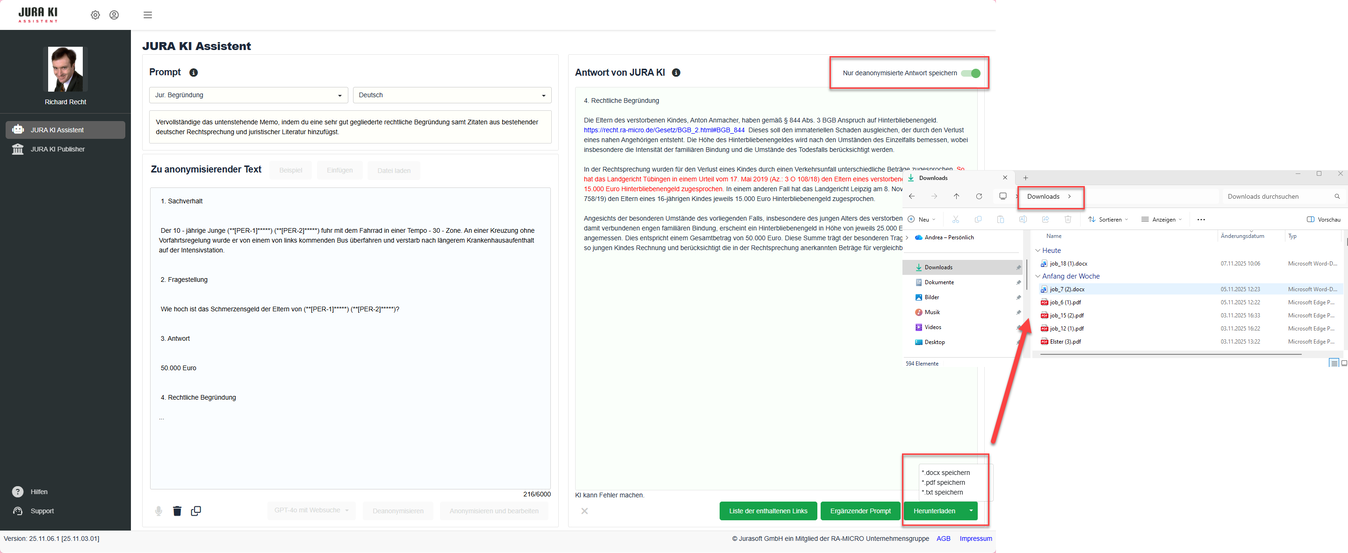
Wo finde ich den deanonymiserten Antworttext von JURA KI?
Die Antwort des externen Modells wird lokal auf Ihrem Gerät durch den JURA KI Assistenten aufbereitet und deanonymisiert im Feld Antwort von JURA KI zur Verfügung gestellt.
Wählen Sie Herunterladen, wird der Antworttext automatisch in der Zwischenablage zur Weiterverarbeitung abgelegt. Zusätzlich wird für jede ausgeführte Aufgabe eine Job-Datei (wahlweise *.docx, *.pdf, *.txt) generiert und in Ihrem Downloadverzeichnis abgelegt.
Tipp:
Über den Toggle Nur deanonymisierte Antwort speichern (oben rechts) stellen Sie ein, ob nur der reine, aufbereitete Antworttext oder die gesamte Aufgabe inkl. Prompt, anonymisiertem Sachverhalt und anonymisierter Antwort in der Job-Datei abgebildet wird.
Zuletzt aktualisiert am 07.11.2025 von Andrea Sperling.
Wie starte ich den JURA KI Assistenten über RA-MICRO?
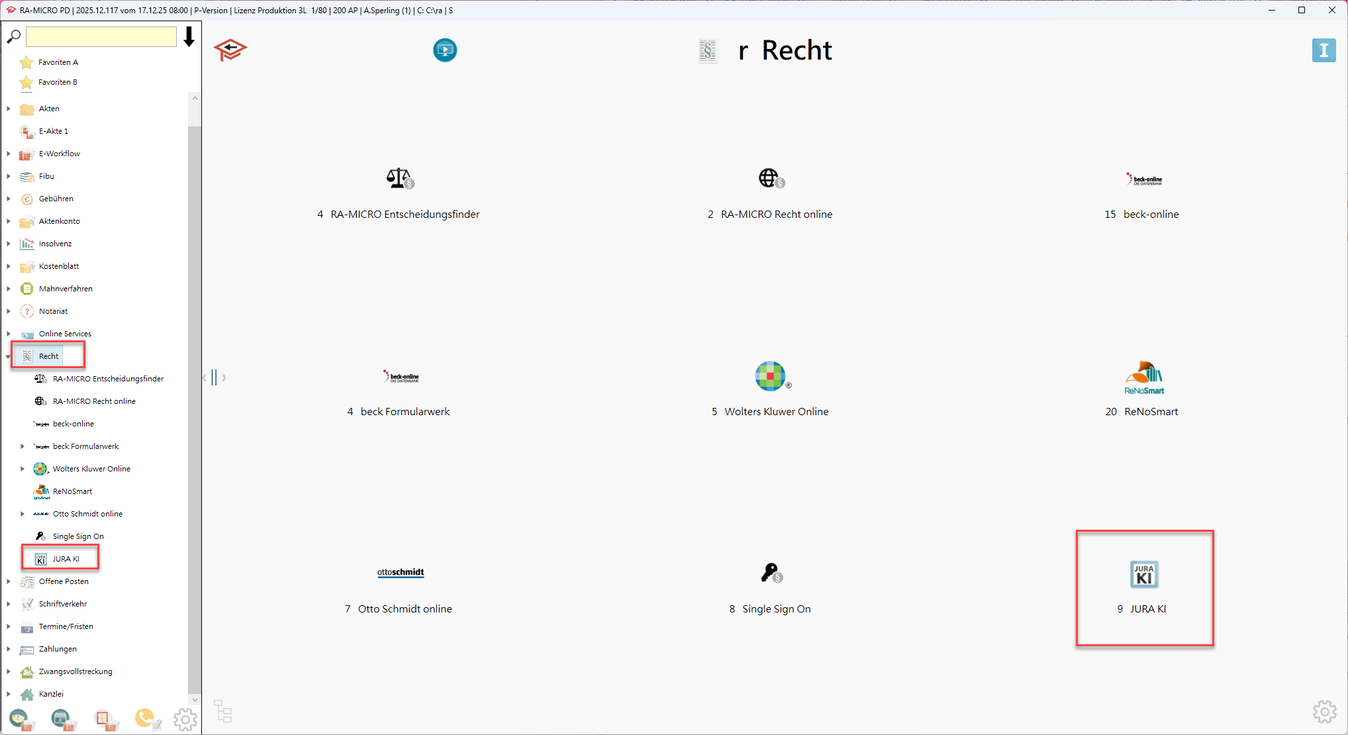
Als RA-MICRO Nutzer können Sie den JURA KI Assistenten direkt aus RA-MICRO heraus starten:
- Navigieren Sie zum PD Recht und klicken auf das Icon des JURA KI Assistenten:
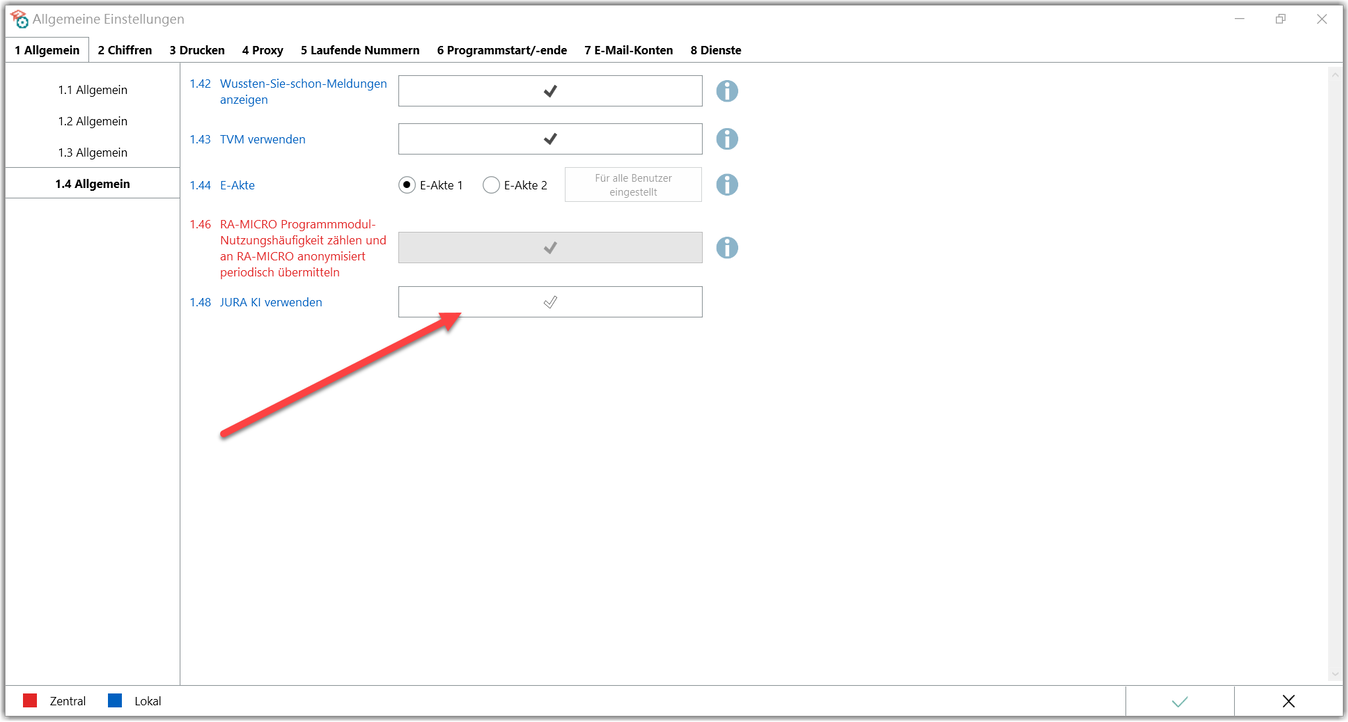
- Sollten Sie das Icon nicht sehen, aktivieren Sie zunächst die Nutzung des JURA KI Assistenten über RA-MICRO / Allgemeine Einstellungen / 1.48 JURA KI verwenden:
Zuletzt aktualisiert am 12.02.2026 von Andrea Sperling.
Gibt es eine Schnittstelle zu RA-MICRO?
Die aktuell verfügbare Single-Version des JURA KI Assistenten für Windows/macOS ist universell einsetzbar und durch die Nutzung des Dateimanagers/Finders und die Copy & Paste-Funktion für Jedermann nutzbar. Sie verfügt über keine Schnittstellen zu anderen Programmen.
Im Rahmen der Entwicklung arbeiten wir aktuell an den „RA-MICRO KI Services“, welche ab diesem Jahr in RA-MICRO Cockpit sowie auch in RA-MICRO Standard zur Verfügung stehen werden. Die „RA-MICRO KI Services“ sind mit einer Schnittstelle an RA-MICRO angebunden. Dort wird u. a. das Tool „Konversation zur Akte“ integriert, mit dem Sie KI unterstützt mit Ihren RA-MICRO Daten arbeiten können; und zwar lokal, d. h. datenschutzkonform und sicher abgeschottet innerhalb des eigenen Kanzleinetzwerks.
Voraussetzung für die Nutzung ist die RA-MICRO Cockpit Server Software sowie der RA-MICRO Cockpit KI Server, auf welchem die RA-MICRO Cockpit KI Services installiert sind. Eine Veröffentlichung ist für das Quartal 2/2025 geplant.
Weitergehende interessante Informationen zu unseren KI gestützten Entwicklungen finden Sie auch im Anwenderrundschreiben vom 20.12.2024.
Zuletzt aktualisiert am 29.01.2025 von Andrea Sperling.
Wie kann ich Dokumente aus RA-MICRO E-Akte 1 in den JURA KI Assistenten laden?
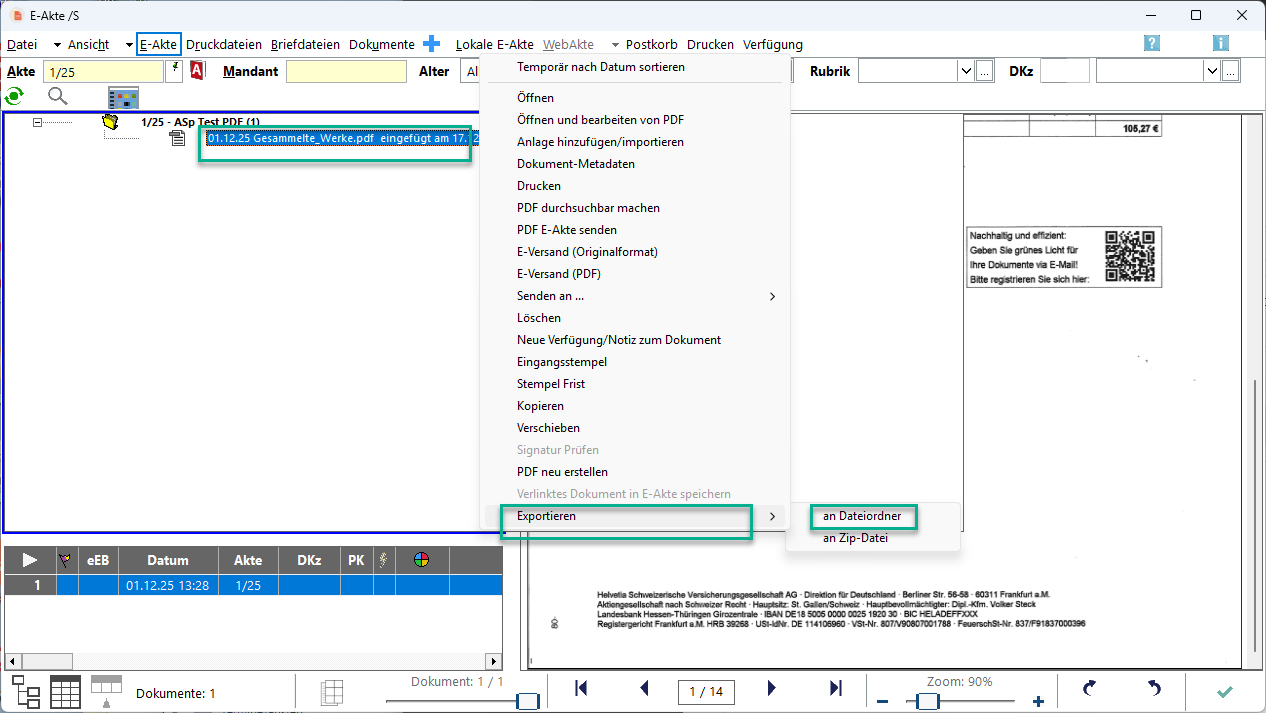
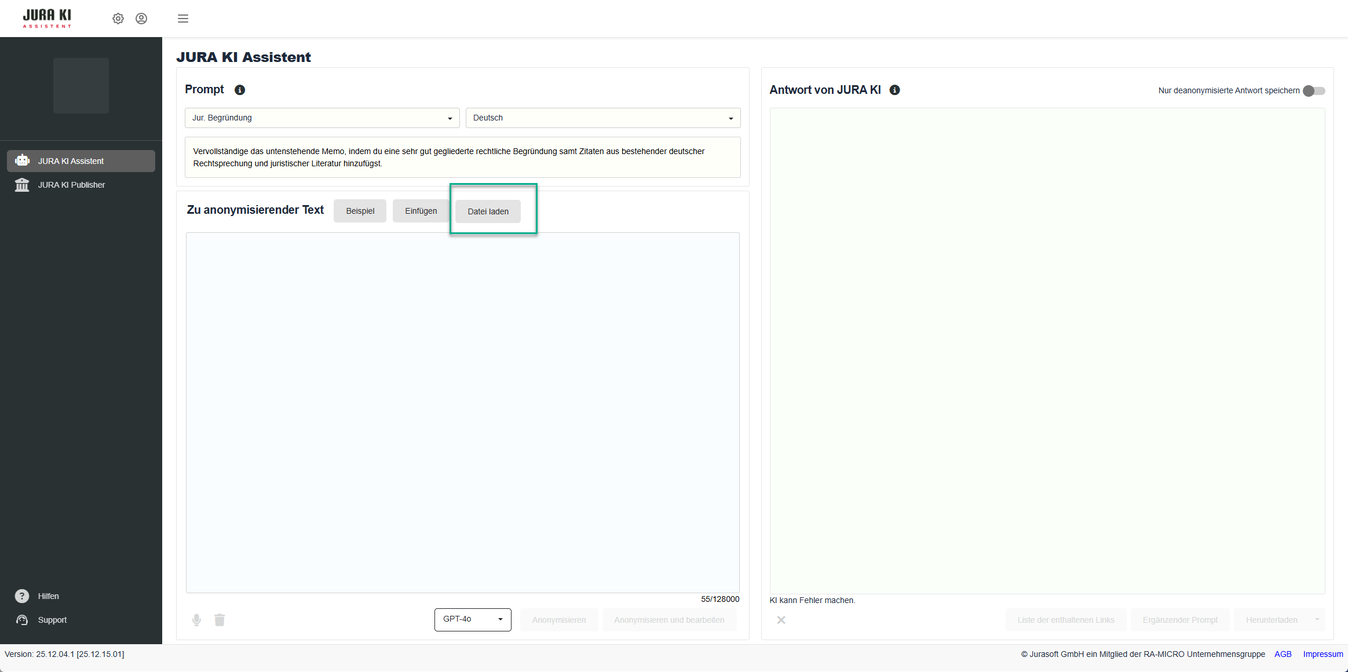
Es können Dateien - auch durch Mehrfachauswahl - in folgenden Formaten eingelesen werden: *.docx, *.pdf, *.rtf, *.txt.
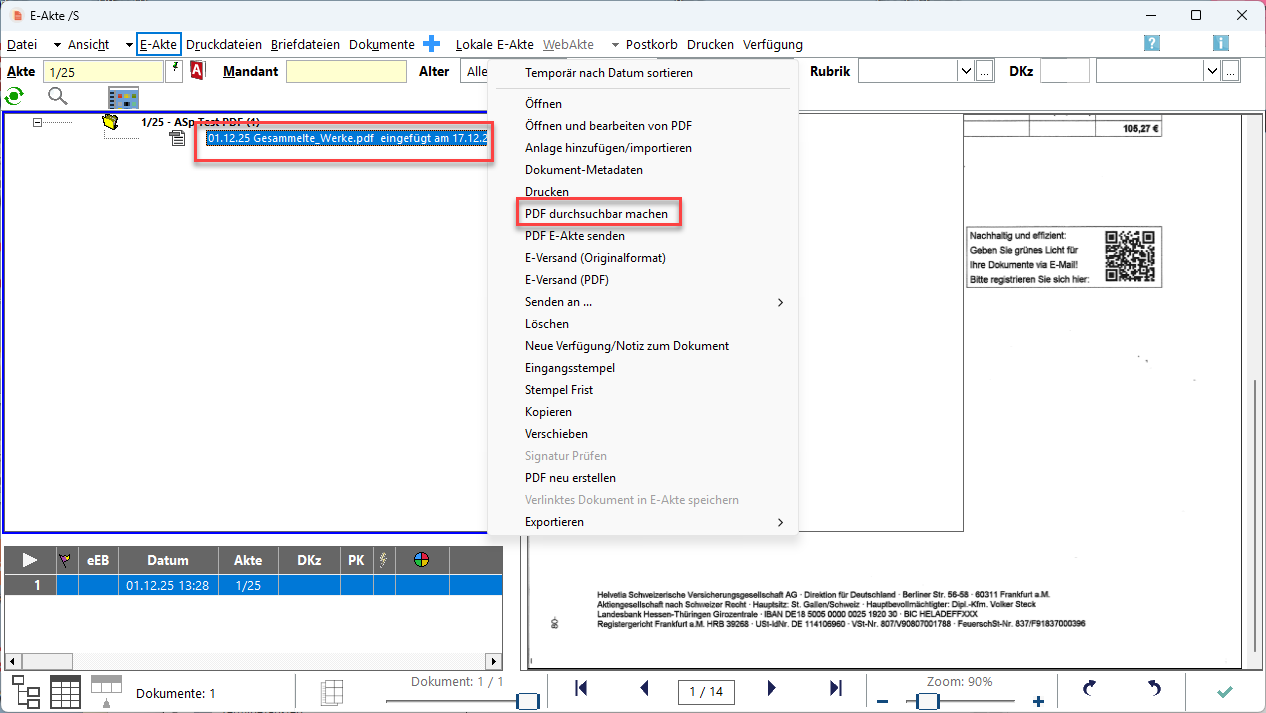
Bei PDF-Dokumenten ist darauf zu achten, dass diese "durchsuchbar" sind, d. h. dass reine Scan-Dokumente bereits eine OCR-Erkennung durchlaufen haben (dies kann auch direkt in E-Akte 1 in RA-MICRO vorgenommen werden):
Im Rahmen der Anonymisierung besteht aktuell keine Begrenzung der einzulesenden Daten. Je nach Art und Umfang sowie der Rechnerleistung kann das Einlesen und die Anonymisierung durch das integrierte, lokale KI-Modell jedoch einige Zeit in Anspruch nehmen.
Bitte beachten Sie, dass die angebundenen externen KI-Modelle der verschiedenen Anbieter bei einer Anfragenbearbeitung sog. Tokengrenzen haben, d. h. dass hier Begrenzungen des Inputs zum Verarbeiten einer Anfrage bestehen. Die aktuellen Tokenlimits werden Ihnen im JURA KI Assistenten - je nach ausgewähltem KI-Modell - rechts unterhalb des Feldes des zu anonymisierenden Textes eingeblendet. Werden diese überschritten, kann es zu API-Fehlermeldungen kommen.
Zuletzt aktualisiert am 06.01.2026 von Andrea Sperling.
Was ist der JURA KI Publisher
Der JURA KI Publisher erweitert den JURA KI Assistenten um eine innovative Funktion zur kollaborativen Stärkung der juristischen Datenbasis in Deutschland. Ziel ist es, nicht publizierte Gerichtsentscheidungen aus Anwaltskanzleien automatisiert zu anonymisieren und in einer zentralen Rechtsprechungsdatenbank zusammenzuführen. Diese bildet die Grundlage für qualitativ hochwertige KI-Antworten. Der JURA KI Publisher bietet:
- Einfache Beteiligung durch Auswahl eines lokalen Dokumentenordners mit Entscheidungen
- Lokale, datenschutzkonforme Anonymisierung durch interne KI
- Automatische Erkennung relevanter Urteile (z. B. mit "Im Namen des Volkes")
- Upload in die RA-MICRO KI Rechtsprechungsdatenbank
- Nutzung der Inhalte für sogenannte Vorschaltmodelle, die die Qualität juristischer KI-Antworten deutlich verbessern
So stellen Sie Entscheidungen bereit
A. Automatikmodus (empfohlen)
- Aktivieren Sie die Checkbox "Automatikmodus".
- Geben Sie anschließend den Datenpfad ein, in dem die Dokumente der Kanzlei inkl. Gerichtsentscheidungen gespeichert sind.
B. Manuelles Hochladen einzelner Entscheidungen
- Fügen Sie den Entscheidungstext direkt aus der Zwischenablage ein oder laden Sie eine Datei hoch.
- Ergänzen Sie das Aktenzeichen und klicken Sie auf "Hochladen" – fertig.
- Optional: Tragen Sie weitere Angaben wie Rechtsebene, Einzelvorschriften, Schlagwörter oder persönliche Kommentare ein. Diese Informationen verbessern die Verarbeitung in der Datenbank und die Qualität der daraus entstehenden Vorschaltmodelle.
Zuletzt aktualisiert am 06.11.2025 von Andrea Sperling.
Warum habe ich als Rechtsanwalt/Rechtsanwältin keinen Zugriff auf den JURA KI Publisher?
Problem:
Sie haben sich im JURA KI Assistent erfolgreich mit Ihren RMO-Zugangsdaten angemeldet, erhalten aber beim Aufruf des JURA KI Publishers folgende Fehlermeldung:
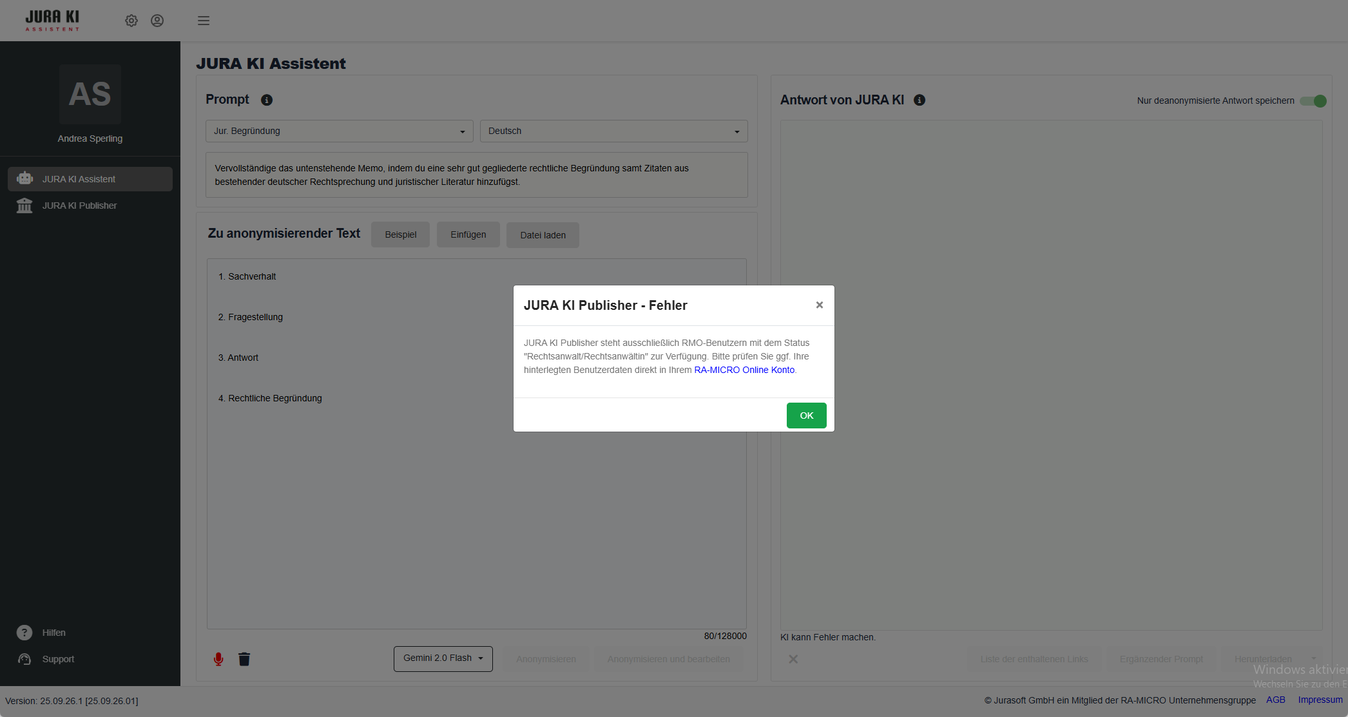
Lösungsvorschlag:
Folgen Sie dem Link oder rufen in Ihrem Browser https://www.ra-micro-online.de/net/Benutzerverwalt?user=1 auf und melden Sie sich mit Ihren RMO-Zugangsdaten an. Im Bereich meine Benutzerdaten
- klicken Sie auf Bearbeiten und wählen Sie als Anrede* Rechtsanwalt / Rechtsanwältin aus
- geben anschließend in das Feld Zulassungsdatum* das Datum Ihrer Anwaltszulassung ein
- und bestätigen Ihre Änderungen mit Daten speichern.
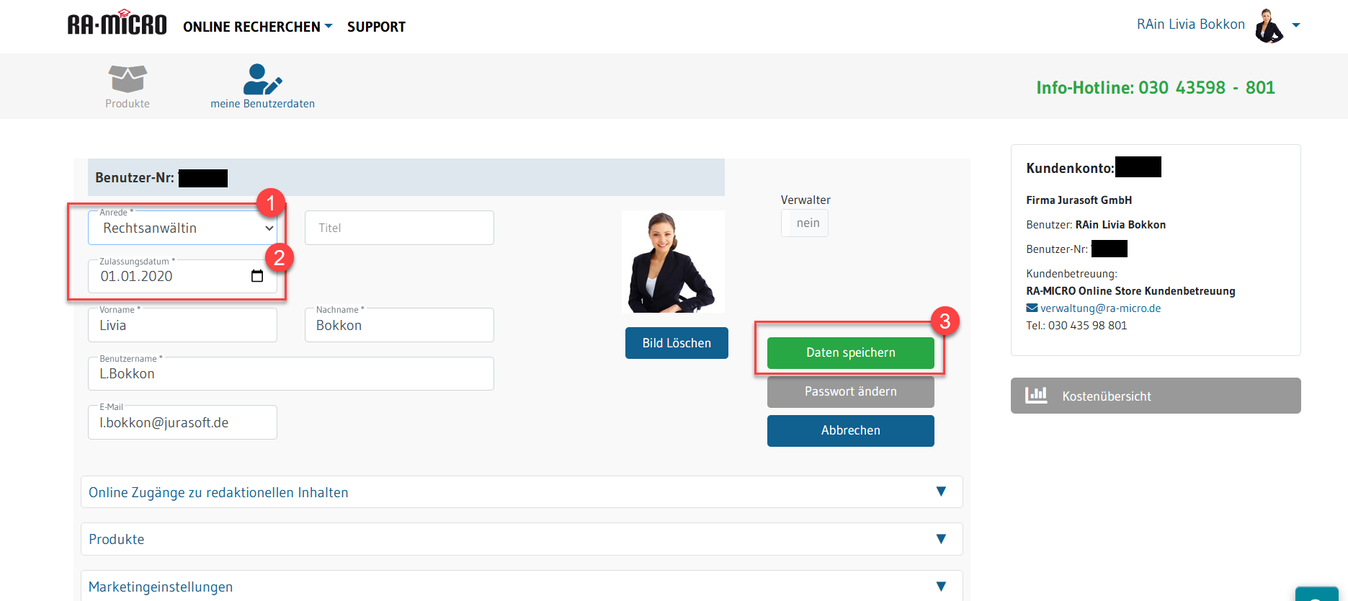
Beim nächsten Start des JURA KI Assistenten sollten Sie nun Zugriff auf den Bereich JURA KI Publisher erhalten.
Zuletzt aktualisiert am 06.11.2025 von Andrea Sperling.
Warum werden meine Anmeldedaten nicht gespeichert bzw. immer wieder neu abgefragt?
Problem:
Bei jedem Start werden die Anmeldedaten für RMO und/oder der API-Key erneut abgefragt.
Lösungsvorschlag:
Sollte die Abfrage der RMO Zugangsdaten wiederholt auftreten, bspw. auch bei jedem Start des Assistenten, liegt es üblicherweise daran, dass im verwendeten Browser das Speichern von Cookies eingeschränkt oder untersagt ist. Der JURA KI Assistent benötigt lokale Cookies, um die Anmeldedaten verschlüsselt auf dem Gerät abzulegen und so ein automatisches Einloggen bei jedem Programmstart zu ermöglichen.
Microsoft Edge
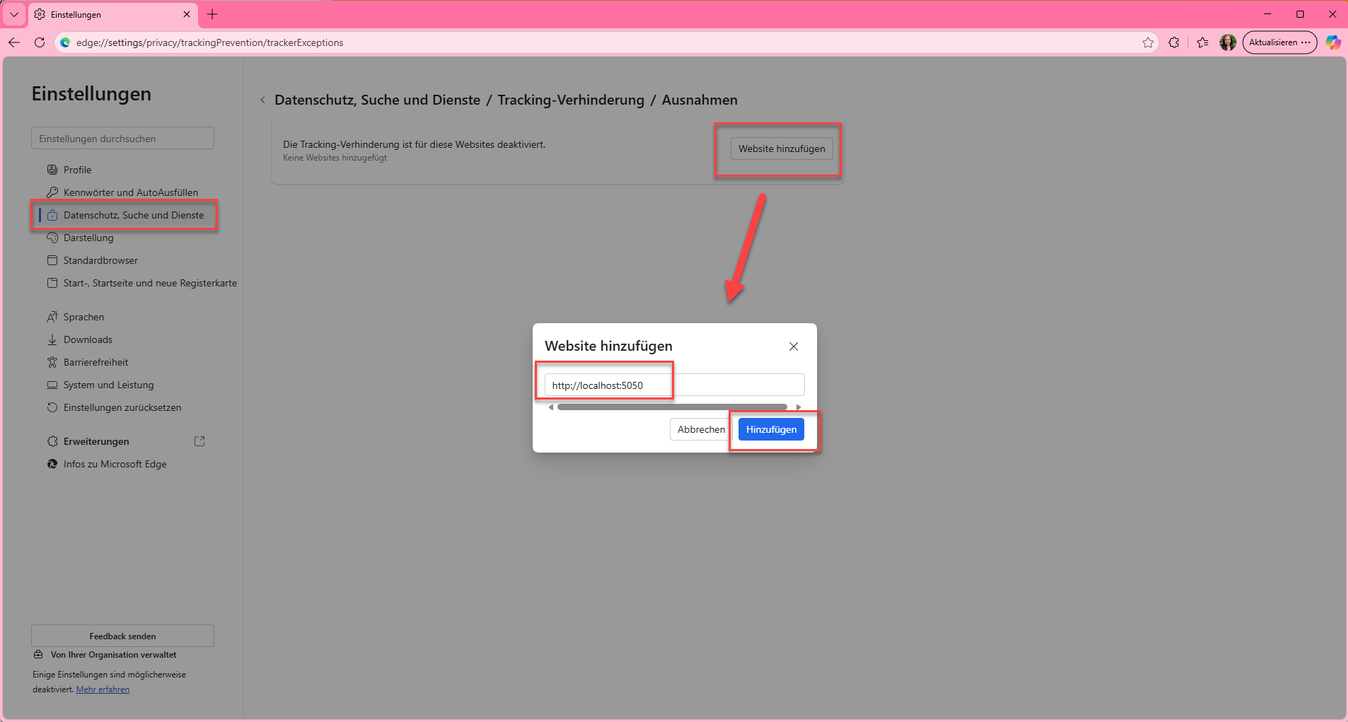
1) Ausnahme für den JURA KI Assistenten im Bereich Tracking-Verhinderung hinzufügen
Navigieren Sie auf der Seite zum Bereich Datenschutz, Suche und Dienste > Tracking-Verhinderung > Ausnahmen oder rufen Sie die Seite direkt über den Link edge://settings/privacy/trackingPrevention/trackerExceptions auf.
Fügen Sie die Anwendungsseite des JURA KI Assistenten http://localhost:5050 hinzu.
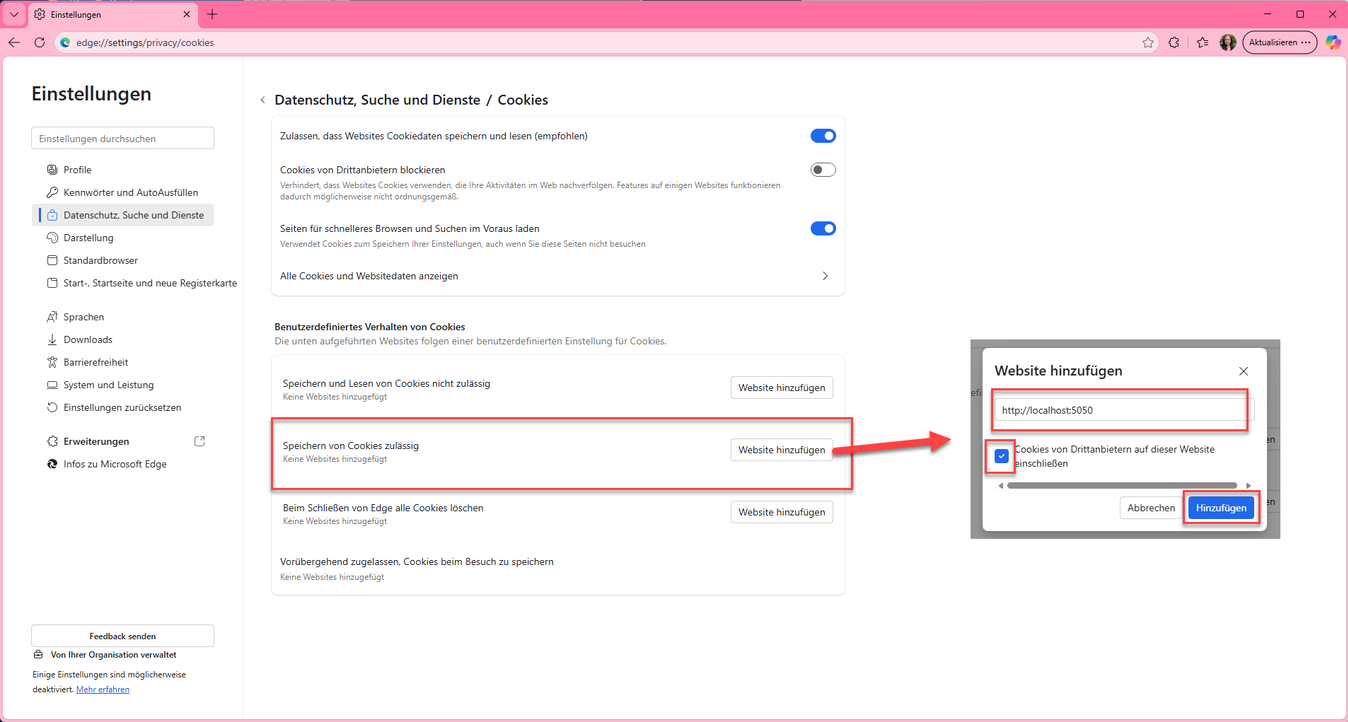
2) Ausnahme für den JURA KI Assistenten im Bereich Cookies hinzufügen
Navigieren Sie anschließend auf die Seite Datenschutz, Suche und Dienste > Cookies oder rufen Sie die Seite direkt über den Link edge://settings/privacy/cookies auf.
Wählen Sie Website hinzufügen im Bereich Speichern von Cookies zulässig und fügen die Anwendungsseite des JURA KI Assistenten http://localhost:5050 hinzu.
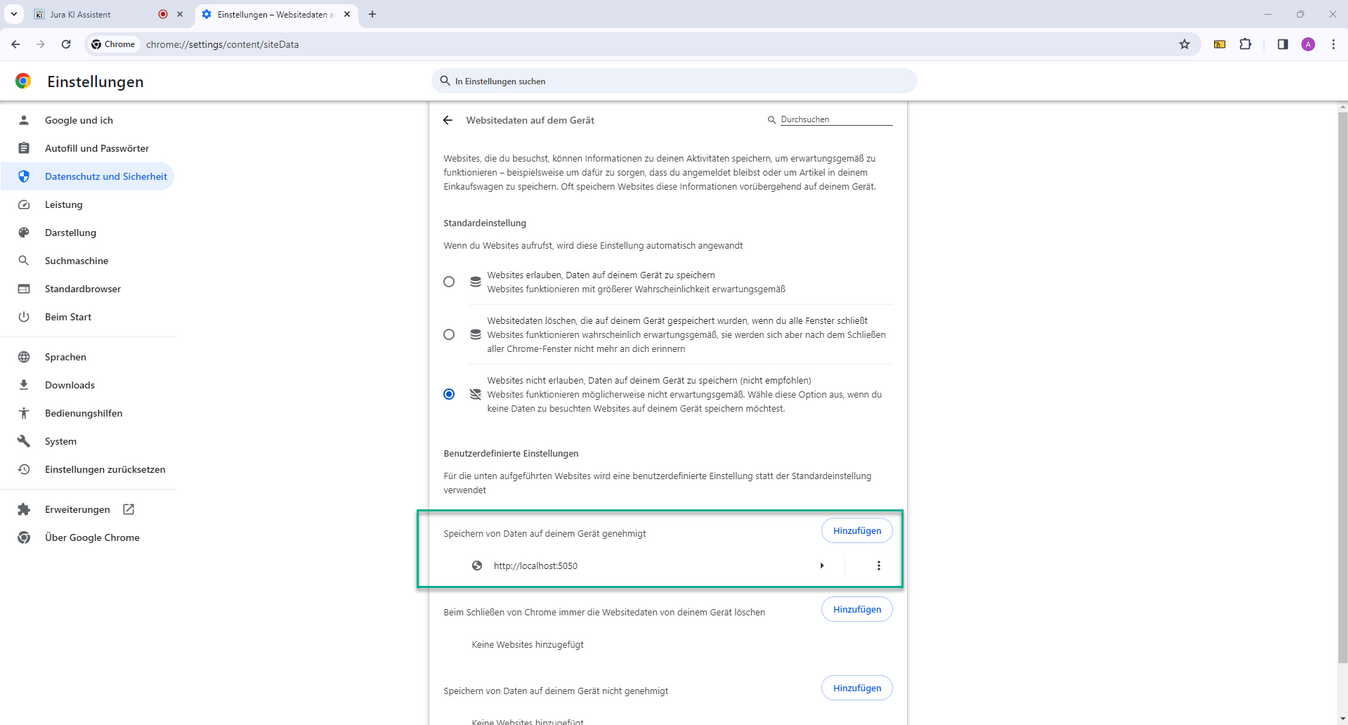
Google Chrome
Navigieren Sie in den Browsereinstellungen zu Einstellungen > Datenschutz und Sicherheit >Zusätzliche Inhaltseinstellungen/Websitedaten auf dem Gerät oder rufen Sie die Seite direkt über den Link chrome://settings/content/siteData auf. Wählen Sie Hinzufügen und fügen Sie eine Ausnahme für die Anwendungsseite des JURA KI Assistenten http://localhost:5050 hinzu.
Mozilla Firefox
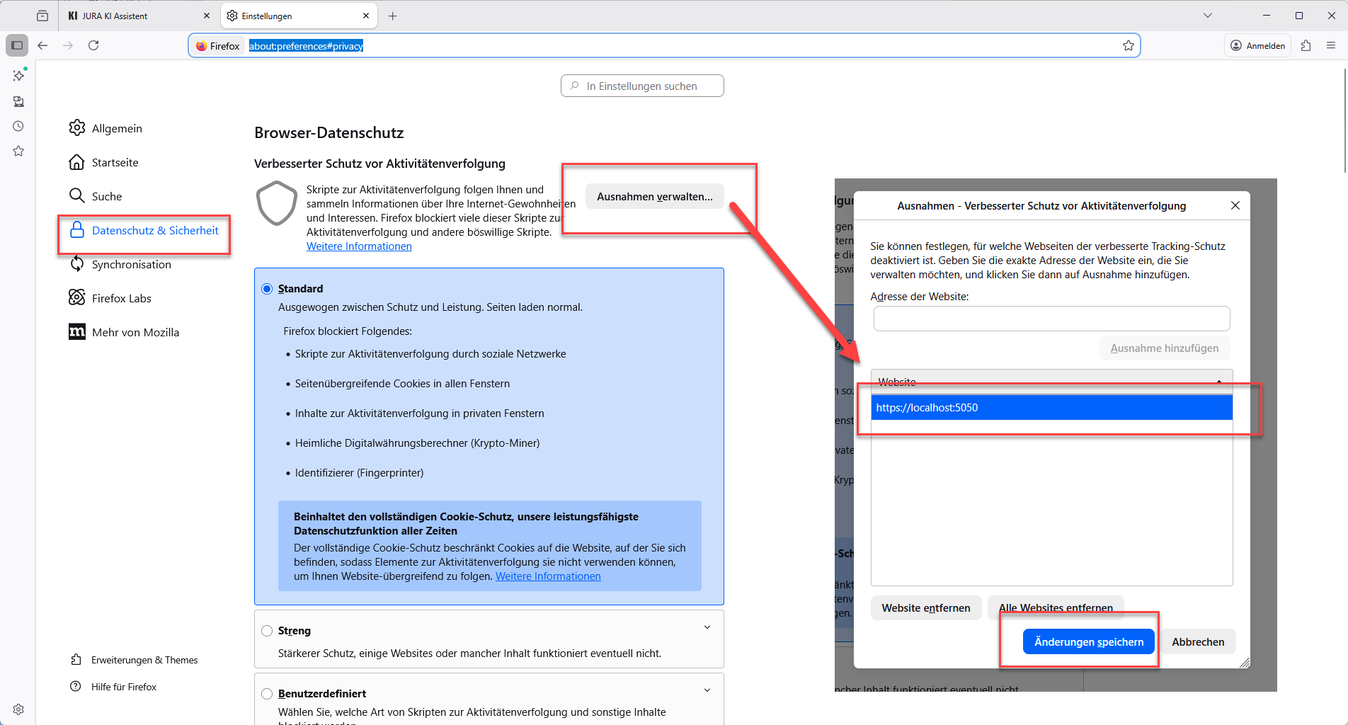
Navigieren Sie in den Browsereinstellungen zu Einstellungen/Datenschutz & Sicherheit oder rufen Sie die Seite direkt über den Link about:preferences#privacy auf.
1) Ausnahme für den JURA KI Assistenten im Bereich Tracking-Schutz hinzufügen
Navigieren Sie auf der Seite zum Bereich Verbesserter Schutz vor Aktivitätenverfolgung > Ausnahmen verwalten und fügen Sie die Anwendungsseite des JURA KI Assistenten http://localhost:5050 hinzu.
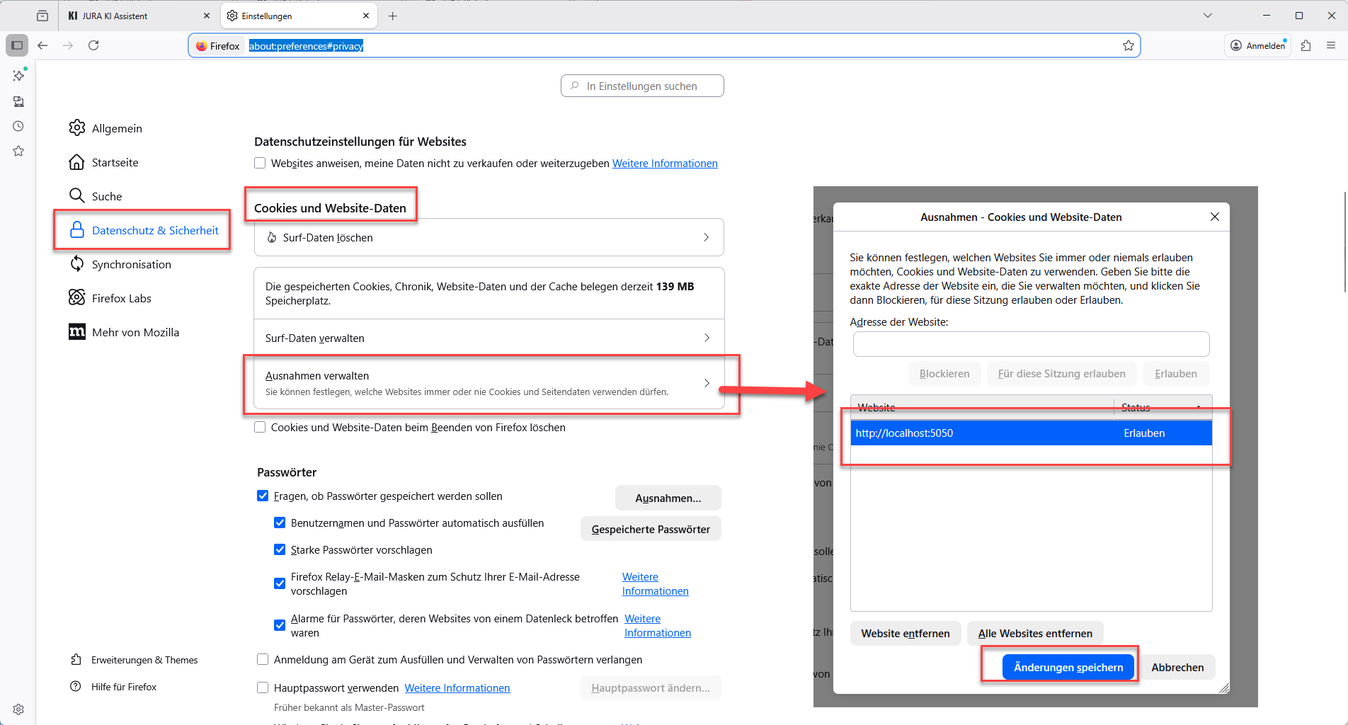
2) Ausnahme für den JURA KI Assistenten im Bereich Cookies und Website-Daten hinzufügen
Navigieren Sie anschließend weiter unten zum Bereich Cookies und Website-Daten > Ausnahmen verwalten und fügen Sie auch hier die Anwendungsseite des JURA KI Assistenten http://localhost:5050 hinzu.
Zuletzt aktualisiert am 22.01.2026 von Andrea Sperling.
Warum erscheint direkt nach dem Anmelden die Meldung „Ihre Sitzung ist abgelaufen“?
Problem:
Beim Anmelden im JURA KI Assistent – RMO-Login geben Benutzer ihre Zugangsdaten ein und klicken auf „Anmelden“.
Statt zur Anwendung weitergeleitet zu werden, erscheint unmittelbar danach ein Hinweisfenster mit der Meldung:
„Ihre Sitzung ist abgelaufen. Bitte melden Sie sich erneut an.“
Die Anmeldung kann dadurch nicht erfolgreich abgeschlossen werden.
Mögliche Ursachen:
Für dieses Verhalten kommen insbesondere folgende Ursachen in Betracht:
A. Fehlende NTFS-Berechtigung auf C:\ProgramData\JuraSoft
Der JURA KI Assistent speichert während der Anmeldung Sitzungsinformationen (Session-Daten) im folgenden Verzeichnis: C:\ProgramData\JuraSoft
Wenn der angemeldete Benutzer in diesem Ordner keine Schreib- bzw. Änderungsrechte besitzt, kann die Sitzung nicht korrekt gespeichert werden.
In diesem Fall bricht der Login-Prozess ab und die Meldung „Ihre Sitzung ist abgelaufen“ erscheint.
B. Mehrere Nutzer verwenden denselben RMO-Account
Eine weitere mögliche Ursache ist, dass mehrere Benutzer denselben RMO-Account gleichzeitig verwenden, zum Beispiel in einer Terminal-Server-Umgebung.
Die parallele Nutzung desselben RMO-Accounts durch mehrere Benutzer ist nicht möglich.
Dadurch kann es zu Konflikten bei der Sitzungsverwaltung kommen, sodass die Anmeldung fehlschlägt oder direkt mit der Meldung „Ihre Sitzung ist abgelaufen“ beendet wird.
Lösungsvorschlag:
A. Berechtigung auf C:\ProgramData\JuraSoft prüfen
Bitte prüfen Sie, ob der Benutzer über ausreichende Rechte auf das Verzeichnis verfügt.
-
Öffnen Sie den Windows Explorer.
-
Navigieren Sie zu folgendem Ordner: C:\ProgramData\JuraSoft
- Klicken Sie mit der rechten Maustaste auf den Ordner JuraSoft.
-
Wählen Sie Eigenschaften.
-
Öffnen Sie den Reiter Sicherheit.
-
Prüfen Sie, ob der betroffene Benutzer oder die entsprechende Benutzergruppe folgende Berechtigung besitzt: „Ändern (Modify)“
- Stellen Sie sicher, dass die Berechtigung rekursiv für Unterordner und Dateien gilt.
B. Prüfen, ob derselbe RMO-Account mehrfach verwendet wird
-
Klären Sie, ob der betroffene RMO-Login gleichzeitig von mehreren Benutzern verwendet wird.
-
Prüfen Sie insbesondere bei Terminal-Servern oder gemeinsam genutzten Arbeitsplätzen, ob mehrere Sitzungen mit denselben Zugangsdaten aktiv sind.
-
Verwenden Sie den RMO-Account nicht parallel mit mehreren Benutzern.
-
Sorgen Sie dafür, dass jeder Benutzer mit einem eigenen, eindeutig zugeordneten RMO-Account arbeitet.
Wichtige Hinweise:
Das Setzen oder Ändern von NTFS-Berechtigungen kann Administratorrechte erfordern.
Wenn Sie keine entsprechenden Rechte besitzen oder unsicher sind, wenden Sie sich bitte an:
-
Ihre IT-Abteilung
-
oder den zuständigen Systemadministrator
Auch die Prüfung, ob auf einem Terminal Server mehrere Benutzer denselben Account verwenden, kann eine Abstimmung mit der IT erforderlich machen.
Tipp:
Nach dem Anpassen der Berechtigungen empfiehlt es sich:
-
den JURA KI Assistenten erneut zu starten
-
und sich anschließend noch einmal anzumelden
Dadurch wird eine neue Sitzung erstellt, die nun korrekt gespeichert werden kann.
Zuletzt aktualisiert am 16.03.2026 von Andrea Sperling.
Warum brechen Update-Downloads wiederholt nach wenigen MB oder Minuten ab?
Problem:
Update-Downloads brechen wiederholt ab. Der Download startet, bricht jedoch nach wenigen MB oder Minuten ab.
So prüfen Sie die Ursache:
- Öffnen Sie die Datei anonymer.update.log im Ordner:
C:\Users\*\Documents\jura-ki - Suchen Sie nach diesen Meldungen (Beispiel):
- IOException: Fehler bei Entschlüsselungsvorgang, siehe interne Ausnahme
- Win32Exception: Die angegebenen Daten konnten nicht entschlüsselt werden
- z. B. Bytes heruntergeladen: 201.568.002 von 873.766.039 (...)
Bedeutung:
Die Verbindung ist über HTTPS verschlüsselt. Wenn während des Downloads eine Proxy/Firewall-Prüfung (SSL-Inspection) oder ein instabiler Netzwerkpfad eingreift, können einzelne Datenpakete nicht mehr korrekt entschlüsselt werden – dann bricht das Update ab. Das tritt besonders bei großen Downloads auf.
Soforttest (für Endanwender):
- Testen Sie den Download in einem anderen Netzwerk, z. B. per Hotspot (Handy) oder an einem anderen Standort.
Hinweis: Wenn es dort funktioniert, liegt die Ursache sehr wahrscheinlich im Unternehmensnetzwerk (Proxy/Firewall/Inspection). - Falls aktiv: VPN testweise deaktivieren (oder alternativ: testweise aktivieren, wenn im Firmennetz Probleme auftreten).
Lösung (für Ihre IT / Netzwerkadministration):
Bitte richten Sie für die Update-Downloads eine Ausnahme ein (Whitelist/Bypass), ohne SSL-/TLS-Inspection („No-Decryption“) für diese Domains:
- voice-lab.dictanet.com
- jurasoft-dev.ra-micro.de
- dictanet.raupdate3.de
Zusätzlich je nach Umgebung:
- Proxy-Ausnahme/Bypass für die genannten Hosts (direkter Zugriff).
- Wenn ein Proxy zwingend ist: nur CONNECT-Tunneling, keine Entschlüsselung/Inspection.
- Bei sporadischen Abbrüchen: Packet Loss / MTU / Timeouts prüfen (tritt oft erst bei großen Downloads auf).
Zuletzt aktualisiert am 03.03.2026 von Andrea Sperling.
Warum startet eine alte Version, obwohl Updates verfügbar sind?
Problem:
Beim Start des JURA KI Assistenten wurde ein Update erfolgreich heruntergeladen, jedoch hat sich die Versionsnummer in der Anwendung nicht geändert.
Lösungsvorschlag:
1. Laden Sie die Anwendungsseite des JURA KI Assistenten in Ihrem verwendeten Browser neu. Hierzu drücken Sie die Tastenkombination Strg + Shift + R bzw. Ctrl + Shift + R.
2. Wird weiterhin kein Update der Version durchgeführt, stellen Sie sicher, dass Sie Vollzugriff auf das Verzeichnis c:\anonym haben und führen die Anwendung ggf. als Administrator aus, um verfügbare Updates zu laden.
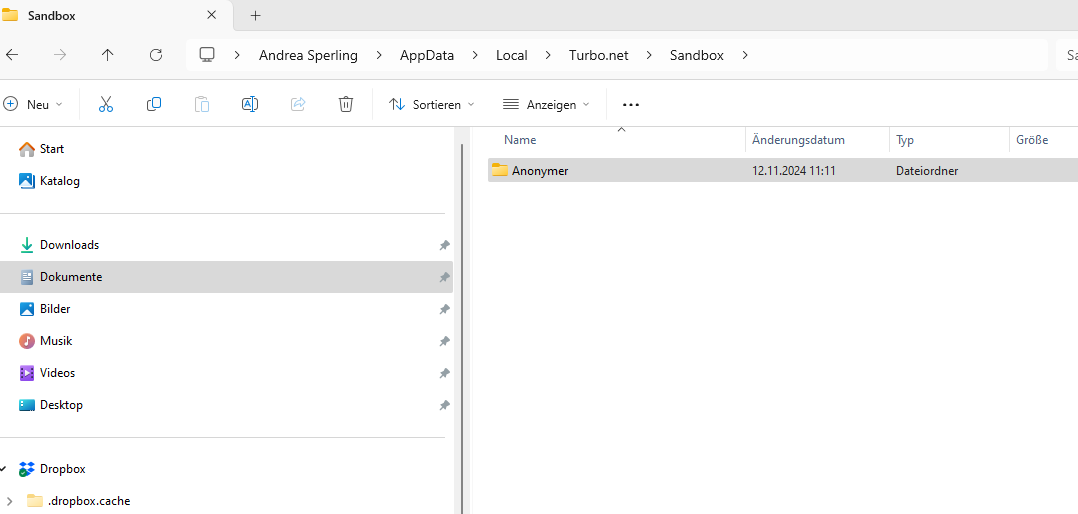
3. Führt dies nicht zum gewünschten Ergebnis, suchen Sie das Verzeichnis <username>\AppData\Local\Turbo.net\Sandbox , löschen dort den Ordner Anonymer und starten den JURA KI Assistenten neu.
4. Führt dies nicht zum gewünschten Ergebnis, suchen Sie das Verzeichnis c:\anonym, löschen dort die Datei anonymer.exe und starten den JURA KI Assistenten neu. Nun sollte mittels Update die aktuelle Version installiert und gestartet werden.
Zuletzt aktualisiert am 26.03.2025 von Andrea Sperling.
Warum öffnet die Anwendungsseite sich nicht (mehr) automatisch im Browser?
Problem
Nach dem Start der Anwendung erscheint nicht automatisch die Benutzeroberfläche im Browser (z. B. http://localhost:5050/anon), obwohl dies bisher zuverlässig funktioniert hat.
Mögliche Ursachen
-
Dem System ist kein gültiger Standardbrowser zugewiesen
-
System- oder Sicherheitsupdates haben bestehende Einstellungen zurückgesetzt
-
Einschränkungen durch Sicherheitssoftware, Gruppenrichtlinien oder IT-Richtlinien
-
Die Anwendung wird mit erhöhten Rechten (z. B. als Administrator) oder im falschen Kontext ausgeführt
Prüfung und Sofortmaßnahmen
1. Datei „anon.url“ überprüfen
-
Pfad:
C:\anonym\anon.url -
Ist ein Browser-Symbol sichtbar?
-
Nein: Rechtsklick auf die Datei → „Öffnen mit…” → passenden Browser auswählen
-
Optional: Haken setzen bei „Immer mit diesem Programm öffnen“
-
2. Standardbrowser kontrollieren und neu zuweisen
Auch wenn ein Standardbrowser bereits angezeigt wird, sollte dieser vorsorglich neu gesetzt werden:
-
Windows-Einstellungen → Apps → Standard-Apps → Webbrowser
-
Gewünschten Browser (z. B. Chrome, Edge, Firefox) auswählen
-
Alternativ: Gewählten Browser starten → Einstellungen → Als Standardbrowser festlegen
Weitere Hinweise
-
Das Verhalten kann sich nach Windows-Updates, Software-Änderungen oder durch restriktive Sicherheitseinstellungen verändern.
-
Die Anwendung sollte im Benutzerkontext gestartet werden, nicht als Administrator oder Dienst.
-
Bei Unternehmen mit zentraler IT-Verwaltung kann es notwendig sein, die Freigabe durch die IT-Abteilung zu veranlassen (z. B. für die Anwendung oder bestimmte Ports).
Tipp
Sollte der automatische Start nicht funktionieren, kann die Anwendungsseite nach vollständigem Backend-Start auch manuell im Browser geöffnet werden:
Zuletzt aktualisiert am 13.08.2025 von Andrea Sperling.
Warum funktioniert die Sprachaufnahme nicht?
Problem:
Die Sprachaufnahme über das Mikrofon-Icon funktioniert nicht.
Lösungsvorschlag:
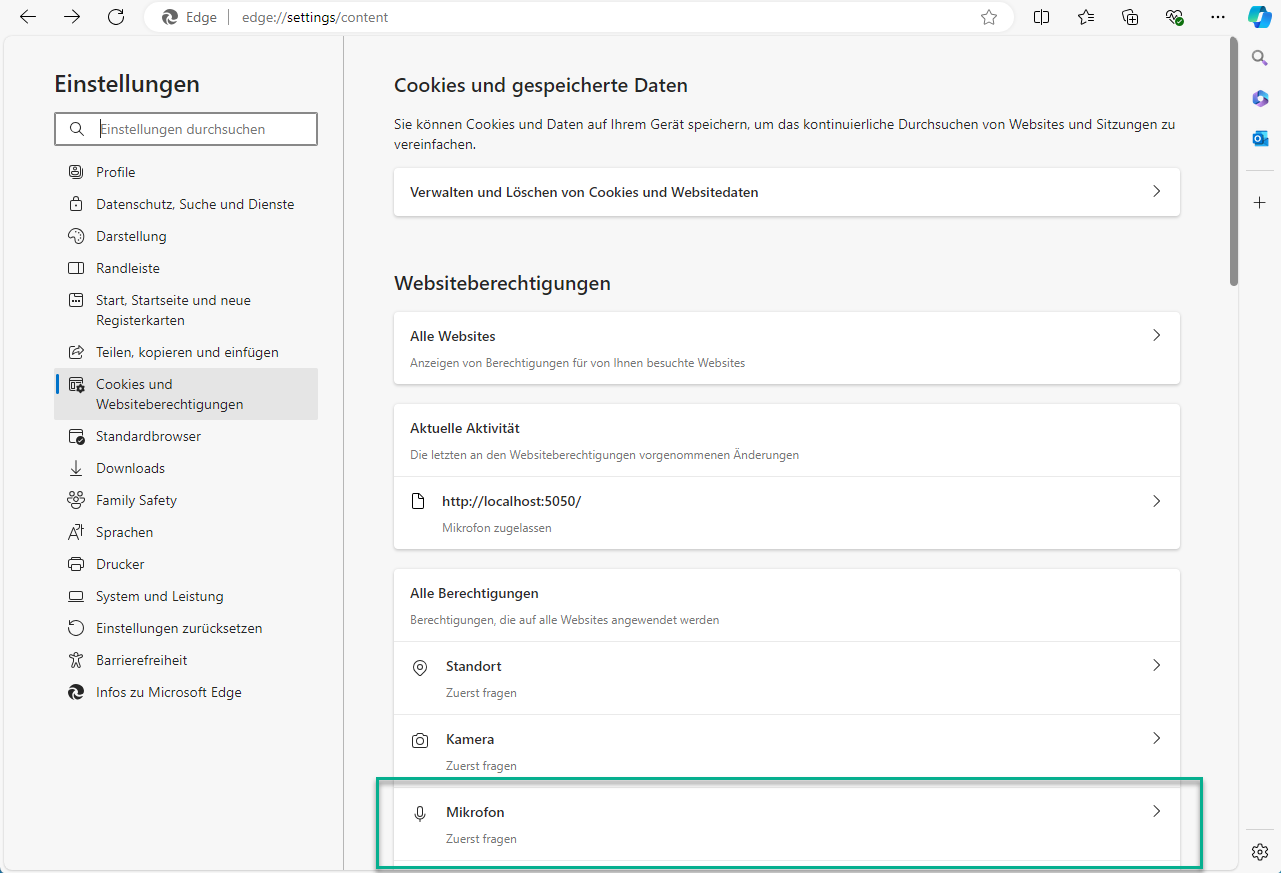
Je nach erfolgter Sicherheitseinstellung im verwendeten Browser kann es sein, dass der Zugriff der Anwendungsseite des JURA KI Assistenten auf integrierte/angeschlossene Mikrofone standardmäßig blockiert ist. Die Verwendung des Mikrofons muss für die Anwendungsseite zugelassen werden.
MS Edge
Bitte navigieren Sie in den Browsereinstellungen zu Einstellungen/Cookies und Websiteberechtigungen/Alle Berechtigungen/ oder rufen Sie die Seite direkt über den Link edge://settings/content auf. Navigieren Sie hier zu dem Menü Alle Websites, wählen Sie http://localhost:5050/ aus, navigieren Sie zu Alle Berechtigungen/Mikrofon und lassen Sie das Mikrofon für http://localhost:5050/ zu.
Google Chrome
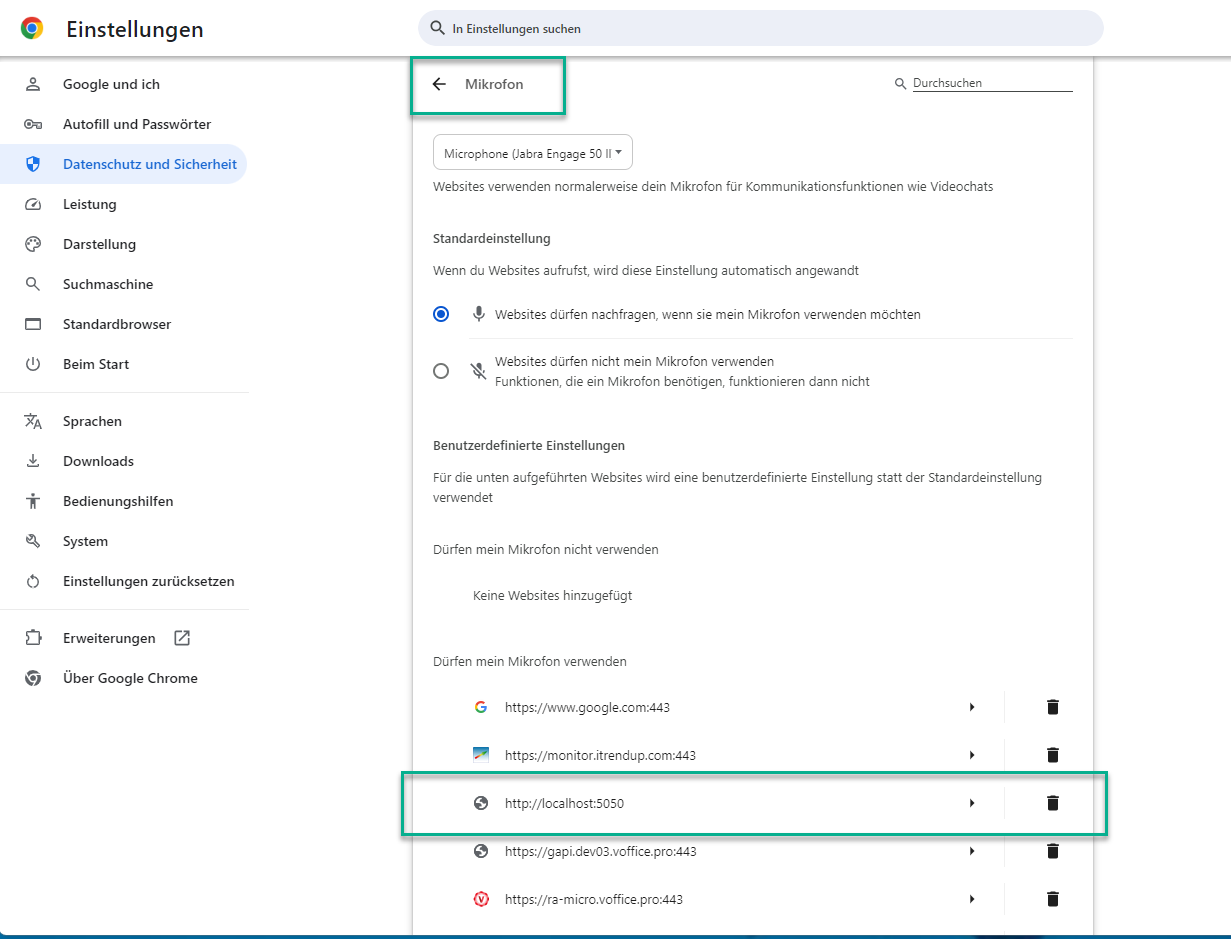
Bitte navigieren Sie in den Browsereinstellungen zu Einstellungen/Datenschutz und Sicherheit/Website-Einstellungen/Berechtigungen/Mikrofon und lassen Sie zu, dass http://localhost:5050/ Ihr Mikrofon verwenden darf.
Zuletzt aktualisiert am 04.03.2025 von Andrea Sperling.
Wie erstelle ich einen API-Key?
Die Nutzung von KI-Sprachmodellen externer Anbieter erfolgt über deren API-Schnittstellen. Daher ist die Hinterlegung eines API-Keys im JURA KI Assistenten notwendig. Bitte beachten Sie, dass je nach Anbieter und Nutzung zusätzliche Kosten entstehen können. Prüfen Sie daher vorab die jeweiligen Abrechnungs- und Nutzungsbedingungen.
Google API-Key
-
Rufen Sie in Ihrem Browser https://aistudio.google.com/welcome auf und navigieren Sie oben rechts zu Get started.
-
Wenn Sie noch kein Google-Konto besitzen, wählen Sie Konto erstellen und folgen den Anweisungen. Haben Sie bereits ein Google-Konto, melden Sie sich mit diesem an.
-
Wählen Sie links unten Get API key und anschließend oben rechts API-Schlüssel erstellen. Benennen Sie den Schlüssel und legen ein Projekt an, z.B. JURA KI Assistent. Danach klicken Sie auf Schlüssel erstellen.
-
Der API-Schlüssel wird Ihnen nun angezeigt. Über das Kopieren-Symbol rechts können Sie diesen in die Zwischenablage einfügen. Zusätzlich empfehlen wir, den API-Key sicher zu verwahren. Weitergehende Informationen hierzu finden Sie unter https://cloud.google.com/docs/authentication/api-keys-best-practices?hl=de&_gl=1ey0vov_gaODgzNzg2MjAxLjE3NTgxODQwMjc._ga_WH2QY8WWF5*czE3NTgxODkxMzYkbzIkZzEkdDE3NTgxOTA0NzEkajU5JGwwJGgw.
-
Wechseln Sie im Browser zum JURA KI Assistenten http://localhost:5050/anon, rufen den Bereich Einstellungen / Allgemein auf und fügen im Feld Google API-Key den kopierten API-Key ein.
Mistral API-Key
- Rufen Sie in Ihrem Browser https://console.mistral.ai/ auf und melden Sie sich mit Ihrem Mistral Account an. Wenn Sie noch kein Mistral-Konto besitzen, erstellen Sie ein neues Konto und folgen den Anweisungen.
- Wechseln Sie nun in die Organisations-Einstellungen zum Bereich API-Schlüssel: https://admin.mistral.ai/organization/api-keys. Haben Sie noch keinen Tarif aktiviert, klicken Sie oben auf Plan auswählen und entscheiden sich im Anschluss für einen Tarif. Wir empfehlen für die Nutzung im JURA KI Assistenten den Pay-per-use-Tarif Scale.
Bitte beachten Sie, dass eventuell vorher angelegte API-Schlüssel erst freigeschaltet werden, nachdem ein Tarif gewählt wurde.
Je nach Auswahl des Tarifs folgen Sie bitte den weiteren Anweisungen unter Schritt 3 oder Schritt 4. - Bei Auswahl des kostenlosen Tarifs Experiment, verifizieren Sie im Anschluss Ihre Telefonnummer. (Weiter mit Schritt 6)
- Fällt Ihre Wahl auf den Pay-per-use-Tarif Scale, erfassen Sie im nächsten Fenster Ihre Abrechnungsinformationen, wählen Zahlungsmethode hinzufügen und fügen Ihre Kreditkarteninformationen ein.
Sie können eine hinterlegte Zahlungsmethode jederzeit nachträglich über die Organisations-Einstellungen > Abrechnung https://admin.mistral.ai/organization/billing hinzufügen oder ändern. - Laden Sie nun im Bereich https://admin.mistral.ai/organization/billing ein Prepaid-Guthaben auf.
- Um einen neuen API-Key zu erstellen, wechseln Sie in den Organisations-Einstellungen links in den Bereich API-Schlüssel https://admin.mistral.ai/organization/api-keys, wählen oben rechts Neuen Schlüssel erstellen, fügen einen Schlüsselnamen ein und tippen auf Neuen Schlüssel erstellen.
- Der API-Schlüssel wird Ihnen nun angezeigt. Über das Kopieren-Symbol rechts können Sie diesen in die Zwischenablage einfügen. Zusätzlich empfehlen wir, den API-Key sicher zu verwahren.
- Wechseln Sie im Browser zum JURA KI Assistenten http://localhost:5050/anon, rufen den Bereich Einstellungen / Allgemein auf und fügen im Feld Mistral API-Key den kopierten API-Key ein.
OpenAI API-Key
-
Rufen Sie in Ihrem Browser https://openai.com/ auf, klicken Sie rechts Log in und wählen API Platform.
-
Wenn Sie noch keinen OpenAI Account besitzen, wählen Sie Registrieren und folgen Sie den Anweisungen. Haben Sie bereits ein OpenAI-Kundenkonto, melden Sie sich mit diesem an. Dabei spielt es keine Rolle, ob Sie Ihr Konto auf der ChatGPT- oder API-Plattform eingerichtet haben.
-
Wechseln Sie in der Startansicht nun oben rechts zu Settings und von dort im Navigationsbereich links zu Billing. Überprüfen Sie im Bereich Billing, ob bereits eine Zahlungsmethode hinterlegt und ein Guthaben von mehr als 5 USD zur Verfügung steht.
-
Nachdem dies erledigt ist, können Sie links direkt in den Bereich API keys wechseln. Erstellen Sie einen neuen API-Key und kopieren diesen in die Zwischenablage. Zusätzlich empfehlen wir, den API-Key sicher zu verwahren. Weitergehende Informationen hierzu finden Sie direkt bei OpenAI unter https://help.openai.com/en/articles/5112595-best-practices-for-api-key-safety.
-
Wechseln Sie im Browser zum JURA KI Assistenten http://localhost:5050/anon, rufen den Bereich Einstellungen / Allgemein auf und fügen im Feld OpenAI API-Key den kopierten API-Key ein.
Perplexity API-Key
-
Rufen Sie in Ihrem Browser https://www.perplexity.ai/account/api auf, wählen eine Anmeldeoption und folgen Sie den Anweisungen.
-
Wählen Sie ein kostenloses Abonnement.
-
Im Anschluss klicken Sie links auf Konto und in der Auswahl auf API und folgen den Anweisungen zum Erstellen einer API Group.
-
Um einen API-Schlüssel erstellen zu können, müssen Sie spätestens jetzt eine Zahlungsmethode hinterlegen und ein Guthaben von mind. 3 USD einzahlen. Ausführliche Informationen finden Sie unter https://docs.perplexity.ai/getting-started/api-groups#what-are-api-keys.
-
Navigieren Sie im Anschluss links zu API-Schlüssel und wählen + Schlüssel erstellen. Erstellen Sie einen neuen API-Schlüssel und kopieren diesen in die Zwischenablage. Zusätzlich empfehlen wir, den API-Key sicher zu verwahren.
-
Wechseln Sie im Browser zum JURA KI Assistenten http://localhost:5050/anon, rufen den Bereich Einstellungen / Allgemein auf und fügen im Feld Perplexity API-Key den kopierten API-Key ein.
Eine bebilderte Schritt-für-Schritt-Anleitung zur Erstellung von API-Keys für den JURA KI Assistenten inkl. Informationen zur Preisgestaltung der einzelnen externen Anbieter finden Sie hier: Schritt-für-Schritt-Anleitung-API-Keys-erstellen.pdf
Zuletzt aktualisiert am 10.12.2025 von Andrea Sperling.
Ich habe meinen API-Key verloren - was kann ich tun?
Problem:
Der API-Key ist nicht mehr im JURA KI Assistenten hinterlegt. Ich finde den Key aber nirgendwo.
Lösungsvorschlag:
Google API Key
- Rufen Sie https://aistudio.google.com/api-keys auf und melden sich mit Ihrem Google-Konto an.
- Finden Sie in der Übersicht API-Schlüssel den API-Key, können Sie diesen einfach in die Zwischenablage kopieren und ihn erneut im JURA KI Assistenten im Bereich Einstellungen / Allgemein im Feld Google API-Key einfügen.
- Alternativ erstellen Sie einen neuen API-Key über die Schaltfläche API-Schlüssel erstellen oben rechts und fügen ihn entsprechend im JURA KI Assistenten ein.
- Der alte Key sollte deaktiviert oder gelöscht werden, damit er nicht missbraucht wird.
Mistral API-Key
- Rufen Sie https://admin.mistral.ai/organization/api-keys auf und melden sich mit Ihrem Mistral-Konto an.
- Erstellen Sie einen neuen API-Key über die Schaltfläche Neuen Schlüssel erstellen oben rechts, kopieren diesen in die Zwischenablage und fügen ihn im JURA KI Assistenten im Bereich Einstellungen / Allgemein im Feld Mistral API-Key ein.
- Der alte Key sollte deaktiviert oder gelöscht werden, damit er nicht missbraucht wird.
OpenAI API-Key
- Rufen Sie https://platform.openai.com/account/api-keys auf und melden sich mit Ihrem OpenAI-Konto an.
- Erstellen Sie einen neuen API-Key über die Schaltfläche + Create new secret key oben rechts, kopieren diesen in die Zwischenablage und fügen ihn im JURA KI Assistenten im Bereich Einstellungen / Allgemein im Feld OpenAI API-Key ein.
- Der alte Key sollte deaktiviert oder gelöscht werden, damit er nicht missbraucht wird. Weitergehende Informationen hierzu finden Sie direkt im OpenAI Help Center: https://help.openai.com/en/articles/9047852-how-can-i-delete-my-api-key
Perplexity API-Key
- Rufen Sie https://www.perplexity.ai/account/api/keys auf und melden sich mit Ihrem Konto an.
- Finden Sie in der Übersicht API-Schlüssel den API-Key, können Sie diesen einfach in die Zwischenablage kopieren und ihn erneut im JURA KI Assistenten im Bereich Einstellungen / Allgemein im Feld Perplexity API-Key einfügen.
- Alternativ erstellen Sie einen neuen API-Key über die Schaltfläche + Schlüssel erstellen oben rechts und fügen ihn entsprechend im JURA KI Assistenten ein.
- Der alte Key sollte deaktiviert oder gelöscht werden, damit er nicht missbraucht wird.
Wichtige Hinweise zur Sicherheit
- Teilen Sie Ihren API-Key nicht öffentlich, um Missbrauch zu vermeiden.
- Überprüfen Sie regelmäßig, ob Ihr API-Key noch aktiv ist bzw. noch korrekt funktioniert (z. B. bei Fehlermeldungen wie „Incorrect API key provided“).
- Wenn Sie den alten Key nicht mehr finden können, gehen Sie davon aus, dass er kompromittiert sein könnte und behandeln ihn entsprechend (löschen/ersetzen).
Zuletzt aktualisiert am 10.12.2025 von Andrea Sperling.
Warum erhalte ich die Meldung "Es ist ein API-Key notwendig"?
Problem:
Lösungsvorschlag:
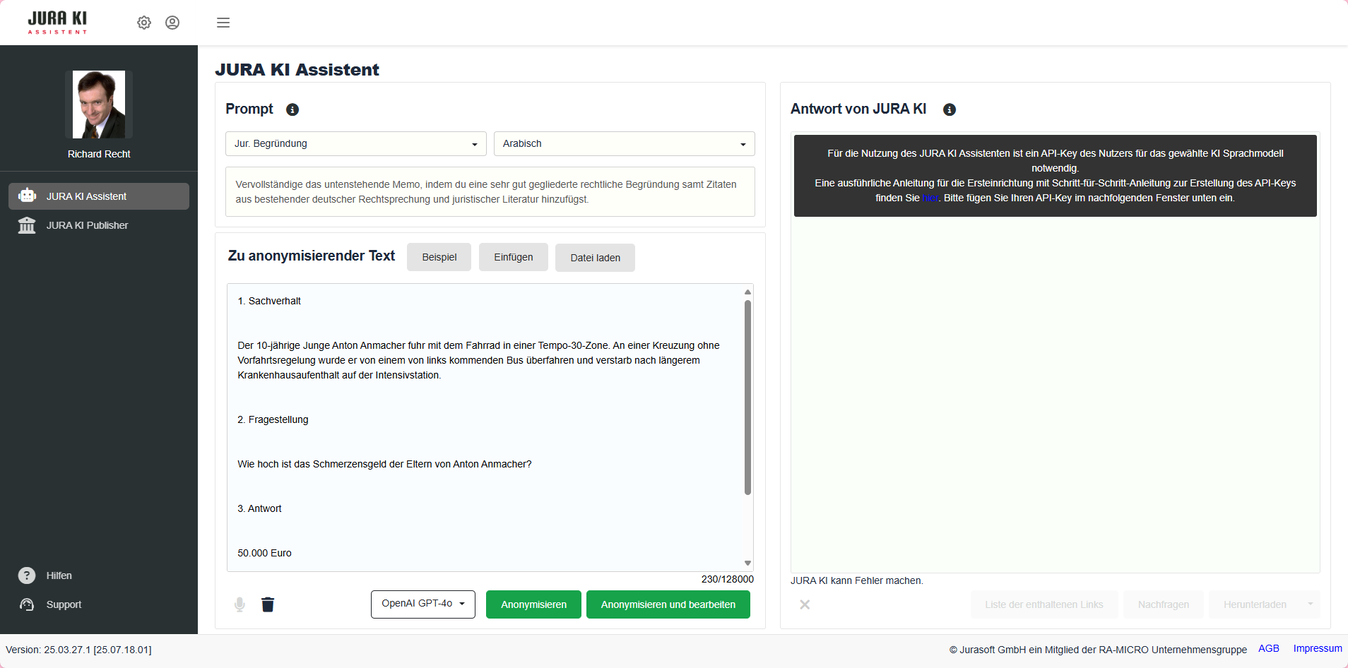
- Es wurde noch kein API-Key im JURA KI Assistenten hinterlegt. Sofern Sie bereits einen API-Key (Google Gemini, Mistral, OpenAI, Perplexity) erstellt haben, hinterlegen Sie diesen im nachfolgenden Fenster.
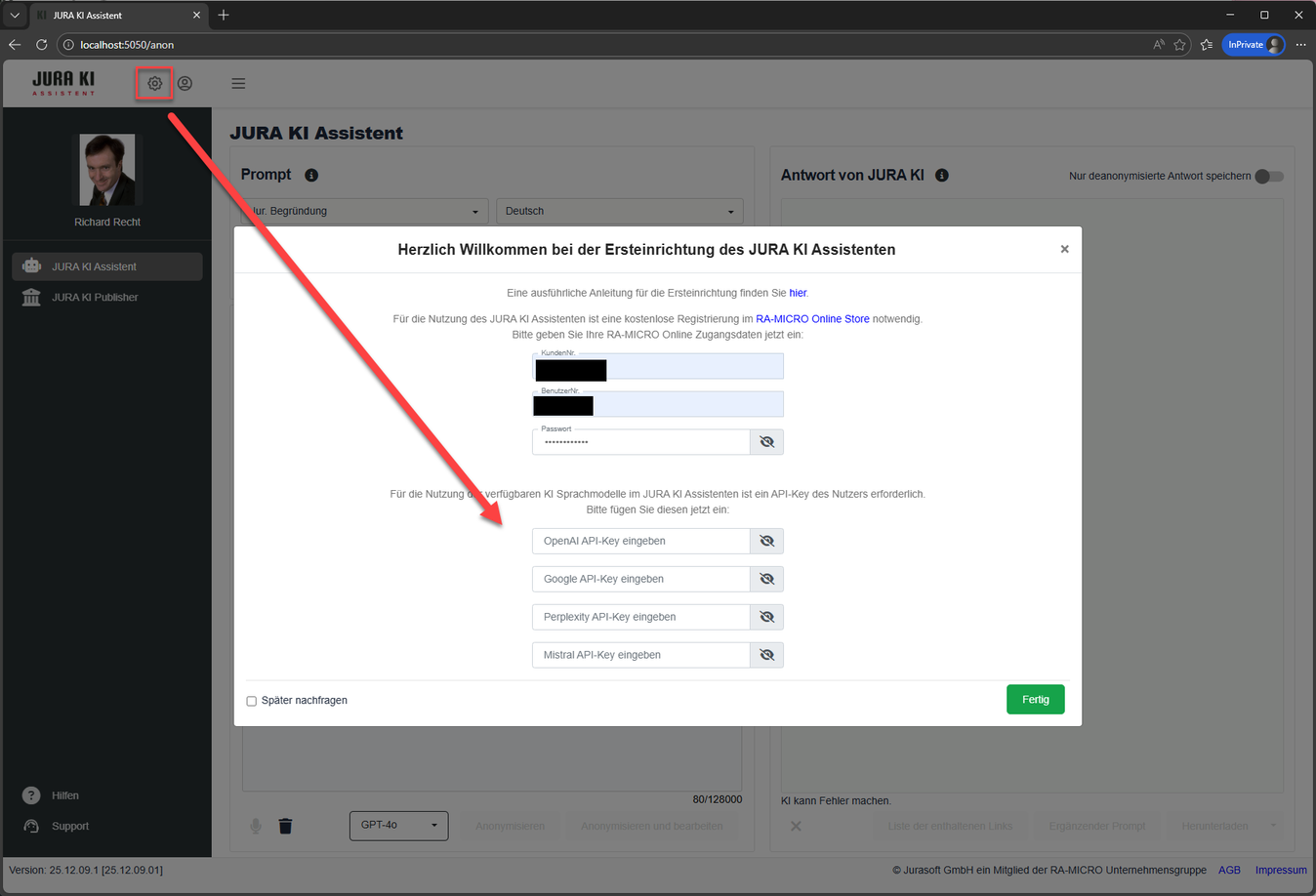
- Haben Sie noch keinen eigenen API-Key erstellt, folgen Sie bitte den Schritten in der Schritt-für-Schritt-Anleitung-API-Keys-erstellen.pdf.
Zuletzt aktualisiert am 10.12.2025 von Andrea Sperling.
Was sind API Fehler und wie kann ich diese selbst beheben?
In bestimmten Konstellationen erhalten Sie im JURA KI Assistenten Meldungen mit der Überschrift API Fehler. Dabei handelt es sich nicht um Fehler des JURA KI Assistenten. Diese Meldungen kommen direkt von den angebundenen externen KI-Anbietern (Google, Mistral, OpenAI, Perplexity) und hängen oft mit den Einstellungen in Ihren eingerichteten API-Benutzerkonten zusammen.
Nachstehend finden Sie eine Übersicht der häufigsten API-Fehler sowie Lösungsvorschläge, welche Sie direkt umsetzen können:
Google Gemini API Fehler
| Fehlercode | Fehlerkurzbezeichnung | Meldung im JURA KI Assistenten | Lösungsvorschläge |
| 400 | Bad Request | Das ausgewählte Sprachmodell konnte die Anfrage nicht bearbeiten. Bitte wählen Sie ein anderes Sprachmodell aus und versuchen Sie es erneut. |
|
| 401 | falscher API-Key |
Der hinterlegte API Key ist ungültig oder fehlerhaft. Bitte prüfen Sie Ihre Eingabe in den Einstellungen. Sofern dieser dort korrekt eingegeben ist, prüfen Sie bitte in Ihrem Google Cloud Account im Bereich 'API-Schlüssel' https://console.cloud.google.com/apis/credentials dessen Gültigkeit und/oder erstellen Sie einen neuen Schlüssel. |
|
| 403 | Zugriff verweigert |
Die Anfrage wurde von Google Gemini mit einem Zugriffsfehler abgelehnt. Der verwendete API-Schlüssel verfügt nicht über die erforderlichen Rechte, um auf das angeforderte Modell oder die Ressource zuzugreifen. Bitte prüfen Sie, ob Ihr API-Schlüssel und/oder das eingerichtete Projekt für dieses Modell freigeschaltet sind. Informationen zu Ihren Projekten und eingerichtete API-Schlüssel finden Sie unter: https://aistudio.google.com/projects |
|
| 404 | Ressource nicht verfügbar |
Die angeforderte Ressource konnte von der Gemini API nicht gefunden werden. Bitte wiederholen Sie die Anfrage. Sollte dieser Fehler wiederholt angezeigt werden, melden Sie dies bitte an unseren Support unter jura-ki@jurasoft.de. |
|
| 429 | Limit überschritten |
Die API-Nutzung unterliegt Beschränkungen für Anfragen pro Minute oder Tag (RPM/RPD) je nach ausgewähltem Sprachmodell. Die in Ihrem Account eingestellte Ratenbegrenzung für die Nutzung des gewählten Modells wurde überschritten. Wählen Sie ein anderes Sprachmodell aus und/oder warten Sie einige Zeit, bis Sie die nächsten Anfragen senden. Bei wiederholter Anzeige dieser Fehlermeldung, prüfen Sie bitte die für Ihren Account geltenden Ratenbegrenzungen und /oder wählen eine höhere Nutzungsstufe. Nähere Informationen finden Sie hier: https://aistudio.google.com/usage?timeRange=last-28-days |
|
| 500 | interner Serverfehler |
Bei der Verarbeitung Ihrer Anfrage durch die Google Gemini API ist ein unerwarteter Fehler aufgetreten. Bitte reduzieren Sie den Kontext Ihrer Anfrage oder wechseln zu einem anderen Sprachmodell. |
|
| 503 | Server nicht erreichbar |
Der Service von Google Gemini ist vorübergehend nicht erreichbar. Bitte versuchen Sie es später erneut. |
|
| 504 | Timeout Serverfehler |
Die Verarbeitung Ihrer Anfrage durch die Google Gemini API konnte nicht rechtzeitig erfolgen. Bitte reduzieren Sie den Kontext Ihrer Anfrage oder wechseln zu einem anderen Sprachmodell. Sollte dieser Fehler wiederholt angezeigt werden, prüfen Sie bitte Ihre Internetverbindung. |
|
Mistral AI API-Fehler
| Fehlercode | Fehlerkurzbezeichnung | Meldung im JURA KI Assistenten | Lösungsvorschläge |
| 400 | Bad Request |
Das ausgewählte Sprachmodell konnte die Anfrage nicht bearbeiten. Bitte wählen Sie ein anderes Sprachmodell aus und versuchen Sie es erneut. |
|
| 401 | falscher API-Key |
Der hinterlegte API-Schlüssel ist ungültig oder fehlerhaft. Bitte prüfen Sie Ihre Eingabe in den Einstellungen. Sofern der Schlüssel dort korrekt hinterlegt ist, überprüfen Sie bitte in Ihrem Mistral AI-Konto im Bereich API-Schlüssel https://console.mistral.ai/api-keys dessen Gültigkeit und/oder erstellen Sie einen neuen Schlüssel. |
|
| 403 | Zugriff verweigert |
Die Anfrage wurde von Mistral AI mit einem Zugriffsfehler abgelehnt. Der verwendete API-Schlüssel hat keine Berechtigung für das gewählte Modell oder die angefragte Funktion. Bitte wählen Sie ein anderes Sprachmodell aus und versuchen Sie es erneut. Sofern Sie den kostenfreien Tarif Experiment nutzen, wechseln Sie bitte in den Pay-per-use-Tarif Scale, um dieses Modell freizuschalten: https://console.mistral.ai/upgrade/plans |
|
| 404 | Ressource nicht verfügbar |
Die angeforderte Ressource konnte von der Mistral AI API nicht gefunden werden. Bitte wiederholen Sie die Anfrage. Sollte dieser Fehler wiederholt angezeigt werden, melden Sie dies bitte an unseren Support unter jura-ki@jurasoft.de. |
|
| 429 | Rate Limit überschritten |
Die API-Nutzung unterliegt Beschränkungen für Anfragen pro Minute oder Tag (RPM/RPD) je nach ausgewähltem Sprachmodell. Das für Ihren Account geltende Limit wurde überschritten. Wählen Sie ein anderes Sprachmodell aus und/oder warten Sie einige Zeit, bis Sie die nächsten Anfragen senden. Bei wiederholter Anzeige dieser Fehlermeldung, prüfen Sie bitte Ihre Rate-Limits unter https://admin.mistral.ai/plateforme/limits und/oder wechseln ggf. in eine höhere Nutzungsstufe (z. B. Pay-per-use-Tarif Scale unter https://console.mistral.ai/upgrade/plans) |
|
| 500+ | Serverfehler |
Der Service von Mistral AI ist vorübergehend nicht erreichbar. Bitte versuchen Sie es später erneut. |
|
OpenAI API-Fehler
| Fehlercode | Fehlerkurzbezeichnung | Meldung im JURA KI Assistenten | Lösungsvorschläge |
| 400 | Bad Request | Das ausgewählte Sprachmodell konnte die Anfrage nicht bearbeiten. Bitte wählen Sie ein anderes Sprachmodell aus und versuchen Sie es erneut. |
|
| 401 | falscher API-Key | Der hinterlegte API Key ist ungültig oder fehlerhaft. Bitte prüfen Sie Ihre Eingabe in den Einstellungen. Sofern dieser dort korrekt eingegeben ist, prüfen Sie bitte in Ihrem OpenAI Account im Bereich 'API keys' https://platform.openai.com/api-keys dessen Gültigkeit und/oder erstellen einen neuen Key. |
|
| 403 | Allgemeiner Zugriff verweigert |
Die Anfrage wurde von OpenAI mit einem Zugriffsfehler abgelehnt. Der verwendete API-Schlüssel verfügt nicht über die erforderlichen Rechte, um auf das angeforderte Modell oder die Ressource zuzugreifen. Bitte prüfen Sie, ob Sie das korrekte Sprachmodell ausgewählt haben und ob Ihr OpenAI Account für dieses Modell oder Feature freigeschaltet ist. Informationen zu Ihrem aktuellen Kontingent und den zugelassenen Modellen finden Sie im Bereich 'Limits': https://platform.openai.com/account/limits |
|
| 403 | Zugriff auf spezielles Modell verweigert |
Der Zugriff auf das angeforderte Sprachmodell wurde von OpenAI abgelehnt. Der verwendete API-Key ist nicht für das ausgewählte Modell freigeschaltet oder der Zugang wurde beendet. Bitte prüfen Sie, ob das ausgewählte Modell für Ihren Account aktiviert ist. Alternativ können Sie ein anderes Modell wählen (z. B. GPT-4o). Weitere Informationen zu den freigeschalteten Modellen finden Sie im Bereich 'Limits': https://platform.openai.com/account/limits |
|
| 403 | Persönliches Kontingent ausgeschöpft |
Ihr persönliches Nutzungskontingent bei OpenAI wurde aufgebraucht. Es sind keine weiteren Anfragen möglich, solange kein aktives Guthaben vorhanden ist oder kein gültiger Tarif gebucht wurde. Bitte prüfen Sie die aktuellen Abrechnungsdetails und Ihre Kontingentgrenzen im OpenAI-Dashboard unter 'Usage' oder 'Billing'. Falls erforderlich, wählen Sie ein höheres Kontingent oder aktivieren Sie ein Prepaid-Guthaben. |
|
| 404 | Modell nicht verfügbar o. Zahlungsmethode fehlt | Der verwendete API Key kann noch nicht genutzt werden. Hinterlegen Sie zunächst in Ihrem OpenAI Kundenkonto eine Zahlungsmethode und laden Sie mind. ein Guthaben von 5 USD auf. Dieses wird von OpenAI für die API-Anfragen verwendet. Hilfe erhalten Sie direkt bei OpenAI unter https://help.openai.com/en/articles/8264644-how-can-i-set-up-prepaid-billing. |
|
| 429 | Rate Limit überschritten - zu viele Tokens pro Minute (TPM) |
Die API-Nutzung unterliegt Beschränkungen für Token pro Minute (TPM) je nach ausgewähltem Sprachmodell. Das in Ihrem OpenAI Account eingestellte Tokenlimit für die Nutzung des gewählten Modells wurde überschritten. Wählen Sie ein anderes Sprachmodell aus und/oder warten Sie einige Zeit, bis Sie die nächsten Anfragen senden. Sollte diese Meldung erneut erscheinen, prüfen Sie die Einstellungen in Ihrem OpenAI Account im Bereich 'Limits' https://platform.openai.com/account/limits und wählen ggf. eine höhere Stufe. |
|
| 429 | Persönliches Nutzungskontingent aufgebraucht |
Das in Ihrem OpenAI Account verfügbare Nutzungskontingent wurde aufgebraucht. Ohne aktives Guthaben oder ein kostenpflichtiges Tarifpaket können keine weiteren Anfragen verarbeitet werden. Bitte prüfen Sie Ihre aktuellen Abrechnungs- und Tarifoptionen im OpenAI-Bereich 'Billing' oder 'Usage', und aktivieren Sie ggf. ein Abonnement oder Prepaid-Guthaben. Link: https://platform.openai.com/account/usage |
|
| 429 | Nutzungskontingent der Firma aufgebraucht |
Die zugewiesene Nutzungskapazität Ihrer OpenAI-Organisation wurde überschritten. Auch wenn Ihr persönlicher API-Key gültig ist, kann die Organisation derzeit keine weiteren Anfragen mehr durchführen. Bitte wenden Sie sich an Ihre Administratorin / Ihren Administrator oder prüfen Sie im OpenAI-Dashboard den Status unter 'Usage' Ihrer Organisation: https://platform.openai.com/account/usage |
|
| 429 | Serverüberlastung |
Die Server von OpenAI sind aktuell überlastet. Die Anfrage konnte nicht verarbeitet werden, da das System derzeit ein sehr hohes Anfragevolumen verzeichnet. Bitte versuchen Sie es in Kürze erneut. Wiederholte Aufrufe sollten mit einer kurzen Verzögerung zwischen den Anfragen erfolgen (Retry mit Backoff). Für aktuelle Hinweise zu Störungen oder Status-Informationen besuchen Sie bitte: https://status.openai.com/ |
|
| 429 | Request too large |
Die eingegebene Aufgabe konnte nicht verarbeitet werden, da das derzeitige Nutzungslimit für das ausgewählte Modell überschritten wurde. Die maximale Anzahl an zulässigen Verarbeitungseinheiten (Tokens) pro Minute wurde überschritten. Bitte kürzen Sie Ihre Eingabe oder wählen Sie ein anderes KI-Sprachmodell bzw. einen anderen Tarif in Ihrem OpenAI-Account. Weitere Informationen zu Ihren aktuellen Limits finden Sie unter: https://platform.openai.com/account/rate-limits |
|
| 500 | Serverfehler |
Der Service von ChatGPT ist vorübergehend nicht erreichbar. Bitte versuchen Sie es später erneut. |
|
Perplexity API-Fehler
| Fehlercode | Fehlerkurzbezeichnung | Meldung im JURA KI Assistenten | Lösungsvorschläge |
| 400 | Bad Request | Das ausgewählte Sprachmodell konnte die Anfrage nicht bearbeiten. Bitte wählen Sie ein anderes Sprachmodell aus und versuchen Sie es erneut. |
|
| 401 | falscher/gelöschter API-Key o. Guthaben aufgebraucht |
Der eingegebene API-Key ist entweder fehlerhaft eingegeben, ungültig oder gehört zu einem Konto, dessen Guthaben aufgebraucht ist.
|
|
| 403 | Zugriff verweigert |
Die Anfrage wurde von Perplexity mit einem Zugriffsfehler abgelehnt. Der verwendete API-Key verfügt nicht über die erforderlichen Rechte, um auf das angeforderte Modell oder die Ressource zuzugreifen. Bitte prüfen Sie die Gültigkeit des verwendeten API-Keys unter https://www.perplexity.ai/account/api/keys. |
|
| 404 | Ressource nicht verfügbar |
Die angeforderte Ressource konnte von der Perplexity API nicht gefunden werden. Bitte wiederholen Sie die Anfrage. Sollte dieser Fehler wiederholt angezeigt werden, melden Sie dies bitte an unseren Support unter jura-ki@jurasoft.de. |
|
| 429 | Rate Limit überschritten |
Die API-Nutzung unterliegt Beschränkungen für Anfragen pro Minute oder Tag (RPM/RPD) je nach ausgewähltem Sprachmodell. Das in Ihrem Perplexity Account eingestellte Limit für die Nutzung des gewählten Modells wurde überschritten. Wählen Sie ein anderes Sprachmodell aus und/oder warten Sie einige Zeit, bis Sie die nächsten Anfragen senden. Bei wiederholter Anzeige dieser Fehlermeldung, prüfen Sie bitte die für Ihre Nutzungsstufe geltenden Rate Limits und /oder wählen eine höhere Nutzungsstufe unter https://www.perplexity.ai/account/api/billing |
|
| 500+ | Serverfehler |
Der Service von Perplexity ist vorübergehend nicht erreichbar. Bitte versuchen Sie es später erneut. |
|
Zuletzt aktualisiert am 10.12.2025 von Andrea Sperling.
Benötige ich ein ChatGPT Plus-Abonnement?
Nein, ein ChatGPT Plus-Abonnement ist für die Nutzung des JURA KI Assistenten nicht erforderlich ist, da der JURA KI Assistent mit den verfügbaren Sprachmodellen von OpenAI via API-Zugriff kommuniziert. Die API und ChatGPT Plus sind separate Dienste. Während ChatGPT Plus erweiterte Funktionen für die ChatGPT-Webanwendung bietet, ist die OpenAI API ein eigenständiger Service, der Anwendungen den Zugriff auf die KI-Modelle ermöglicht.
Die Nutzung der OpenAI GPT-Sprachmodelle über die API ist jedoch nicht kostenlos. Auf der Preisseite von OpenAI (https://openai.com/pricing) werden die Kosten für die API-Nutzung detailliert aufgeführt. OpenAI berechnet die Kosten nach sogenannten Tokens. Ein Token ist eine kleine Einheit aus wiederkehrenden Textmustern, die GPT analysiert und für die Textverarbeitung nutzt. Ein Token entspricht etwa 4 Zeichen. Die Kosten liegen grob geschätzt bei 0,02-0,03 Cent pro DIN-A4-Seite Aufgabentext.
Die Abrechnung der API-Nutzung erfolgt auf Pay-as-you-go-Basis, ohne monatliche Abonnementgebühren.
Zuletzt aktualisiert am 04.03.2025 von Andrea Sperling.
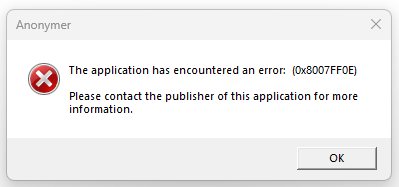
Warum startet der JURA KI Assistent nicht und zeigt den Fehlercode 0x8007FF0E an?
Problem:
Beim Start des JURA KI Assistenten erscheint eine Fehlermeldung und die Anwendung kann nicht wie gewohnt genutzt werden.
Mögliche Ursachen:
In vielen Fällen liegt das Problem an einer fehlenden oder beschädigten Microsoft C++ Laufzeitbibliothek. Dies kann z. B. nach einem Windows-Update, einem Rechnerneustart oder einem nicht ordnungsgemäßen Beenden der Anwendung auftreten.
Lösungsvorschlag:
Bitte installieren Sie die benötigte Microsoft C++ Laufzeitbibliothek neu. Gehen Sie dazu wie folgt vor:
-
Laden Sie die aktuelle Version der C++ Laufzeitbibliothek von der offiziellen Microsoft-Website herunter:
-
x64-Version (für 64-Bit Systeme)
-
x86-Version (für 32-Bit Komponenten, bei Verwendung von RA-MICRO oft zusätzlich erforderlich)
-
-
Installieren Sie beide Versionen auf Ihrem PC, um sicherzustellen, dass alle benötigten Komponenten vorhanden sind. Ist bereits eine oder sind beide Versionen installiert, wählen Sie die Option Reparieren.
-
Starten Sie anschließend Ihren PC neu.
Nach dem Neustart sollte der JURA KI Assistent wieder wie gewohnt funktionieren.
Zuletzt aktualisiert am 13.11.2025 von Andrea Sperling.
Warum startet der JURA KI Assistent nicht und zeigt den Fehlercode 0x80004001 an?
Problem:
Beim ersten Start des JURA KI Assistenten erscheint eine Fehlermeldung und die Anwendung kann nicht genutzt werden.
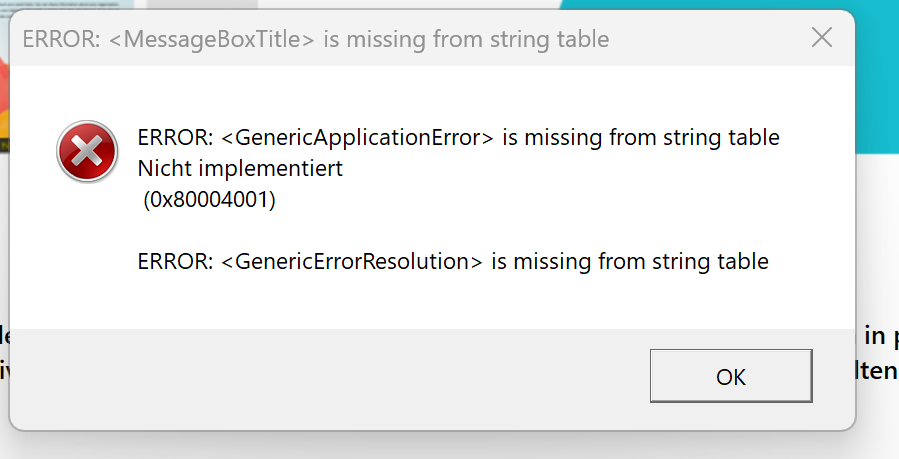
Ursachen:
Der JURA KI Assistent kann auf ARM64-basierten Windows-Geräten leider nicht genutzt werden.
Die Installation kann in diesem Fall zwar gestartet werden, einzelne Programmkomponenten lassen sich jedoch nicht korrekt ausführen, was zu der gezeigten Fehlermeldung führt.
Der JURA KI Assistent setzt auf eine Vielzahl von Bibliotheken und Komponenten (z. B. für Spracherkennung, Texterstellung und KI-Modelle), die von externen Technologiepartnern bereitgestellt werden. Diese sind überwiegend ausschließlich für die AMD64-Architektur (Intel- und AMD-Prozessoren) entwickelt und optimiert.
Das bedeutet konkret:
- Systemseitig unterstützt Windows auf ARM64-Geräten zwar die Ausführung vieler Programme, häufig jedoch nur über eine Emulation.
- Softwareseitig sind die von uns eingesetzten KI-Frameworks auf spezielle Prozessorfunktionen der AMD64-Architektur angewiesen, die auf ARM64-Systemen nicht in vergleichbarer Form zur Verfügung stehen. Die Emulation ist hierfür nicht ausreichend kompatibel oder stabil.
Aus diesem Grund ist eine Nutzung des JURA KI Assistenten auf ARM64-basierten Windows-Geräten derzeit leider nicht möglich. Eine Unterstützung dieser Plattform würde eine umfassende Anpassung und Neuentwicklung aller eingesetzten Komponenten – einschließlich der Abhängigkeiten von Drittanbietern – erfordern und ist nach aktuellem Stand weder kurzfristig noch mittelfristig geplant.
Lösungsvorschlag:
Wenn Sie den JURA KI Assistenten einsetzen möchten, empfehlen wir die Nutzung eines Windows-Systems mit Intel- oder AMD-Prozessor (AMD64), auf dem eine stabile und vollständige Funktion gewährleistet ist.
Zuletzt aktualisiert am 05.02.2026 von Andrea Sperling.
Warum startet der JURA KI Assistent nach einem Rechnerneustart nicht korrekt?
Problem:
Nach dem Neustart Ihres Computers und dem Versuch, den JURA KI Assistenten zu öffnen, erscheint eine Fehlermeldung in der Konsole und der Start wird abgebrochen.
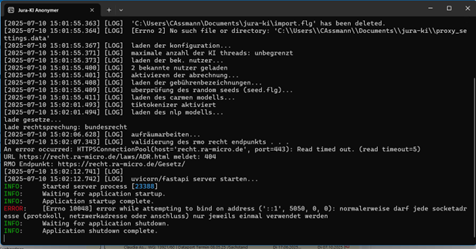
Mögliche Ursachen:
Oft wurde die Anwendung zuvor nicht ordnungsgemäß beendet. Dadurch kann es vorkommen, dass im Hintergrund noch ein Prozess aktiv ist – meist eine sogenannte python.exe, die den erneuten Start des Programms blockiert.
Lösungsvorschlag:
-
Öffnen Sie den Task-Manager (z. B. mit der Tastenkombination
Strg + Umschalt + Esc). -
Geben Sie oben im Suchfeld „python.exe“ ein.
-
Falls ein entsprechender Prozess angezeigt wird, klicken Sie diesen mit der rechten Maustaste an und wählen „Task beenden“.
-
Starten Sie den JURA KI Assistenten danach erneut.
Zuletzt aktualisiert am 21.07.2025 von Andrea Sperling.
Wie stelle ich macOS Updateprobleme ab?
Problem:
Der Updatehinweis wird immer wieder erneut angezeigt (Dauerschleife) oder beim Laden des Updates erscheint eine Fehlermeldung. In jedem Fall kann das Update nicht vollständig durchgeführt werden.
Lösungsvorschlag:
1. Beenden Sie den JURA KI Assistenten vollständig.
2. Laden Sie das aktuelle macOS Setup 1.3 herunter.
3. Öffnen Sie den Finder, navigieren zu Ihrem Verzeichnis /Users/<username>/Downloads und entpacken dort die heruntergeladene mac_setup.zip.
4. Kopieren Sie nun das mac_setup und fügen es im Verzeichnis /Users/<username>/Documents/jura-ki ein. Sollte dort bereits eine gleichnamige Datei vorhanden sein, ersetzen Sie diese.
5. Starten Sie den JURA KI Assistenten neu.
Nun sollten Sie das folgende Update bestätigen. Der JURA KI Assistent wird im Anschluss automatisch geöffnet.
Sollten Sie Unterstützung benötigen oder weiterhin Fehlermeldungen im Zusammenhang mit Updates erhalten, melden Sie dies bitte unserem Support unter jura-ki@jurasoft.de.
Zuletzt aktualisiert am 10.12.2025 von Andrea Sperling.