
Welche OpenAI-API-Fehler gibt es und was kann ich tun?
Überblick
Erhalten Sie im JURA KI Assistenten eine Meldung mit der Überschrift OpenAI API Fehler, hat OpenAI Ihre Anfrage abgelehnt. Dabei handelt es sich nicht um einen Fehler des JURA KI Assistenten: Die Ursache liegt fast immer in den Einstellungen Ihres OpenAI-Kontos – zum Beispiel beim Guthaben, bei den Nutzungslimits, beim API-Key oder bei der Freischaltung eines Modells.
Nachfolgend finden Sie alle OpenAI-Fehler, die im JURA KI Assistenten angezeigt werden können, jeweils mit Erkennungsmerkmalen, Ursache und Lösung.
So erkennen Sie, welcher Fehler vorliegt
Die Fehlermeldung im JURA KI Assistenten besteht aus drei Teilen:
- Hinweistext: eine deutsche Erklärung mit einem ersten Lösungsvorschlag.
- Response Code: der Fehlercode von OpenAI – je nach Fehler eine Zahl wie
429oder eine Bezeichnung wiecredit_balance_exhausted. - Response Message: die Originalmeldung von OpenAI in englischer Sprache. Sie ist besonders aussagekräftig, weil sich hinter demselben Fehlercode unterschiedliche Ursachen verbergen können.
In diesem Beitrag finden Sie folgende Fehler, sortiert nach Fehlercode:
- Fehler 400 – Anfrage konnte nicht bearbeitet werden
- Fehler 401 – API-Key ungültig
- Fehler 403 – Kein Zugriff auf das Modell oder die Funktion
- Fehler 403 oder 429 – Guthaben oder Kontingent aufgebraucht (credit_balance_exhausted, insufficient_quota)
- Fehler 404 – Ressource nicht gefunden
- Fehler 429 – Anfrage- oder Tokenlimit überschritten
- Fehler 429 oder 500 – OpenAI vorübergehend überlastet oder nicht erreichbar
- Andere Fehlercodes – Ein unbekannter Fehler ist aufgetreten
Suchen Sie den Abschnitt, dessen Fehlercode und Merkmale zu Ihrer Meldung passen. Wenn Sie sich an unseren Support wenden, senden Sie bitte einen Screenshot der vollständigen Meldung mit.
Fehler 400 – Anfrage konnte nicht bearbeitet werden
So erkennen Sie den Fehler: Der Hinweistext lautet „Das ausgewählte Sprachmodell konnte die Anfrage nicht bearbeiten.“
Ursache: Dieser Hinweistext erscheint bei allen Fehlern mit dem Code 400. Die genaue Ursache erkennen Sie an der Response Message unter dem Hinweistext. Suchen Sie dort nach einem der folgenden Begriffe:
„Unsupported parameter“ oder „Unsupported value“ – Programmversion zu alt für das Modell: Neue KI-Sprachmodelle benötigen teilweise eine aktuelle Version des JURA KI Assistenten. Bitte aktualisieren Sie den JURA KI Assistenten auf die aktuelle Version und wählen Sie bis dahin ein anderes Modell aus.
„maximum context length“ oder „context_length_exceeded“ – Text zu umfangreich: Der Text ist für das gewählte Modell zu lang. Kürzen Sie den Text bzw. teilen Sie ihn auf mehrere Anfragen auf, oder wählen Sie ein Modell, das längere Texte verarbeiten kann.
„organization must be verified“ – Organisation bei OpenAI nicht verifiziert: Für einige Modelle verlangt OpenAI eine Verifizierung Ihrer Organisation. Diese nehmen Sie in Ihrem OpenAI-Konto unter https://platform.openai.com/settings/organization/general vor. Bis dahin wählen Sie bitte ein anderes Modell aus.
„billing hard limit“ – Budgetgrenze erreicht: Die in Ihrem OpenAI-Konto festgelegte Ausgabengrenze ist erreicht. Gehen Sie wie im Abschnitt Fehler 403 oder 429 – Guthaben oder Kontingent aufgebraucht beschrieben vor.
„usage policy“ oder „invalid_prompt“ – Inhalt von OpenAI abgelehnt: OpenAI hat den Text als möglichen Verstoß gegen seine Nutzungsrichtlinien eingestuft. Das kann bei juristischen Sachverhalten, z. B. im Strafrecht, auch ohne tatsächlichen Verstoß vorkommen. Formulieren Sie die Aufgabe sachlicher bzw. neutraler oder wählen Sie ein Modell eines anderen Anbieters.
Keiner der Begriffe passt:
- Wählen Sie ein anderes KI-Sprachmodell aus und senden Sie die Anfrage erneut.
- Vereinfachen oder kürzen Sie Ihren Prompt bzw. den zu bearbeitenden Text.
- Tritt der Fehler nur bei einem bestimmten Dokument auf, testen Sie mit einem kürzeren Ausschnitt.
- Bleibt der Fehler bestehen, senden Sie uns bitte einen Screenshot der vollständigen Meldung und eine kurze Beschreibung, welche Schritte zu dem Fehler geführt haben, an jura-ki@jurasoft.de. So können wir die Hinweise in diesem Beitrag gezielt ergänzen.
Fehler 401 – API-Key ungültig
So erkennen Sie den Fehler: Der Hinweistext beginnt mit „Der hinterlegte API Key ist ungültig oder fehlerhaft“. In der Response Message steht häufig „Incorrect API key provided“.
Ursache: Der im JURA KI Assistenten hinterlegte API-Key ist unvollständig, fehlerhaft kopiert, gelöscht oder gehört nicht zu Ihrem aktuellen OpenAI-Konto.
Lösung:
- Prüfen Sie im JURA KI Assistenten unter Einstellungen > Allgemein, ob der API-Key vollständig und ohne Leerzeichen eingetragen ist.
- Prüfen Sie unter https://platform.openai.com/api-keys, ob der API-Key dort noch vorhanden und aktiv ist.
- Erstellen Sie bei Bedarf einen neuen API-Key, tragen Sie ihn im JURA KI Assistenten ein und speichern Sie die Änderung.
Fehler 403 – Kein Zugriff auf das Modell oder die Funktion
So erkennen Sie den Fehler: Der Hinweistext beginnt mit „Der Zugriff auf das angeforderte Sprachmodell wurde von OpenAI abgelehnt“ oder „Die Anfrage wurde von OpenAI mit einem Zugriffsfehler abgelehnt“.
Ursache: Der verwendete API-Key bzw. das zugehörige OpenAI-Projekt ist für das ausgewählte Modell nicht freigeschaltet, oder der Zugang wurde von OpenAI eingeschränkt.
Lösung:
- Prüfen Sie unter https://platform.openai.com/settings/organization/limits, ob das ausgewählte Modell für Ihr Projekt verfügbar ist.
- Wählen Sie im JURA KI Assistenten ein anderes OpenAI-Modell aus der Modellauswahl und senden Sie die Anfrage erneut.
- Prüfen Sie in Ihrem OpenAI-Konto, ob dort Hinweise zu Einschränkungen Ihres Kontos oder zu einer erforderlichen Freischaltung angezeigt werden.
Fehler 403 oder 429 – Guthaben oder Kontingent aufgebraucht (credit_balance_exhausted, insufficient_quota)
So erkennen Sie den Fehler: Der Hinweistext beginnt mit „Ihr verfügbares API-Guthaben bei OpenAI wurde aufgebraucht“ oder „Ihr persönliches Nutzungskontingent bei OpenAI wurde aufgebraucht“. Als Response Code erscheint z. B. credit_balance_exhausted, 429 oder 403. Die Response Message darunter enthält in der Regel einen Link zur Abrechnungsseite von OpenAI.
Ursache: Für den im JURA KI Assistenten hinterlegten API-Key steht bei OpenAI kein nutzbares Guthaben zur Verfügung. Das kann auch dann der Fall sein, wenn in Ihrem OpenAI-Konto noch Guthaben angezeigt wird, zum Beispiel wenn
- ein monatliches Budget- oder Nutzungslimit erreicht wurde,
- das Guthaben einem anderen OpenAI-Projekt zugeordnet ist als der verwendete API-Key,
- im JURA KI Assistenten ein API-Key aus einem anderen OpenAI-Projekt hinterlegt ist oder
- das Guthaben unter dem für die API-Nutzung erforderlichen Mindestbetrag liegt.
Bitte beachten Sie: Ein ChatGPT-Abonnement (z. B. ChatGPT Plus) ist kein API-Guthaben. Die Nutzung über den JURA KI Assistenten wird separat über die OpenAI-Plattform abgerechnet.
Lösung:
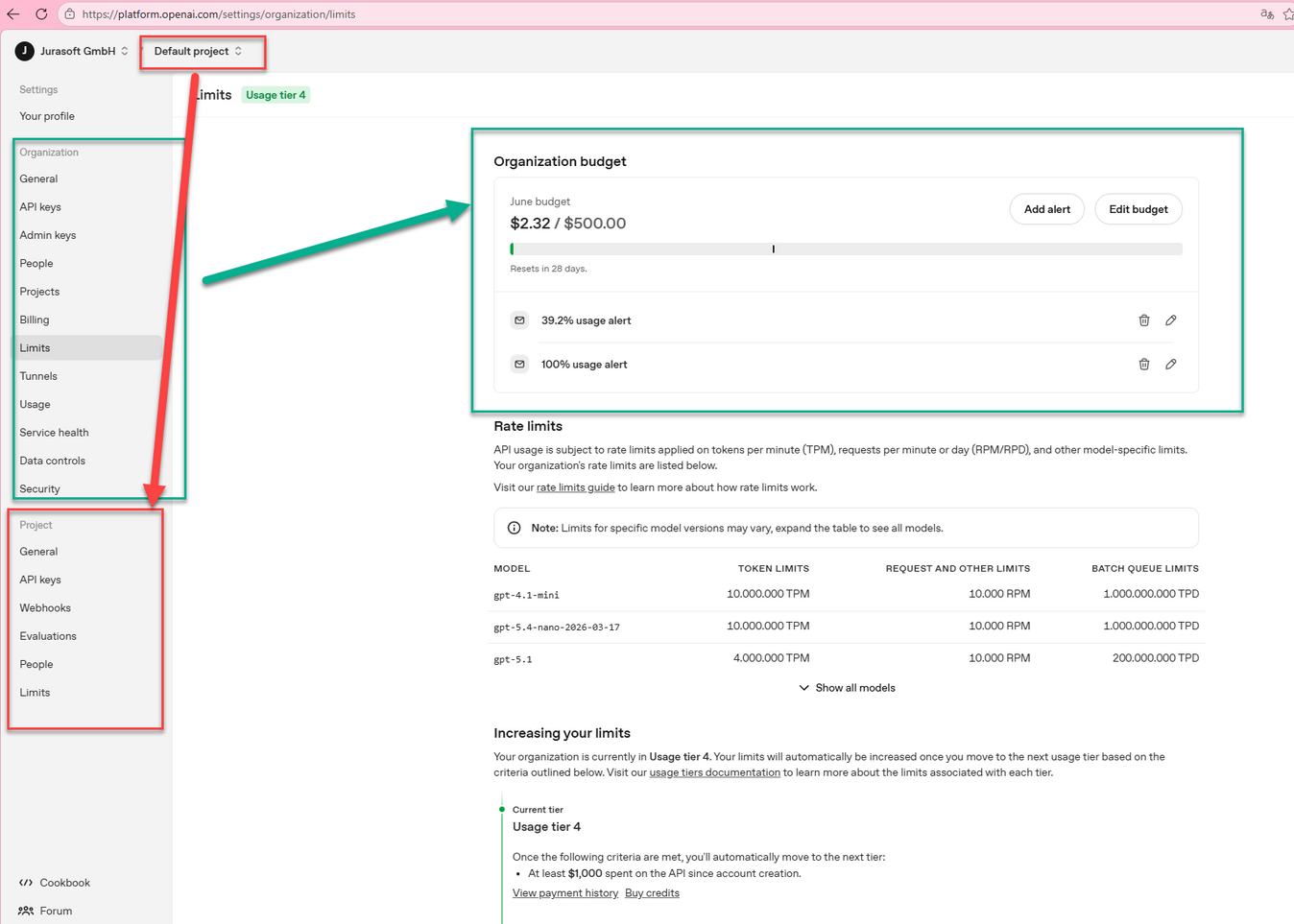
- Melden Sie sich unter https://platform.openai.com/settings/organization/limits mit dem OpenAI-Konto an, mit dem der API-Key für den JURA KI Assistenten erstellt wurde.
- Sind mehrere Projekte vorhanden, wählen Sie das Projekt aus, das Sie für den JURA KI Assistenten verwenden.
- Prüfen Sie, ob ein monatliches Budget- oder Nutzungslimit erreicht wurde, und erhöhen Sie es bei Bedarf.
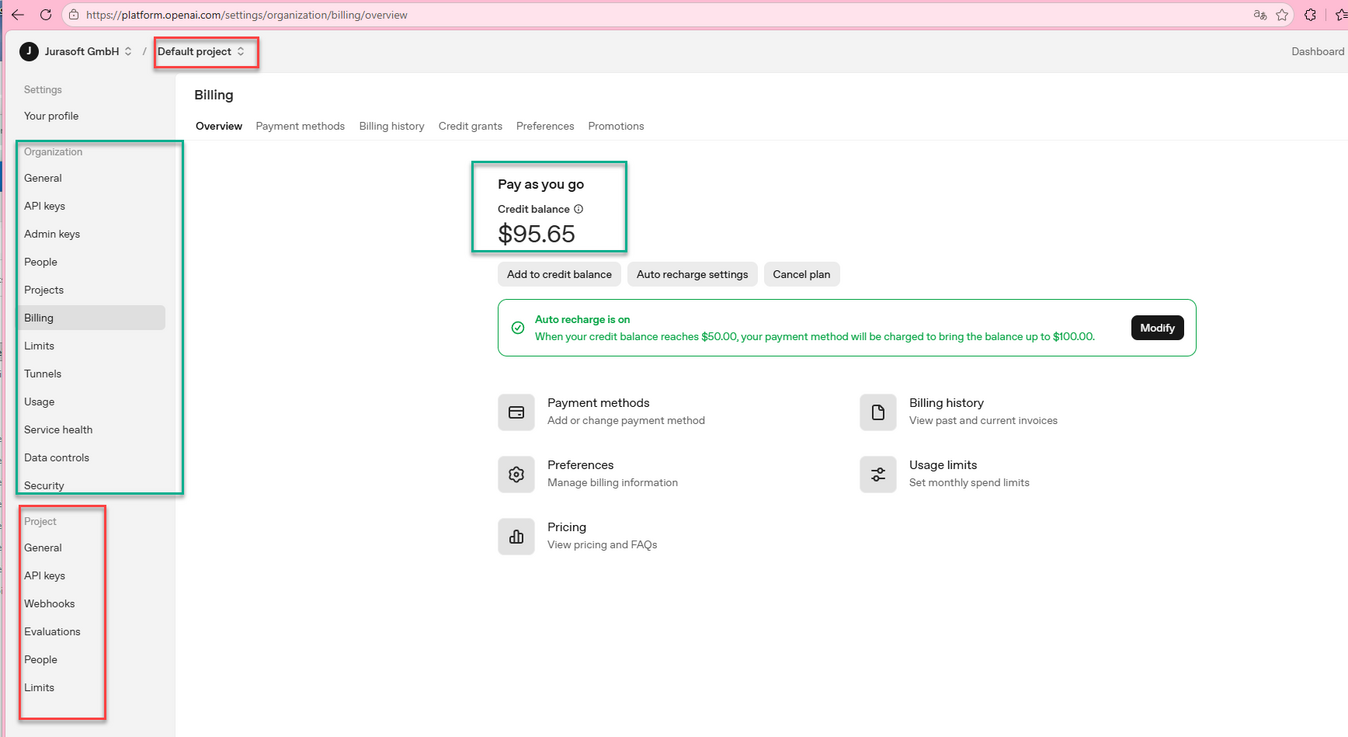
- Prüfen Sie unter https://platform.openai.com/account/billing, ob aktives API-Guthaben und eine gültige Zahlungsmethode vorhanden sind, und laden Sie bei Bedarf Guthaben auf.
- Warten Sie nach Änderungen einige Minuten und senden Sie Ihre Anfrage im JURA KI Assistenten erneut.
Wird weiterhin Guthaben angezeigt und die Meldung bleibt bestehen, erstellen Sie unter https://platform.openai.com/api-keys im richtigen Projekt einen neuen API-Key. Tragen Sie ihn im JURA KI Assistenten unter Einstellungen > Allgemein im Feld OpenAI API-Key ein und speichern Sie die Änderung.
Sonderfall Organisation: Lautet der Hinweistext „Die zugewiesene Nutzungskapazität Ihrer OpenAI-Organisation wurde überschritten“, wird Ihr OpenAI-Konto über eine Organisation verwaltet, deren Kontingent erschöpft ist. Bitte wenden Sie sich in diesem Fall an die Person, die das OpenAI-Konto Ihrer Kanzlei verwaltet. Den Verbrauch der Organisation sehen Sie unter https://platform.openai.com/account/usage.
Fehler 404 – Ressource nicht gefunden
So erkennen Sie den Fehler: Der Hinweistext beginnt mit „Die angeforderte Ressource konnte von der OpenAI API nicht gefunden werden“.
Lösung: Senden Sie die Anfrage erneut; gelegentlich handelt es sich um einen vorübergehenden Fehler. Alternativ wählen Sie ein anderes KI-Sprachmodell aus. Tritt der Fehler wiederholt auf, wenden Sie sich bitte mit einem Screenshot der vollständigen Meldung und den Log-Dateien an unseren Support unter jura-ki@jurasoft.de.
Fehler 429 – Anfrage- oder Tokenlimit überschritten
So erkennen Sie den Fehler: Der Hinweistext beginnt mit „Die API-Nutzung unterliegt Beschränkungen für Token pro Minute (TPM)“ bzw. „… für Anfragen pro Minute oder Tag (RPM/RPD)“. In der Response Message steht häufig „Rate limit reached“.
Ursache: OpenAI begrenzt je Modell, wie viele Anfragen (RPM/RPD) und wie viel Text (TPM) innerhalb eines Zeitraums verarbeitet werden. Wie hoch diese Grenzen sind, hängt von Ihrem OpenAI-Konto ab; bei neuen Konten sind sie zunächst niedrig. Lange Dokumente oder viele Anfragen kurz hintereinander erreichen die Grenze dann schnell.
Lösung:
- Warten Sie einige Minuten und senden Sie die Anfrage erneut – die Limits werden zeitbasiert zurückgesetzt.
- Kürzen Sie umfangreiche Texte oder Dokumente bzw. teilen Sie sie auf mehrere Anfragen auf.
- Begrenzen Sie die gewünschte Antwortlänge, z. B. mit Vorgaben wie „kurz zusammenfassen“.
- Prüfen Sie, ob mehrere Arbeitsplätze denselben OpenAI API-Key verwenden. Die Limits gelten dann für alle gemeinsam; getrennte API-Keys bzw. Projekte können helfen.
- Prüfen Sie unter https://platform.openai.com/settings/organization/limits, welche Grenzen für das verwendete Modell gelten.
- Wählen Sie vorübergehend ein anderes KI-Sprachmodell oder einen anderen Anbieter im JURA KI Assistenten aus.
Fehler 429 oder 500 – OpenAI vorübergehend überlastet oder nicht erreichbar
So erkennen Sie den Fehler: Der Hinweistext beginnt mit „Die Server von OpenAI sind aktuell überlastet“, „Der Service von ChatGPT ist vorübergehend nicht erreichbar“ oder „Die Verbindung zum OpenAI Server wurde unterbrochen“. Als Response Code erscheint z. B. 429, 500, 503 oder 504.
Ursache: Die Störung liegt in der Regel bei OpenAI, nicht in Ihrem Konto oder im JURA KI Assistenten. Wird die Verbindung während einer Antwort unterbrochen, kann auch eine kurzzeitige Störung der Internetverbindung die Ursache sein.
Lösung:
- Warten Sie einige Minuten und senden Sie die Anfrage erneut.
- Aktuelle Störungen meldet OpenAI unter https://status.openai.com/.
- Bei zeitkritischen Aufgaben können Sie vorübergehend ein anderes KI-Sprachmodell oder einen anderen Anbieter auswählen.
Hinweis: Erscheint stattdessen die Meldung „Die eingegebenen Proxy-Daten sind ungültig oder fehlerhaft“, obwohl Sie keinen Proxyserver verwenden, handelt es sich ebenfalls um eine vorübergehende Störung beim Anbieter (Fehler 502). Senden Sie die Anfrage nach einigen Minuten erneut.
Andere Fehlercodes – Ein unbekannter Fehler ist aufgetreten
So erkennen Sie den Fehler: Der Hinweistext lautet „Ein unbekannter Fehler ist aufgetreten. Bitte versuchen Sie es später erneut.“ Alternativ wird nur die englische Originalmeldung von OpenAI mit einem Response Code angezeigt.
Ursache: OpenAI hat einen Fehler gemeldet, für den im JURA KI Assistenten kein eigener Hinweistext hinterlegt ist. Die Ursache steht dann in der Response Message.
Bitte melden Sie uns diesen Fehler: Wir möchten jede Fehlermeldung im JURA KI Assistenten mit einem verständlichen Hinweis und einer passenden Lösung versehen. Senden Sie deshalb bitte an jura-ki@jurasoft.de:
- einen Screenshot der vollständigen Meldung (inklusive Response Code und Response Message) und
- eine kurze Beschreibung, welche Schritte zu dem Fehler geführt haben (z. B. ausgewähltes KI-Sprachmodell, Art und Umfang des Dokuments, Aktion).
So können wir die Hinweis- und Fehlermeldungen gezielt verbessern und den JURA KI Assistenten noch nutzerfreundlicher gestalten.
Bis dahin können Sie Folgendes versuchen:
- Senden Sie die Anfrage nach einigen Minuten erneut oder wählen Sie ein anderes KI-Sprachmodell aus.
- Lesen Sie die Response Message: Ist dort von Guthaben, Limits oder dem API-Key die Rede, helfen die Lösungen in den entsprechenden Abschnitten oben.
Weiterführende Beiträge und Anleitungen
Zusätzlich hilfreich sind folgende FAQ-Beiträge:
Was sind API-Fehler und was kann ich selbst tun?
https://ki-wiki.dictanet.com/faq/was-sind-api-fehler-und-was-kann-ich-selbst-tun
Wie kann ich bei externen KI-Anbietern meinen Verbrauch prüfen und Guthaben aufladen?
https://ki-wiki.dictanet.com/faq/wie-kann-ich-bei-externen-ki-anbietern-meinen-verbrauch-pruefen-und-guthaben-aufladen
Warum wird mein API-Key als ungültig oder nicht nutzbar erkannt?
https://ki-wiki.dictanet.com/faq/warum-wird-mein-api-key-als-ungueltig-oder-nicht-nutzbar-erkannt
Benötige ich ein Abonnement wie ChatGPT Plus, Claude Pro oder Google AI Pro?
https://ki-wiki.dictanet.com/faq/benoetige-ich-ein-abonnement-wie-chatgpt-plus-claude-pro-oder-google-ai-pro
Wo finde ich die Log-Dateien des JURA KI Assistenten?
https://ki-wiki.dictanet.com/faq/wo-finde-ich-die-log-dateien-des-jura-ki-assistenten
Welche Claude-API-Fehler gibt es und was kann ich tun?
https://ki-wiki.dictanet.com/faq/welche-claude-api-fehler-gibt-es-und-was-kann-ich-tun
Welche Google-Gemini-API-Fehler gibt es und was kann ich tun?
https://ki-wiki.dictanet.com/faq/welche-google-gemini-api-fehler-gibt-es-und-was-kann-ich-tun
Welche Mistral-AI-API-Fehler gibt es und was kann ich tun?
https://ki-wiki.dictanet.com/faq/welche-mistral-ai-api-fehler-gibt-es-und-was-kann-ich-tun
Welche Perplexity-API-Fehler gibt es und was kann ich tun?
https://ki-wiki.dictanet.com/faq/welche-perplexity-api-fehler-gibt-es-und-was-kann-ich-tun
Ausführliche Schritt-für-Schritt-Anleitungen finden Sie hier:
Schritt-für-Schritt-Anleitung API-Keys erstellen
https://ki-lab.dictanet.com/downloads/Schritt-f%C3%BCr-Schritt-Anleitung-API-Keys-erstellen.pdf
Zuletzt aktualisiert am 23.10.2026 von Andrea Sperling.